Windows7の問題ステップ記録ツールが興味深い件

トラブル解決、自動化処理もWindows 7なら簡単! ユーザーサポートに「問題ステップ記録ツール」

Windows7には問題点ステップ記録ツールというユーティリティが搭載されています。これはユーザがクリックや文字入力といった操作をする度に画面キャプチャを撮り、通しで見られるHTMLアーカイブを作成してくれるツールです。

誰か遠隔地にいる人のPCサポートをする時に、相手の画面が直接見えていることのメリットは今更言うまでもありません。WindowsXPとVistaにはリモートアシスタンスという機能があり相手の画面をストリーミングで見たり、直接操作したりできるという画期的なツールでした。実際σ(^^)もよく利用しています。ただ欠点としては

  • (相手がLive Messengerユーザである場合を除き)つながるまでが非常に煩雑
  • ネットワークが全体なので「ネットがつながらない!」というトラブルには無力
  • ストリーミングのため、それなりにネットワーク帯域がないと辛い
  • 企業内LANなど非UPnP環境なファイアウォール下では使えないことも
  • Messenger IDやメールアドレスなどの個人情報交換が必須

といった点がありました。特に1番目はLiveアカウントを設定するにせよ、招待ツールを使うにしろとても煩雑で、最初に直接出向いて設定してしまえるならともかく、トラブルが発生してから電話越しで相手に設定してもらうのはちょっと無理がありました。

一方この問題ステップ記録ツールは、単に画面写真の羅列が見られるだけというショボさの引き替えとして、上記の欠点をほぼ克服していると言えます。

相手:「なんかエラーが出て進めないんだよね。」

σ(^^):「どんなエラーが出てますか?」

相手:「なんか英語でよくわからない。」

みたいな「エラーくらい読み上げてくれよ」的な正直こっちがイラっとくることも少なくないような状況では、画面写真だけでも非常に有益ですし。

■起動が簡単

まず起動ですが、このツールの実行ファイル名はPSR.exeです。Windows7の場合、Winキー→P→S→R→リターンだけで起動できることになります。これは画期的だと言えますw。

■ネットを経由しなくても受け渡し可能

で、記録ボタンを押してから問題の操作をしてもらい終了すると保存ダイアログが出て、ZIPファイルが書き出されます。実際には解凍して中身のファイルをIEなどで開く訳ですが、ネット越しで誰かに渡すこと前提で最初からZIPに圧縮してくれる点は気が利いていますね。メールが送れるなら添付してもいいですし、もしネットがつながらないといったトラブルならUSBメモリに入れるなりCDに焼くなりして手渡しするという手もあります。

■匿名性が高い

匿名性が高い点も個人的には便利な場面もあります。σ(^^)なんぞはボランティア好きなのでmixiなどの直接面識もなくメールアドレスも知らない人の面倒をみたりするんですが、そういう時にLiveアカウントやメールアドレスを聞き出すのは気が引けます。そんな場合もこのツールなら適当なアップローダーにファイルを置いてもらうなどして受け渡しができます。まぁ、画面写真を含むのであまり不用意にコミュなどに「ちょっとウチの状況みて!」とアップするのは推奨できませんが。

会社の同僚(でもプライベートのアドレスやLive IDを交換するほどの仲ではない人)が「最近自宅のネットがつながらなくて」とか言ってきたら、「じゃぁ、こういう手順で操作して、出てきたファイルを明日もってきてくれる?」とかなんとかできます。オフィスで印刷して、「じゃぁ、ここをクリックして」とペンで丸つけて渡してあげても良いでしょう。

■まとめと要望

まぁ、なんだかんだいってもリモートアシスタンスが使える環境、間柄ならそっちの使った方が何倍も効率的です。ただ、それが叶わない時の次善策としては非常に有効だと思います。是非、XP/Vista環境向けにも配布してほしいですね。WIndows Updateで強制配布しておいてくれるとなお良し。

機能的には、保存した側のユーザが画面写真を閲覧して見られてマズい部分を塗りつぶす機能とかあるといいかも知れません。出力HTMLのデザインも洗練されているとは言い難いです。サムネイルと拡大画面の行き来もやや面倒。例えば、逆に教える側がこれを使って記録して、習う側にこれを見せて真似をしてもらう、なんて使い方はちょっと難しいでしょう。見辛すぎます。そこら辺がもう少し改善されるとさらに有用なツールに発展しそうな気がします。Microsoftとしてもこういうツールでユーザ同士が勝手にサポートしあってくれれば、ユーザサポートコストが減って(゚Д゚)ウマーでしょうから、気合いいれて開発を続けていってほしいものです。
Windows7、とりあえず1台導入

Windows7を法人向けボリュームライセンスで購入してみました(一般売りは2009年10月22日からです)。最終的には数台分必要になるんですが、とりあえずってことで3本分。で、まずはVAIO type Zに導入。正式ドライバは未公開ですが、アップグレードインストールで普通に各種デバイス、機能は使えてるっぽいです。

もともとスペック的に余裕のあるマシンなので、巷で言われるパフォーマンス向上などはいまんとこあまり体感できてません。

ってことで、とりあえず目立ったシェル周りの新機能からファーストインプレ。なお、各画面写真はクリックで拡大表示できます。

■ごみ箱が消えなくなった

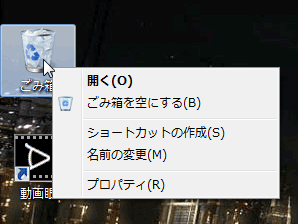
Vistaではごみ箱の右クリックポップアップメニューの中に「削除」があり、「ごみ箱を空にする」を選ぶつもりがうっかりそっちを選んでデスクトップからごみ箱アイコンがなくなってしまう、という操作ミスを数え切れない位やらかしていました。どちらも確認ダイアログが出るんですが、その程度の慣れた作業ではもう機械的に「はい」を押してしまいますし、むしろどちらにもダイアログが出るが故に操作を間違えてることに気づかないと言えるでしょう。「Vista ごみ箱」でググるとどっさり出てくるので、σ(^^)だけではないはず。

win7_trashそれを受けてか、Windows7では「削除」がなくなってます。地味に嬉しい。

■ネット接続、切断操作が劇的に楽に

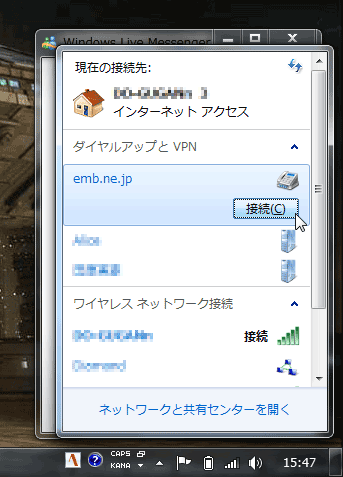
Vistaになって改悪したと思っていた点に、各種ネットワークの接続操作があります。操作ステップが増えてしまってたんですよね。それに比べWindows7ではタスクトレイのアイコンから写真のような、ダイアルアップ設定、ワイヤレスネットワークの一覧画面が表示され、操作したい項目をクリックすると下に「接続」や「切断」ボタンが出ます。

win7_conn 多数のワイヤレスネットワークやVPNに接続するσ(^^)のようなユーザにとってはこれは派手に便利です。

■ジャンプリスト

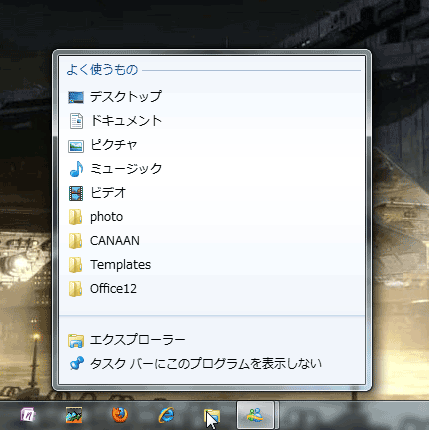
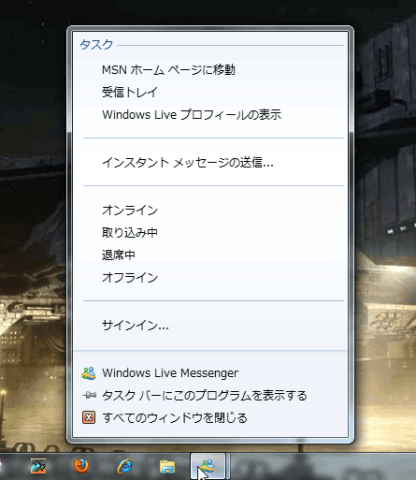
Windows7のタスクバーに従来のクイック起動を拡張したアイコンが並んでいます。まぁ、MacOSX同様、ランチャー兼ウインドウ切り替えショートカット的なものですね。で、このアイコンを右クリックした時に出るのがジャンプリストです。ここに何を表示するかはソフト側で定義できるようですが、今のところは履歴系の項目が主みたいです。

win7_jump_ie8
・IE8の場合

アクセスしたサイトの履歴が出ます。項目の右端に出るプッシュピンをクリックすると常時表示に格上げできます。

なお、タスクバー上でLive Messengerのアイコンがハイライトしてるのは、起動していることを示すもので、実際にはIE8のアイコンを右クリックしてこのウインドウが出ているものとお考えください。

Operaでは出ないので、ソフト側の対応が必要っぽいです。早期対応を期待。


win7_jump_explorer
・エクスプローラーの場合

アクセスしたフォルダの履歴が出るみたいです。よく使うフォルダにサクっとアクセスできて便利!IE8みたいな常時表示化もできます。

数的にどれだけ出すかってのは制御できるんですかね。レジストリにエントリがあるかな?

win7_jump_livem
・Windows Live Messengerの場合

履歴以外の項目が出る例としては、Windows Live Messengerがわかりやすいかと。オンラインステータスの変更ができます。


今後、いろいろなソフトが便利なショートカットをここに実装でしてくれるのが楽しみです。

■Aero周りの追加お作法も良好

その他、Windows7のUI周りで有名なのは、ウインドウのタイトルバーを、

  • デスクトップ上端にドラッグすると最大化
  • 左右端だと二画面並べて表示
  • つかんで左右にブルブル揺らすと、他のウインドウが最小化

といったお作法があります。こられ、特に最大化操作は小さめの画面で最大化を多様するマシンでは重宝しそう。二日目にして違和感なく使ってます。ダブルクリックよりも楽ちんです。

■(主にユーザビリティ的観点で)人にオススメするか?

なんといってもXPはもうサポート期間も切れたOSなので、マシンスペックが許すなら移行をオススメしますね。ユーザビリティ以前の問題として。もちろんVistaで向上した使い勝手もまとめて享受できると思えば充分価値があります。ただお作法は結構劇的にかわるので多少の覚悟は必要です。

Vistaからは微妙ですね。UI的に大きく変わったところはなく、基本は便利ショートカットが増えた程度で、今までのお作法はほぼ通用します。Vistaで重さを感じない環境の人はさほど急いで移行する必要はないかもです。Vistaが重いと感じている人は乗り換えて損はないかも。

今後、順次マシンを増やしていって、新機能のホームグループ周りなども検証してみたいと思います。