Silverbackと外部カメラ

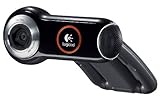
Mac的には当たり前なのかも知れませんが、iSightのついてないMac miniにLogicoolのWebカメラ(Webcam Pro 9000)を接続した状態でSilverbackを使ってみたところ、普通に撮影できました。

実際のユーザーテストではプライバシーの絡みもあって被験者の顔を撮影することは実はあまりありません。むしろ背後から録って被験者の指差しがわかるようにすることが多いですね。なのでUSB延長ケーブルを使ってWebカムでそういう絵が録れるのは重宝するかも。ただ(スクリーンキャプチャしてても)ビデオカメラを回すのはバックアップ的意味合いもあり、1系統に集約してしまうのはリスキーでもありますが(例えばフリーズした時とか)。

あと外付けのUSBカメラで使えるってことは、写ミール的な使い方もできるってことですね。クリップ+アーム部の自作してみようかしら。

あとどちらの場合も1つ問題があって、鏡像反転した状態での録画になるので、後で編集ツールで再反転して再エンコードしないとならないんです。

Windowsの場合、カメラによってはドライバの設定で鏡像反転もできたりするんですが、MacではUVCという規格でOS標準ドライバで動かすので、どこにも設定画面とかないんですよね。単体で反転(正像)録画できるソフトはあるみたいですが、Silverbackに入力できないと意味ないし。まぁ、スクリーンキャプチャと併用ということでなければ、別にSilverbackにこだわらなくてもいいし、Windows使ったっていいんですけども。Silverbackが正像録画に対応してくれるといいんですけどね。

Macで外部カメラを使ってUstream配信する時の定番ツールCamTwistを使えば、鏡像反転(LR Frip)させて録画できました。ただ、Sliverbackは画面キャプチャソフトなので、写ミール的に使う意味はあんまりなさそうです。冒頭で書いた様に、背後アングルのビデオカメラの映像をmixする用ですかね。

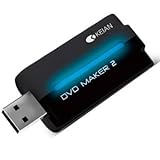
こちらのUSBビデオキャプチャはMacでも使えて、CamTwistでも認識できるとのことなので、ビデオカメラの外部出力をこちらにつなげば、カメラ側でバックアップ録画をしつつ、Silverback映像にも合成できるんじゃないかと。注文してみたのでまた別途レビューします。

MacBookAir Late 2010でApple Remoteを使う

以前のエントリで紹介したSilverbackというスクリーンキャプチャソフトが、録画中にApple Remote(Macに付属の赤外線リモコン)でチャプターを打てるんですが、我が家の新MacBook AirにはApple Remoteが付属していない(本体に赤外線ポートがない)ため使えません。特定のキーコンビネーションとかにアサインしてくれてれば、Bluetoothキーボードなりで代用できたのですが、どうも完全にApple RemoteのAPIを使ってるっぽくてどうしようもない。

で、諦め切れずに色々調べた結果、Remote Buddyというオンラインツールに辿り着きました。このツールは色々なリモコンデバイスを使ってMacを操作するためのもので、

  • Apple Remote
  • 社外USB赤外線レシーバー
  • WiiリモコンやPS3リモコン(Bluetooth経由)
  • Ajax Remote(iPhoneから無線LAN経由でWebアプリにアクセス)

などを使って入力ができます(対応デバイス検索はこちら)。そしてその動作割り当てとして、Apple Remoteエミュレーション(Virtual Remote)があるので、Apple Remote操作しか受け付けないSilverbackでも使えるという訳です。

■社外USB赤外線レシーバー

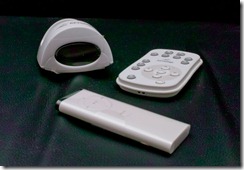
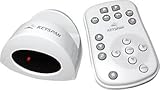
Windows Media Center用の古いレシーバーなど、いくつかサポートされてますが、なんと大昔に買ったKeySpanのiTunesやAirMac Express用のリモコンセットURM-17A付属のレシーバー(UIA-11F)が対応していたのです。またこのレシーバーを使って、付属リモコン(写真右)はもちろん、純正Apple Remoteの信号を受けることもできます。Mac miniに付属していた白い方ので動作確認できました。現行のアルミニウムのものでも大丈夫なようです。

ていうか、Amazonにまだ在庫あるじゃん!>URM-17A

2005年の発売なのに驚き。

■Ajax Remote

Remote Buddyが簡易Webサーバーになり、iPhone/iPod touchのSafariに操作用インターフェイスを表示して操作する方式です。Remoteエミュレーションの他に、キーボード、マウスのエミュレーションや、iSightのカメラ映像を見たり撮影したりと多彩な操作ができます。Trackpadモードの時はOSXの縮小画面も表示され、簡易リモートコントロールアプリにもなります。

■Bluetooth

PS3用のBDリモコンは普通に多ボタンリモコンとして使えるようです。いろいろな機能をアサインした人にはいいかも知れません。

Wiiリモコンはバーチャルマウスとしても使えるようですが、別途センサーバーを駆動させておかなければならないようなので、あまり使い道がない気がします。

■ユーザテスト用には…

Silverbackでユーザーテストを記録する時は、手軽さからいうとURM-17Aが無難な気がします。レシーバーがちとデカくて邪魔ですが、モデレーターが手にするデバイスは小さいし、電池切れの心配もほとんどなし。

一方でiPhone/iPod touchは既にもってる人にしてみれば追加投資がソフト代だけで済む点はメリットですが、現場に無線LAN環境が必要だったりがちと面倒そう。

PS3リモコンもちと大仰ですよね。タスクの切れ間毎にこんなゴツいリモコンを手にすると、被験者もギョっとするかも。ただ、Bluetoothのメリットとして、向きを気にしなくて良い、到達距離が長い、というのがあります。テーブルの上に置き場が確保できるならアリかも知れません。あと観察者が離れたところから操作する場合とか。


まぁ、Silverbackでユーザテスト録る用だったらAirではないMacBook買えってことですねw。HDD容量も大きいのが選べるし。

Mac用画面記録ソフト比較 Silverback2 vs Camtasia for Mac

前エントリでSilverback2.0を簡単にレビューしましたが、その過程でCamtasiaにもMac版があることを発見。さっそくこちらも体験版を入れ、ざっくり比較検討してみました。

■Camtasiaとは?

Camtasiaとは米Techsmith社が発売している比較的歴史の長い画面キャプチャソフトで、

  • マウスクリック箇所に波紋効果を入れられる(ボタンじゃないのにクリックしてた、というのが見てとれる)
  • 画面記録専用の独自コーデックTSCCを使用したAVI出力で、高画質かつ低容量の動画が録れる

という特徴があります。現在Windows版がCamtasia Studioという名前で3万円程度で入手できます。「Studio」とついてから様々な動画編集機能が付加され、画面記録した後に吹き出しやら字幕やら矢印やらを合成して、教材などを作成するための統合ソフトという感じに進化してきています。また、ユーザテストに特化したMoraeという上位製品がありますが、こちらは英語版のみで$1,500ほどします。

昨今ではフリーのオンラインソフトでも画面の動画キャプチャはできるようになってきていますが、やや使い勝手が劣っていたり、マウスクリック効果がなかったりします。また一旦連続静止画でキャプチャしたものを後工程でつなげて動画にする方式のものが多く、できあがった動画がかなり大きかったり、録画中に一時的に占有するディスクスペースも膨大だったりします。60~90分というセッションを一日何本も録画するにはあまり向いていません。

■Mac用の低価格製品2種

でまぁ大抵のWebサイト評価などではCamtasia Studioを使うことが多い気がします。σ(^^)自身は所有していないのですが、クライアントさんにご紹介して調達してもらったりしてます。日本語版があるところもポイントです。重宝するので1本もっておいても、とは常々思っているんですが、なかなか思い切れずにいました。

そんな折りMacBookAirを入手し、そういえばMacならSilverbackという安い製品があるなぁと今回の検討につながりました。$100しない値段なら、とりあえず持っておいてもいいかという気になりますよね。

で、個人的にポイントとなりそうな点を2製品でまとめてみました。


Silverback 2.0

Camtasia for Mac

価格(ダウンロード版)

$69.95

$149 →今なら$99

iSightによる表情録画

部分録画

×

マウスクリック効果

チャプター打ち

○(Apple Remote)

×

出力動画形式(変換後)

MOV(MPEG4, H.264)

専用,MP4,AVI (Cinepack)

中間ファイル容量

×

Silverbackはユーザテストに特化してるだけあって、プロジェクト->セッション->タスクといった管理構造が使いやすいと思います。マウスクリック効果や、Apple Remoteによるチャプター打ちなどツボも押さえてます。最大の難点は前回も書いた通り、中間保存ファイルが巨大な点でしょう。製品のコンセプトにあるように「ゲリラユーザテスト」をちょっとするだけならMacBook1台で完結できますが、計画的に1日5セッションとかって話になってくると、外付けストレージが必須な気がします。

一方、Camtasia for Macはユーザーテスト特化のツールではないので、(Windows版にはある)マウスクリック効果は省略されてる半面、ユーザテスト記録には必ずしも必要ではない編集機能がやたら充実してます。ただ字幕で注釈入れたりしてプレゼン資料動画を作ったりするならアリかも。また画面記録、iSight(内蔵カメラ)記録の他にも動画トラックを追加できるので、例えば別撮りのビデオカメラ映像を一緒に合成した動画を出力したりもできます。またSilverbackの弱点でもある動画周りはさすがの専業ソフトハウスだけあって2/3程度の中間ファイル容量で記録できるようです(短いサンプルによる実測)。

個人的には当初この価格差だったらCamtasiaの方がお得かなぁという気がしてましたが、改めて検討してみるとSilverbackでいいかなという気がしてきました。外付けHDDを組み合わせる前提で。その後の編集はパワフルなデスクトップ機でやればいいし。それよりはセッション中にしか録れない、マウスクリック効果やリアルタイムチャプター打ちの方が重要だろうと。まぁ、ウチの新型AirはApple Remoteが使えないのでチャプター打てないんですが…

■Windows環境で記録したい

silverback_bug多くのWebユーザーテストではInte
rnet Explorerでの実施が要望としてあがることが多いと思うので、試しにMacBook Air上にVMWareでWindowsXPを起動してSilverbackで記録してみたんですが、なぜかマウスカーソルが実際の位置より20ピクセルぐらい下に表示されるという珍現象が発生。マウスクリックの波紋効果は正しい場所に表示されるんですが…。フルスクリーンでもIEのみユニティ表示にしてもダメでした。Camtasiaなら問題ありません。

一応公式サイトからリンクされてる掲示板に報告してみました。

2010.12.20追記:

結局Windows7を新規インストールしてみたんですが、上記マウスズレ現象は起きませんでした。7にしたのが良かった野か、クリーンインストールにしたのが良かったのか。ので、これから導入するという人はあまり気にする必要はないかも知れません。

ついでに現在Apple Remote専用のチャプター打ちをキーコンビネーションやマウスでも打てるようにしてくれりゃ、BTキーボードでもマウスでも好きに使えて嬉しい、という書き込みもしときました。

2010.12.15追記:

Remote Buddyという2,000円強のオンラインソフトを使って、iPhoneやWiiリモコン、PS3リモコンをApple Remote代わりに使うことに成功しました。こちらのエントリにまとめておきます。

MacOSXで使えるユーザテスト記録ツールSliverback2.0

Silverback — guerrilla usability testing

いつかiSight付きMacを買ったら試してみようと思っていたユーザテストツールSilverbackを使ってみました。

このツールはMacOSX向けのユーザーテスト用スクリーンキャプチャーツールで、

  • iSight(MacBookなどの液晶画面に内蔵されているWebカメラ)で被験者の表情を撮影できる
  • クリック箇所などにマークを表示できる
  • Apple Remote(赤外線リモコン)でタスク境界やハイライトのチャプター入れができる
  • $69.95とお手ごろ価格

という特徴を持っています。Windowsでユーザテスト用画面記録ツールとしては、CamtasiaやMoraeが有名で、あれもクリック箇所に波紋を合成してくれて、「ボタンではないのにクリックした」というのが後から見て取れるよう工夫されています。この機能のためだけにフリーのキャプチャーソフトではなくCamtasiaを使っているといってもいいほど、ユーザテスト記録には重要だと思っています。Silverbackはこの機能を押さえつつ、Camtasiaの1/4程度のお手ごろ価格というのがありがたいですね。そしてiSight搭載Macなら気軽にどこでもテストができるフットワークの良さ、まさにコピー通り「ゲリラユーザビリティテスティング」というわけです。なお、かけてるのかどうか不明ですが、本ツールの売り上げの1割はゴリラ保護に使われるんだそうです。あと、どうも日本語版が存在するっぽいんですが、公式サイトからリンクもないしググっても見つけられませんでした。

ちなみに、今気づいたんですが、Camtasia for Macなんてのも出てたんですね。こちらはWindows版と違って$99で買えるみたいです。追ってこちらも試用してみます。

■MacBookAir 11’でも使えましたが、ファイルサイズェ…

Core2 Duo/1.4GH、4GBメモリのMacBook AirでもWebブラウジング程度のタスクなら普通に全画面キャプチャ+iSight撮影できました。残念ながらAirはApple Remoteに非対応なのでタスク区切りやハイライトシーンなどのチャプターを入れることができません。是非なにがしかのBluetoothデバイスで代替できるようになってほしいですね。

2010.12.15追記: RemoteBuddyというソフトで色々なデバイスをApple Remoteの代用にできました。こちらの記事をどうぞ。

出力形式は「Full」設定でmovコンテナ、コーデックはApple Animationなる形式。iSight画面を320×240で合成した状態でなんとビットレートが20MB/sもあります。2分で341MBにもなりました。単純計算で1時間10GB近くになります。デジタル放送も真っ青、Blu-rayに迫るレートです。さすがにビットレートが高いだけあって、QuickTime Playerで再生するとかなり綺麗で滑らかです。これはもっとも短時間で出力できる形式で、より小さいフォーマットに変換出力もできますが、少なくともテンポラリとしてそれくらいは領域を確保しておく必要がありそうです。保存時点では画質設定できますが、記録時にはフル画質でしか記録できない模様。プロジェクトファイルを覗いた感じ、画面キャプチャが200MB、iSightキャプチャ(320×240)が43MBありました。外付けディスク必須かも知れません(せっかくの機動性が…)。ただ思ったより変換(出力)時間はかからず、感覚的には実時間+α程度で終わってる印象。そうは言っても1時間のセッションごとに変換出力1時間かかってたら現場では使えませんが。少なくともAirでやるような作業ではないとw。。以下、2分の録画を変換してみた数値です。

画質設定

Full

High

Medium

Medium
カメラ無

Law

出力サイズ

341MB

35.9MB

25.8MB

19.5MB

8.3MB

コーデック

Apple Animation

MP4

H.264

H.264

H.264

Mediumまでは文字もしっかり読めてほとんど劣化を感じない、Lowは論外って感じです。ただし変換時間は長め。また解像度を100%、75%、50%、25%と指定もできます。50%でもかなりボケますがなんとか文字は判別できるレベルです。ちなみにMediumの50%で8MBになりました。バランス的にはMediumの75%辺りが良さげ?

Windows版Camtasiaの場合、専用コーデックでドットバイドットでもかなり低いビットレートでかつ変換時間無しで綺麗に録画できるので、この点では不利ですね。ただ、QuickTime形式だと汎用性は高そう。CamtasiaはAVIで出力した場合でも、TSCCという専用コーデックをインストールしないと再生できないのが難点です。その辺、Mac版がどうなのか別エントリで検証してみたいと思います。