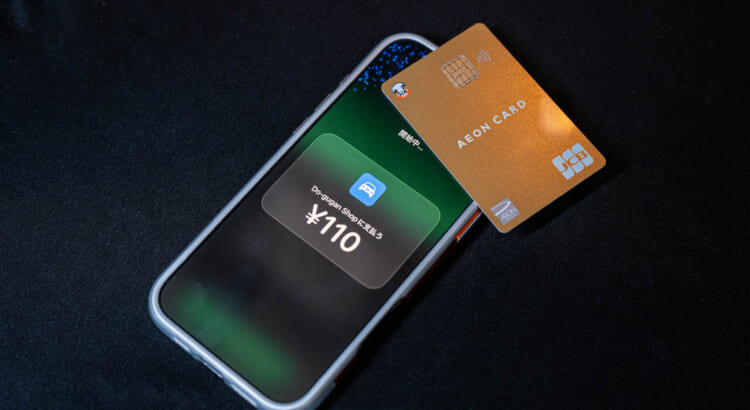
StripeでiPhoneをタッチ決済端末にしてみた(ノーコード)

秋頃に3Dプリント&レーザー加工品のECショップをWordPress + WooCommerceで構築しました。その際、Stripeという決済サービスプロバイダ(PSP)に登録してクレカやApple/Google Pay決済に対応したんですが、このStripe、ECのオンライン決済だけでなく対面決済にも対応しています。いつかなにかの即売イベントやオフ会でクラフト物を頒布する時に簡単に電子決済できたらスマートだなと思って少し調べてみました。

専用決済端末がなくてもiPhone/Androidスマホが使える?

Stripeの場合、Terminalという機能で対面決済を実現できます。基本的にはお店のレジにあるようなクレカリーダーを備えた専用の決済ハードウェア端末を使います。据置型でスタンドアローンのものもあれば、スマホやレジとBluetoothでペアリングして使うカードリーダー端末もあり、色々な利用形態にあわせて選べるようですが、どれも数万円くらいしてちょっと興味だけで買うにはお高い。

その中で、iPhone/Androidを使うTap To Payというというのがあります(現時点では日本はiPhoneのみっぽい)。スマホのNFCリーダーを使ってタッチ決済を実現できます。逆に言えば磁気ストライプしかないクレカは非対応ですが、現状でタッチ決済非対応のクレカはほぼ絶滅してる気がするのでまぁ問題ないでしょう。ちなみに一応磁気ストライプはまだ現役でMasterカードの場合2024年から10年かけて段階的に廃止するということですが、体感ではここ2,3年に発行されたカードは更新も含めてほぼタッチ決済対応されている印象です。頑なにApple Payに対応しないヨドバシゴールドポイントカードプラスでさえタッチ決済(カードを端末にかざる方)には対応しています。自分はクレカたくさんもってる方だと思いますがもうタッチ非対応なのはないんじゃないかな?

ということで、Tap To Payがあれば、クレカのタッチ決済、Apple Pay、Google Payが受けられるので、Suica派とバーコード決済原理主義みたいな人でない限り電子決済はできちゃうんじゃないかなと。

ということで、「これでいいじゃん!」と思ってTap To Payのドキュメントを見てみると、なにやらSDKだのAPIだの開発系の解説になっています。ん?これ自社システムと連携するシステムを構築して使ってね、みたいなこと??ギャフン。

と思って一度は挫折しかけました。しかし、今日改めて「ゼロから開発しなくても既製品があるんじゃ?」と思いApp Storeで「Stripe Terminal」で検索してみたところ、案の定複数のアプリがヒットしました。しかも無料のものも。こういうのでStripeアカウントにログインすれば即座に使えるっぽい。なんでStripeが自前で提供しないのか謎ですが、ともあれこれらを使えばさほど手間をかけずにiPhoneを決済端末化できそうです。

Payment for Stripeを試して見る

その中で、無料かつレビューが4.8と高く、アプリ説明も日本語化されているPocket Vendor Inc.のPayment for Stripeというアプリを導入してみました。Stripeの公式サイトにも掲載されているので安心です。

店舗登録でエラーになる

エラーが再現できないので正確な文言がわかりませんが、カードリーダー追加からTap To Payを有効化する中で、店舗住所の登録を求められます。しかしここで国のJPにすると「日本の場合はaddress (kana)欄を記入しろ」みたいな英語のエラーが出て進めません。どうもAPIはそういうエラーを返すものの、Payment for Stripeが日本の住所形式に対応してないのでそもそも該当する欄が表示されずに詰み、という感じです。しかしこれは回避策がありました。ブラウザでStripeダッシュボードを開いてTerminal画面で「店舗」を登録しておけば、Payment for Stripe側でそれを選択するだけで済みました。

その後、AppleのPayment APIの規約同意画面などが出て使用可能になりました。

画面例

実際の画面例を出しながらできることをまとめてみます。

まずは金額設定画面。「額」タブで金額を手動設定することもできるし。「製品」タブに行くとStripeダッシュボードの「商品カタログ」に登録したアイテム一覧が表示され、それを数量を含めてカートに入れるようにして合計金額をセットすることもできます。例えばコミケで使うならカタログに「新刊 1,000円」「旧作 700円」みたいなアイテムを作っておけばその場でそれぞれの冊数を入れるみたいな簡易POSレジっぽい使い方もできるわけです。
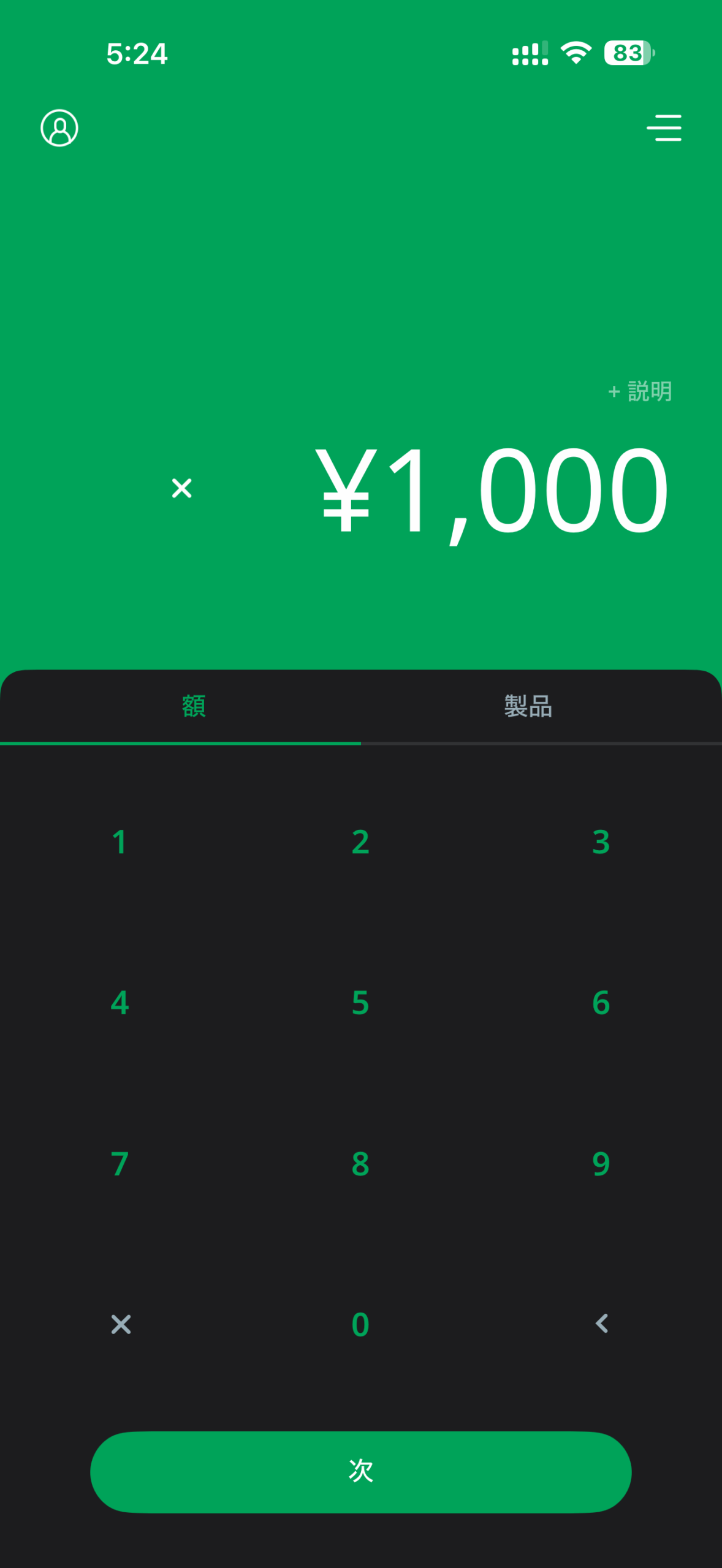
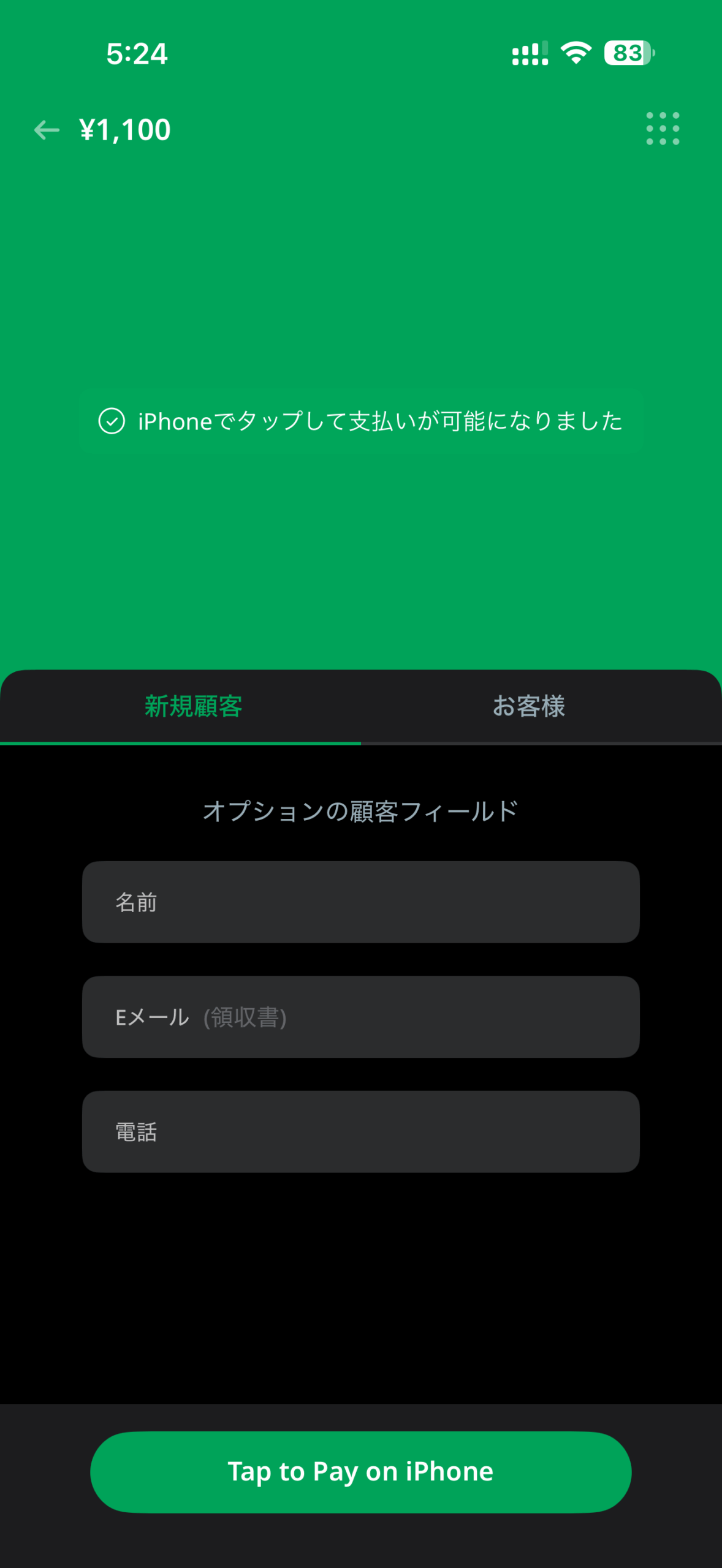
「次」ボタンで進むとこんな感じ。右上の9点ボタンを押すと、カード番号、有効期限などを手打ちで入力することもできます。タッチ決済できないクレカを出された時も最悪手打ちすればカードリーダー無しでもできるっぽい。でもまぁお互いあんまりやりたくないですね。

あらかじめ消費税率を設定しておけば、自動的に加算されてるのもポイントです。自分は商品カタログは税別価格で登録しているのでありがたい。

「新規顧客」だと任意の名前、Eメール、電話番号欄があります。可能なら入れておけば後でなにかサポートが必要になった時に連絡ができるのと、領収書がメールで届きます。「お客様」タブではStripeで過去に決済した顧客リストが表示されるので、お得意さんなんかはそこから選択することもできます。
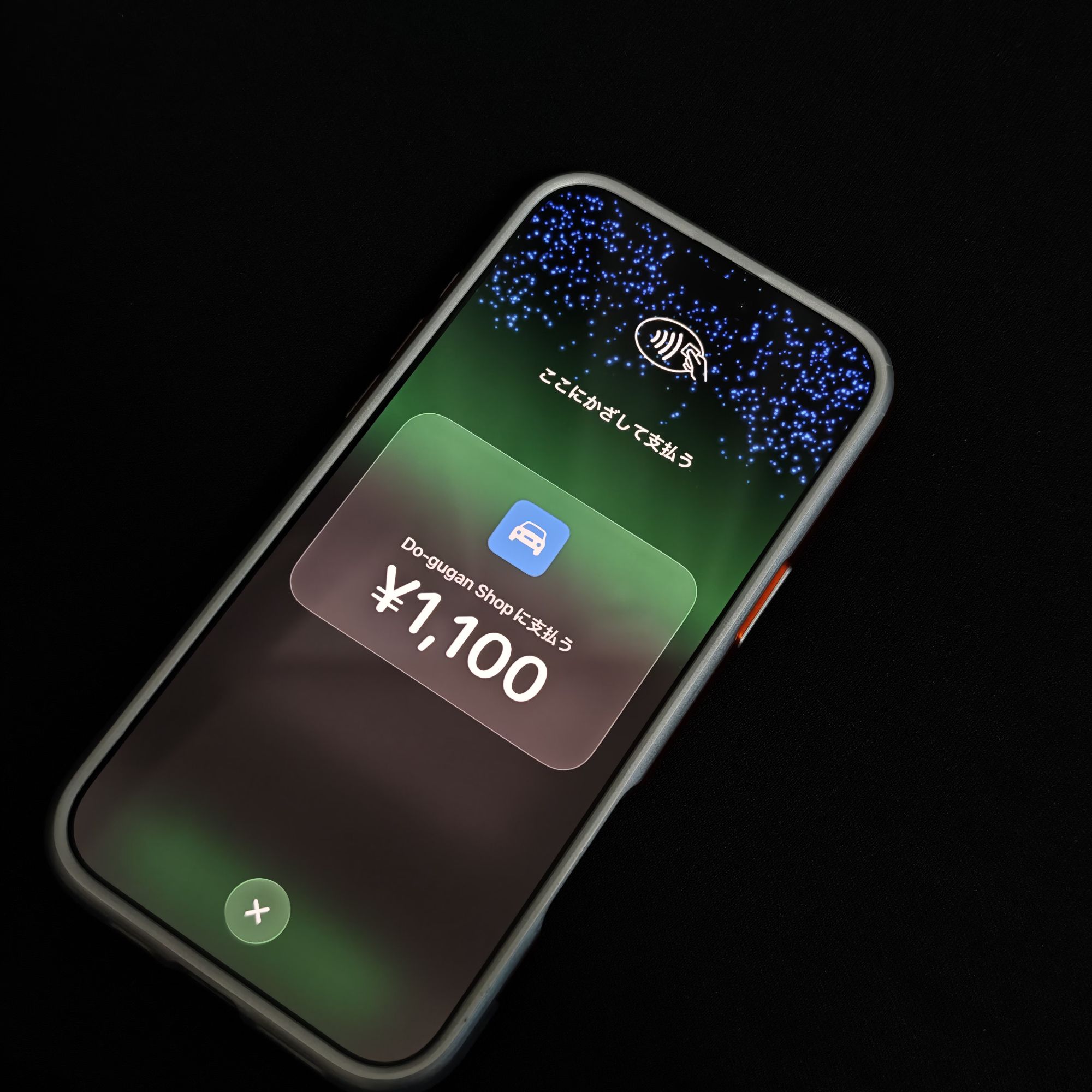
「Tap to Pay on iPhone」ボタンをタップするとこんな感じの決済待機画面になります。画面上部のタッチ決済マークのあたりにクレカをかざせば決済完了です。
途中入力したメールアドレスにはこんな感じのHTMLメール形式の領収書が届きました。電話番号が国番号形式になってるのが惜しい。Stripe側で設定できるかな?
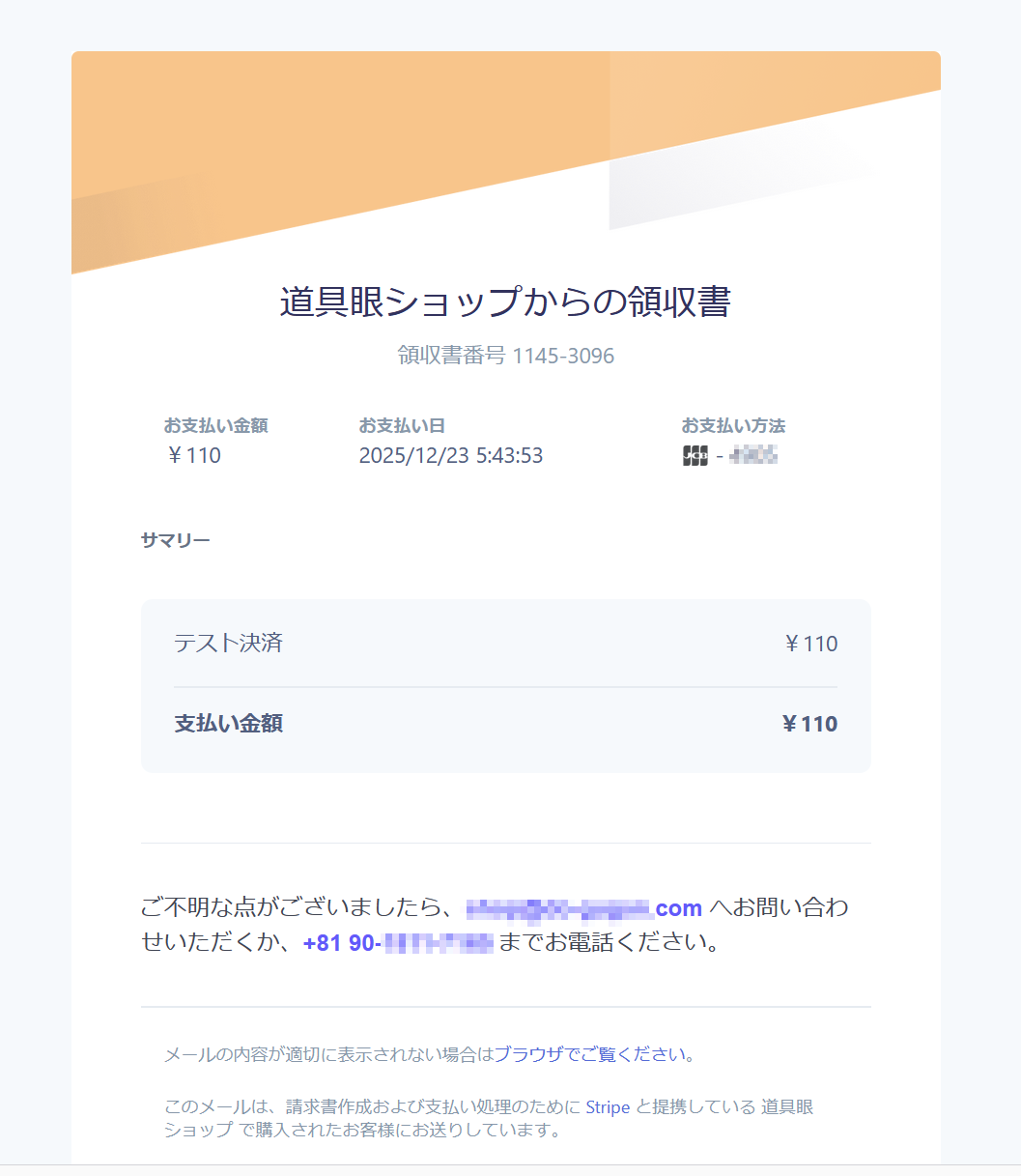
逆にBluetoothレシートプリンターでレシートを印刷する機能はナサゲ。「領収書必要な方はメアドください」だとちょっと厳しい場面もあるかも?この辺りはStripeのAPIとしては備わってるっぽいので、他のアプリならできるものもあるかも知れません。

ともあれ設定さえ済ませておけば決済現場でのオペレーションはシンプルなので、コミケやデザフェスみたいな展示即売会や、エアコン工事みたいな現場作業工賃の決済なんかにも使えそうです。これが基本無料で使えるのは有りがたい(都度4%弱のクレジット決済手数料はかかりますが)。

個人的な金銭授受には使うのはNGっぽい

Tap To Payをアクティベートする途中でAppleの利用規約に同意させられるのですが、その中の「誠実かつ適法な営利目的に資する本件取引を行うためにのみ利用することができ、個人、家族または家庭での使用のために利用することはできません。」という項目がありました。あくまでビジネスの決済用ということですね。

ちょっとした個人間の立替払いや割り勘決済などにクレカが使えると便利な場面が多そうですが残念です。飲み会の会費集めとか現金でやると面倒くさいので4%弱手数料払ってでもクレカで徴収できたら便利そうなんですが。PayPayとかの個人間送金機能だと人によって使っているプラットフォームもまちまちだったりして、バラバラに残高ができても面倒だし出金手数料もそれぞれかかってしまいます。誰でも一枚はもってそうなクレカが使えて一元管理できるなら使う場面もあるかなと思ったり。まぁStripeの売上に計上されても面倒だしどのみち難しいかな。

まとめ

個人でも簡単に登録できWooCommerceとも相性が良いStripeですが、Squareなどと比べて決済端末/アプリが弱い印象でしたが、サードパーティアプリのPayment for Stripeを使うことで割と簡単にクレジットカードのタッチ決済による対面支払いを受け付けることはできました。

言うて、対面決済メインの店舗ビジネス、派遣ビジネスならSquareの方がQRコード決済なども強くて良いと思いますが、メインがEC(特にWordPress + WooCommerce)で、たまに対面販売もしたい、というケースなら充分実用になるんじゃないかなと思います。

姪のiPhoneを刷新。16e予定が16に….

姪っ子二人のiPhone SE2を刷新した話。

iPhone SE (2020年モデル)を2台購入(白/黒)

うちの妹はシンママでなかなかに余裕がないので、姪二人が適切なIT環境に触れる機会だけは自分が整えてやろうと思っています(自分も余裕ないけど…)。

そんな考えてiPhone SE2を買ってやったのが2020年。SE系のライフサイクルは長いとはいえ、ぼちぼち限界です。SE3ならまだしもSE2は、、。今年はなんといってもApple Intelligence(以下AI)が日本でも使えるようになるので、AI対応前と後のギャップは大きいです。ということで、噂のSE4が出たら替え時かなぁと漠然と考えていました。なお姪は執筆時点で大学1年生と高校1年。

そしてついに登場したのがSE4改め16eです。カメラ性能(単眼化)やGPUコア数(-1)などは抑えめながらベースとしてはA18チップだしAIにも対応、48M画素と、あくまでこれはiPhone16やぞ、という立ち位置なわけですね。これはうってつけだということで、本人達に確認。少し大きくなるし指紋認証なくなって顔認証になる。あと古いSE2は下取りにするので回収するけどえぇか?と。まぁそりゃ欲しいよね、うん。あとSE2は念のため最低の64GBから128GBを選んであったんですが、現状でで二人とも半分程度の使用量だから今回も128GBで良さそう。

で、価格が発表されてみると128GBモデルが99,800円(;´Д`)。AppleCare+もつけて2台買ったら25万コースです…上記記事によるとApple Careまでつけて2台で13万だったそうで、高くなった(円が安くなった)なぁ…(遠い目

正直一括で2台はしんどい。格安SIM運用なので大手キャリアの割引きはあんまり手を出したくない。2年毎に新型に乗り換えてお金を払い続ける手もありますが、管理が面倒くさそう。また実父ではないのでU20割みたいなのも帰省して本人立ち会いで契約が必要そうとか(オンライン契約ならいける?)。

で、片方もしくは2台ともPaydyで金利0%で24分割払いで買うかーとなって毎度の予約開始直後に華麗に注文を決めて「ふぅ」とXを見ていたらカメラが同じ48MPといいつつセンサーサイズが違うという指摘を見つける。なぬ?メインの48MP広角カメラで比べるとiPhone16は1/1.3インチ、16eだと1/2.55インチとのこと。これは盲点でした。同じ画素数ならセンサーサイズが大きい方が感度が有利、つまり夜間撮影などで差が出ます。正直姪達が夜に写真撮ることがどんだけあるかわかりませんが、カメラ(スペック)オタの端くれとして「ぐぬぬ」となってしまいました。その他に16eから16にした差をまとめると、

  • 超広角カメラが追加
  • GPUコアが4->5となりゲームプレイに有利
  • MagSafeに対応
  • USB-C Altモード(HDMI画面ミラーリング)
  • カラバリが白黒2色から5色展開へ
  • ダイナミックアイランド
  • センサーシフト式手ぶれ補正
  • 空間ビデオ/写真撮影
  • カメラコントロールボタン
  • LTEの1.5GHz帯に対応(建物内での電波状況に差?)

など。逆にほぼ同等と考えられるのは、

  • プロセッサはA18
  • メインメモリは8GB
  • Apple Intelligence対応
  • 画面のサイズや画素数、OLEDである点
  • USB Type-Cの通信速度は2.0の480Mbps止まり(ProだけUSB3)
  • ショートカットボタン

など(ChatGPT調べ。間違ってたらごめんなさい)。

16eの未知数な部分として初の自社開発モデムチップC1があります。これによる電力効率が改善して待ち受け時間増加につながったようですが、年々も前から採用を延期してかなり難産していたと思うので、初搭載としては不安もよぎります。特にdocomo/au/Softbankともに1.5GHzバンドが使えなくなるので、思わぬところで圏外を食らう可能性も高まったりしそう。

改めてこれだけの差を鑑みるに2.5万円差というのはむしろお得なのでは?と思えて来ました。特に本人達はカラバリの違いが刺さった様子(それはそうだろう)。16eの時は消去法で白。姉の方は「現状困ってないからもう少し後でもいいかな」とか言ってるくらいだったのに、16を提案してみたところ速攻で食いついてきましたw。姉がウルトラマリン、妹がピンクで即決です。

Apple iPhone 16 (128 GB) - ピンク

Apple iPhone 16 (128 GB) – ピンク

Amazonの情報を掲載しています

そして払う側としてもメリットがあって、10万円が境界なのかペイデイの支払いが16だと24->36回払いになるため、月の支払い額はむしろ下がります。これは正直助かる。1年長く払い続けるので高くはなってるのですが、ペイデイにも24ヶ月目で買い換えて残額チャラになるサービスありますし、その時の相場などを考慮して決めればいいかなと。

ということで、総額は結構大きくなってしまいましたが、二人にはしっかりと最新IT環境に触れてIT力を磨いておいてほしいなと思います。4月になったらApple Intelligenceも案内して活用を促してみようかと。ちなみに現時点ではこちらの動画ができることの紹介としてはわかりやすくまとまっていると思いました。SEや15無印、14以前のモデルから買い換えを迷っている方には参考になると思います。

iOS18.4、すごいぞ..。待望の新機能『Apple Intelligence』をご紹介します。

動画内で紹介しているiOS18.4は開発者向けの初期ベータ版であり、2/22現在、一般のユーザーには提供されていません! ▼目次 00:00 はじめに | 02:25 作文ツールがすごいぞ | 04:35 Siriが進化 | 06:34 Visual Intelligence | 07:29 メールアプリが便利に | 09:27 ジェン文字 | 10:54 写真アプリのあの機能 | 11:32 Image Playground | 13:23 おわりに ■動画内の壁紙が気になる方はこちら https://www.youtube.com/c/%E3%83%9E%E3%83%A1%E3%83%81%E3%83%A3%E3%83%B3%E3%83%8D%E3%83%AB/join ■便利アプリの開発者の方へ 「いいアプリを作ったのに注目されない…」といったお悩みはありませんか? なにかお力になればと思います。こちらにてご連絡下さい https://firebasehostingproxy.page.link/198886819888/forms.gle/VpqKXYUN7ikzyftA9 ■マメのX https://twitter.com/jetdaizu ■マメのTikTok https://vt.tiktok.com/y8VH8b/ ■ お仕事のご依頼はこちらまで jetdaizu@gmail.com ■撮影機材 iPhone 15 Pro https://amzn.to/4aoYG0K SHURE MV7 https://amzn.to/4bD2Wek NEEWER GL25 https://amzn.to/44L5PHx ※使用製品「Pixel P50」が廃盤のため同等品を記載 ※リンクは全てAmazonアソシエイトを利用しています。 ——————————————– オープニング曲とエンディング曲は、若林タカツグさんに作っていただきました。 若林タカツグさんのX:https://x.com/cocoa2448 Claudio The Worm – The Green Orbs https://youtu.be/OcEBSxlwycw Artlist https://artlist.io/Koki-1372980 ——————————————–

また今時のiPhoneには充電器がついてきません。SE2に付属してくるものはUSB Type-Aなので、16付属のCtoCケーブルも使えません。純正別売り充電器はPD20Wですが30Wまでは対応してるらしいので、PD30対応で適当に本体カラーに合わせて選んで注文しときました(ケーブルは白なんでしょうけど)。

(執筆時点で1,000OFFクーポン有り)

■機種変更の注意点

これから端末が手元に届いてから機種変更をリモートで指示してやらせることになりますが、自分用メモ。

iPhone 16はUSB2.0止まりなので、有線ケーブルよりもWi-Fi 5GHzで転送する方が速そう(ただし2台一緒にやると微妙?)。

二人ともSIMはLinksMateだが姉はeSIM。LinksMateはSIMクイック転送に非対応っぽいので500円払って再発行の必要あり。端末固有番号のEIDが必要なので端末が届かないと手続きもできない。少し不通期間ができるかも。

LINEやApplePayなどの以降手順は自分でやってるからわかるけど、子ども達がやってるゲームタイトルのアカウント連携まではキャッチアップできないので、本人達にリサーチまたは申告させる。

操作状況がわかるようにiPadかPCでビデオ通話しながらする予定。雑誌などを積んだ上にiPadを置いて簡易書画カメラにするとヨサゲ。

バッテリー保護設定を説明して95%止めを推奨(最終判断は本人に任せる)。

■まとめ

ちなみに16e発売直後(16注文後)に各主要キャリアが2年間100円未満の値引き策を続々と出して来ています。正直そっちで良かったんじゃという気もしますが、保険サービス加入必須だったり、2年後に買い換える時に手数料が2万円くらいかかったりするので、色々考えるの面倒でいっかと自分に言い聞かせていますw。どうせApple Care+は入ってるし、2年買い換え手数料払ってもまだ全然安いんですけどね。回線契約を増やしたり乗り換えたりして管理することに躊躇がない人はそういう方向で調べてみるのも良いと思います。16も結構安くなってきてますよ。

iPhoneの買取、今年は家電量販店系が強いらしいと聞いて…

iPhone 16 Pro Maxを買い、1年使った15 Pro Maxを売却して足しにするわけですが、通常はヤフオク、昨年はAppleの下取りに出した気がします。今年は少しでも高く売りたいので早めにヤフオクに出すかなーと思っていたところ、Xで「買い取り店よりもヤマダなどの家電量販店の買取提示価格が有利」と流れていたのでリサーチ。

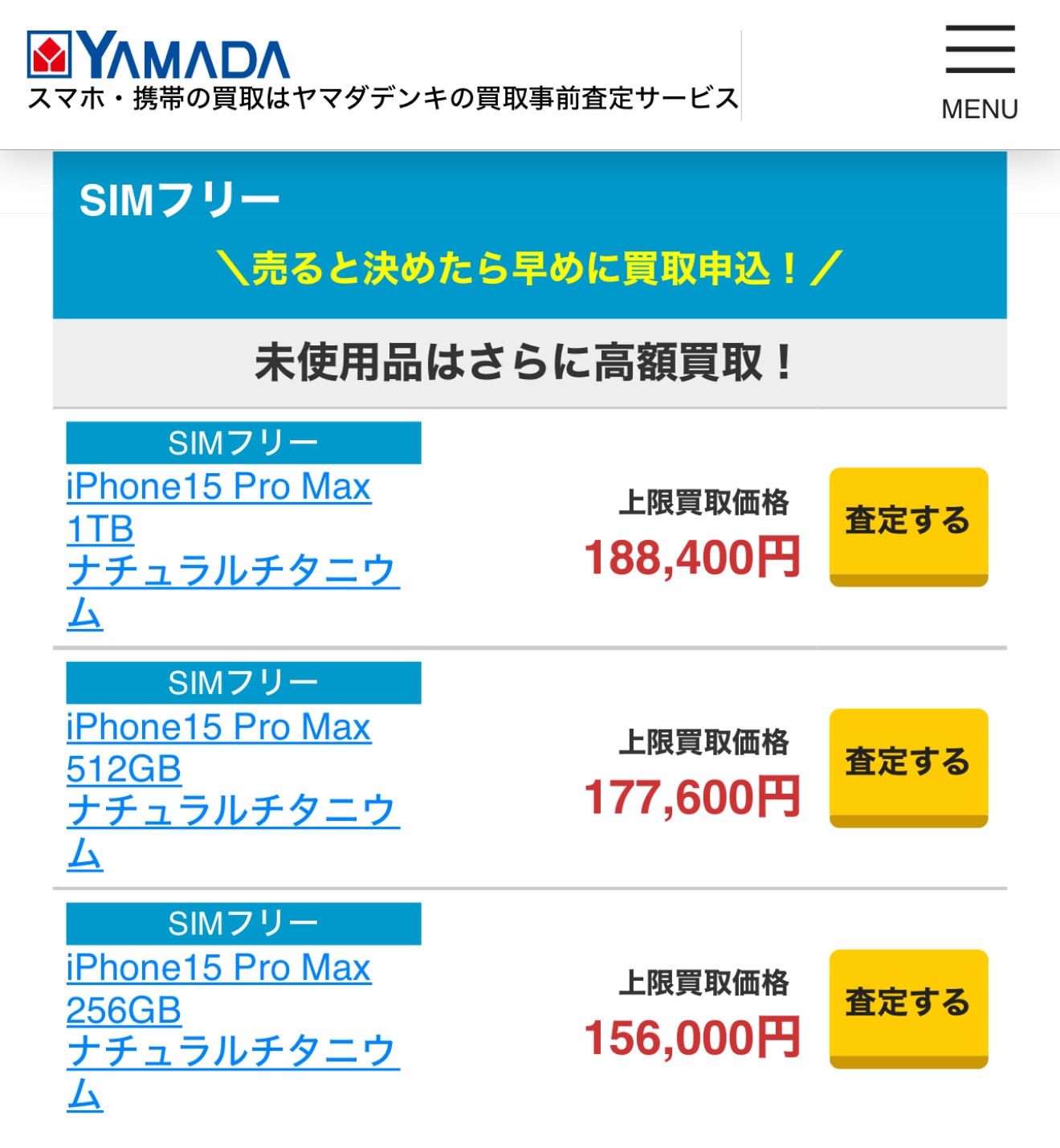
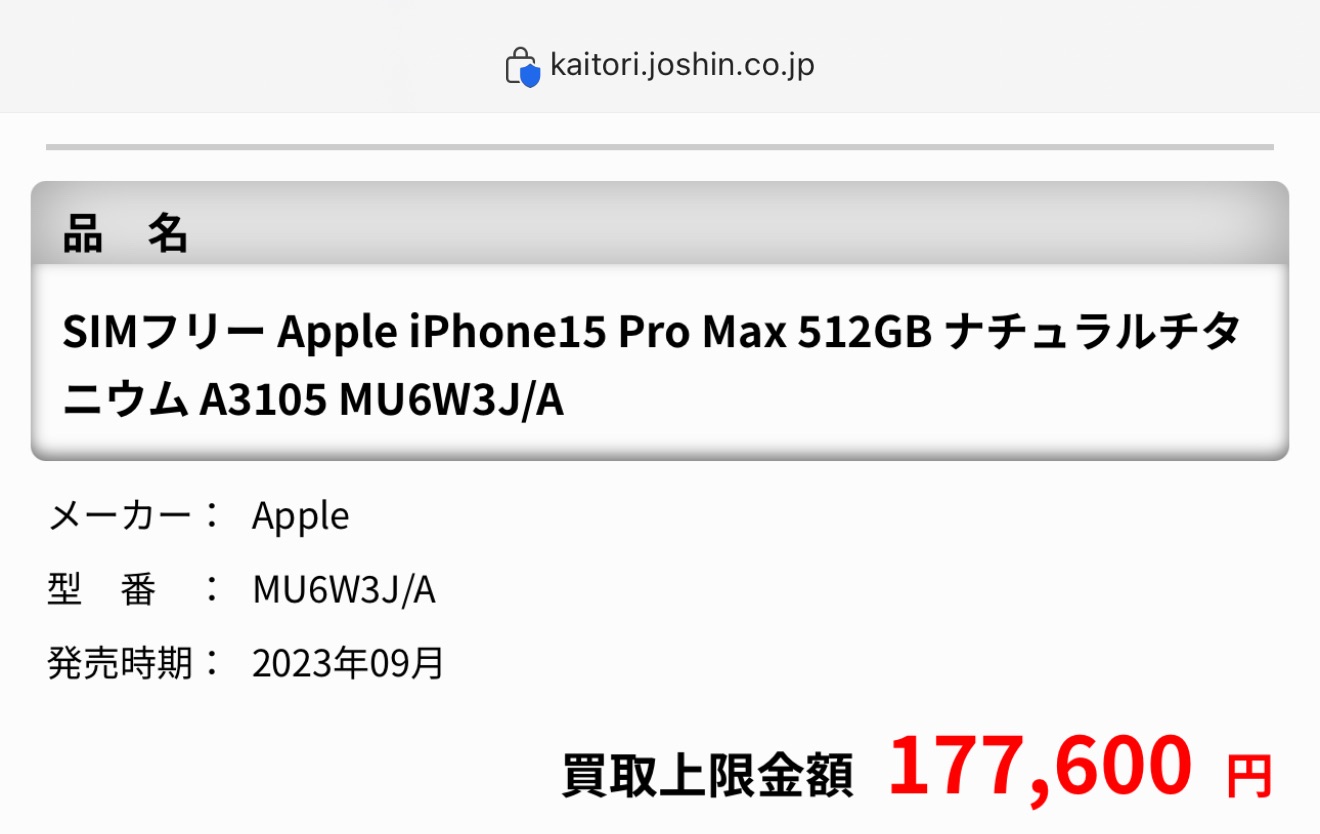
2024年9月25日現在で、ヤマダ電機、ジョーシンともiPhone 15 Pro Max 512GB SIMフリー版で上限177,600円となっていました。

ヤマダ電機

今回のiPhone 16 Pro Max 512GB ナチュラルチタンがAppleストア購入で219,800円なので、この上限額で売れれば42,200円の追い金で買い換えられることになります。Appleの下取りだと10万強とかだったのでかなりオトクです。

今回バッテリー状態は100%で、ケースをつけておりキズもないので、ヤフオクでも相場的に17万狙えたらいいなーくらいには思ってたんですが、あちらは手数料10%や送料がかかるのでそれがないならばかなり美味しいです。また17万くらいというのはiPhone 16発売前の段階の相場だったので、発売後に同じタイミングでたくさん出品が出てたら下がっている可能性もあります(実際には調べず終い)。

さらにジョーシンはこのタイミングでiPhone買取強化キャンペーンを打ち出しており、ポイント払いなら+10%+5,000ポイント増量でした。あまり近くに店舗がなかったんですが1時間ほどかけてドライブがてら店頭査定にもっていきました。

実は最後の清掃と梱包段階で液晶に2,3mmの小さなキズをみつけてしまい、もしそれに気付かれれば減額はあるなーと思いつつ、同じ通り沿いにヤマダとジョーシンがあるので相見積もりしてもらおうという目論みで出発。

当初まずヤマダに行って査定額をもらい、それをもって本命のジョーシンへ、と思ってたんですが、道路が割と混んでて疲れたのでいきなり本命ジョーシンへ。

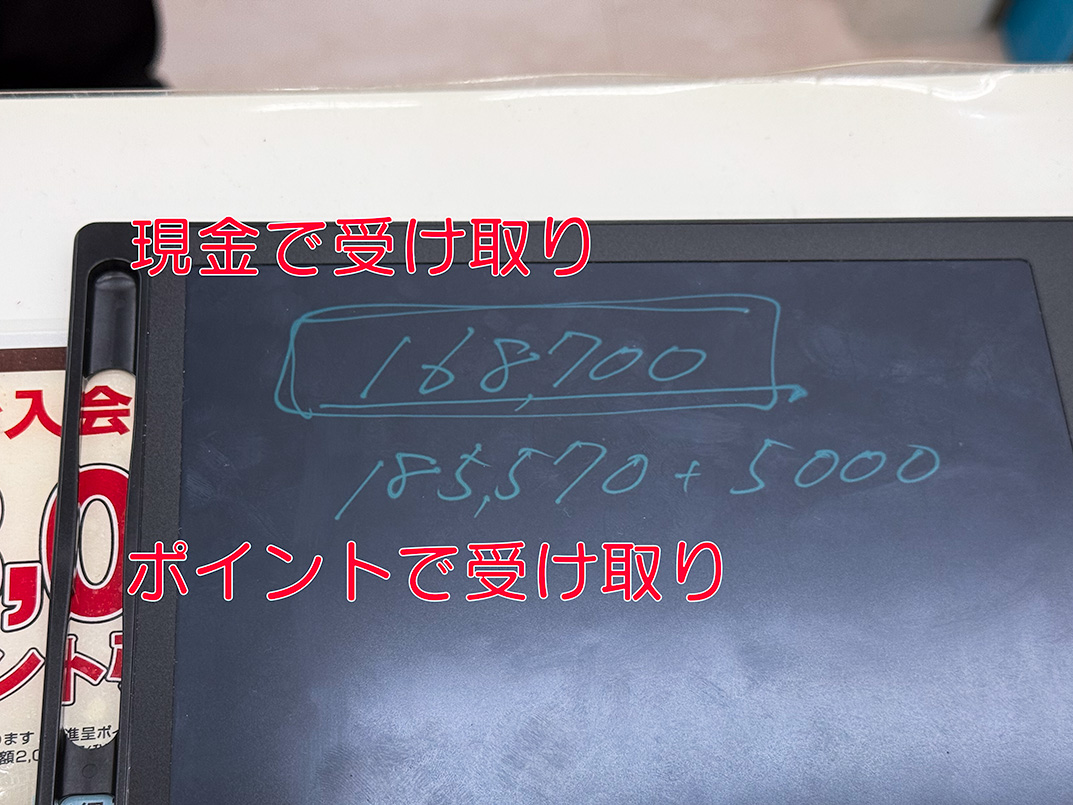
やはり液晶のキズは見逃してもらえず(笑)、以下の査定が出ました。

満額から8,900円減額された形ですね。ヤマダにも行こうか迷いましたがまた渋滞もあるし面倒くさいなーと思ってこちらで受諾。今年の追い金は51,100円で決着。

Apple Careに入っていたので、さらにガラスを割って交換してもらえば自己負担額3,700円払っても5千円くらい浮いたことになりますが、手間も時間もかかるしセコいなとか。

また箱、USBケーブル(未使用)、SIMピンなどを綺麗に揃えてもっていったんですが不要ということで返却か破棄を選ばされました。必要なのは本体だけという形です。

また同居人が持ち込んだ美品のiPhone 14 Pro Maxもきっちり満額回答だったので、そこまで満額の障壁は高くない印象です。

■ポイントで受け取ればさらにオトクだが、使い道が…

驚きなのはポイント受け取りした場合です。ジョーシン近くにないし今すぐに使い道がなかったので今回は選びませんでしたが、合計で190,570円。もしキズがなく満額だったら177,600円+10%+5,000円=200,360円なので19,449円で買い換えられる計算になります。

ただまぁジョーシンは現状SIMフリーiPhoneを扱っていないので、

  • 定価の高いキャリア版を買う
  • 他のものでポイントを消費する
  • 温存しておく

といったことになります。ちょうど20万くらいの買い物の予定があればこちらにしたかも知れません。ヨドバシやビックのポイントなら普段から使い道があるのでまだアリだったんですけどね。まぁそこの魅力の薄さを埋めるためのキャンペーンなんじゃないかとも。

■まとめ

今回はじめて家電量販店の買取サービスを利用してiPhoneを処分してみました。

  • ヤフオクなどの相場並で、手数料10%がない分得になるくらいの値付け
  • 送料もいらないし、後のトラブルの可能性もほぼ無し
  • 付属品を揃える必要もなし
  • 即日現金払い
  • もしポイントでの受け取りを選べばさらにオトクに(今年限りのキャンペーンの可能性も)

という感じで、メリット多めでした。

219,800円で買って1年使ったものがまだ200,360円で売れるってスゴいです。

来年もこれくらいになる可能性があるなら継続的に検討範囲に入れていきたいなと思います。

iPhone 16 Pro MaxのRAW撮影現像テスト。LIETZ Phone3とも比較

今年はかなり本気でスルーするか迷いましたが、結局買いました。

15 Pro Maxから16 Pro Maxの画質的なアップデートは、超広角レンズが48MPと広角レンズと同じ解像度になったというのが主なトピック。個人的には望遠重視なので「そっちかーい!」という感じですが、まぁ超広角レンズはマクロ撮影時にも使うのでテーブルフォトにもいいのかな?でもテーブルフォトくらいだと逆にマクロになるほど近づけると影が落ちてしまうことも多く、そっちも言うほど使うかな?というところ。あとはセンサー読み出しスピードが2倍になってRAW撮影がスムーズ担ったり?

あとiPhoneでRAW(ProRAW)が撮れるようになって久しいですが、毎回期待しつつもなんか「あれ?」って思うことが多く正直「もう騙されないぞ!」という感も。画角的に48MPカメラを使えてなかったのもあるかもですが、なんか解像感がイマイチで、JPEGで撮った時の絵の具感がRAWでも感じられる気がして。

結局最近のクルマ撮り(ミラーレスを持ってない時)やテーブルフォトはLEITZ Phone 3(SHARP LP-03)をサブ機として持ち歩いて撮っていました。

久々1inchセンサースマホ、LEITZ PHONE 3を購入
LEITZ PHONE 3 半月レビュー
LEITZ PHONE3 vs iPhone15 Pro Max vs Pixel 8Pro ポートレート撮って出し勝負

その後、iPhone向けにもLEITZフォトアプリが登場し、けっこうなサブスク料金がかかるもののLEITZ LOOK含めて近いエフェクトはiPhoneでも得られるようになりました。でもまぁやはり1インチセンサーもあるしでiPhoneでのサブスクは試用期間でやめ、SNS用写真はLEITZ Phone 3という現状。

■さぁiPhone 16 Pro Maxはどうだ?

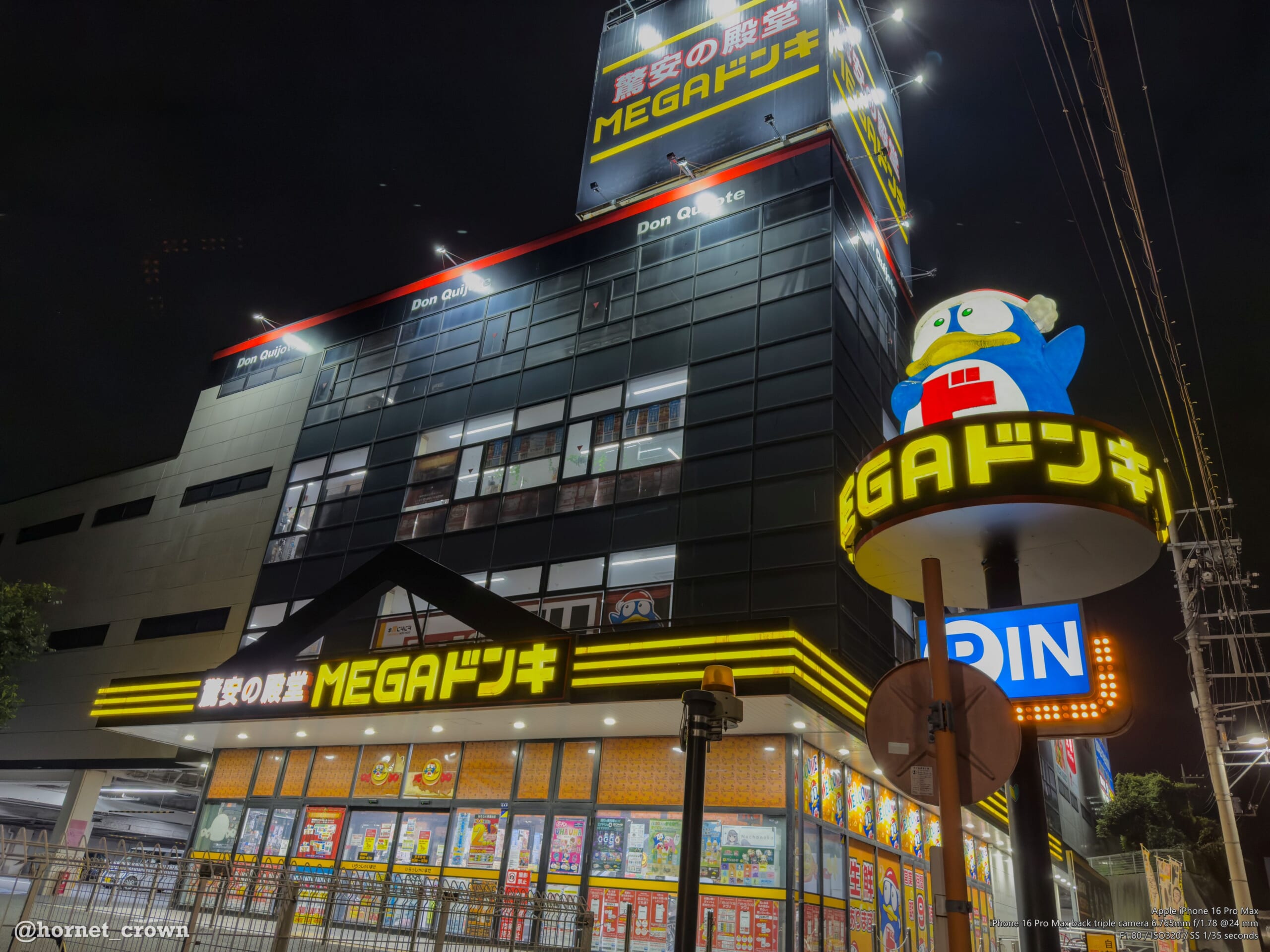
まだ二日程度でクルマとかも撮りに行けてないですが、とりあえず超広角試そうと煌びやかな夜景を撮りに。しかし距離的な都合もあって結局広角24mmレンズでの撮影に。でもまぁ夜間の4ピクセルを結合して12MPで高感度撮影になるモードにはならずに撮れました。ダイナミックレンジが広いのか現像した時の露出補正耐性がかなりあり、2Fより上の窓ガラス周りの質感などはかなりエグい。

Lightroom Classicで露出調整。WBやノイズ低減系は不使用。

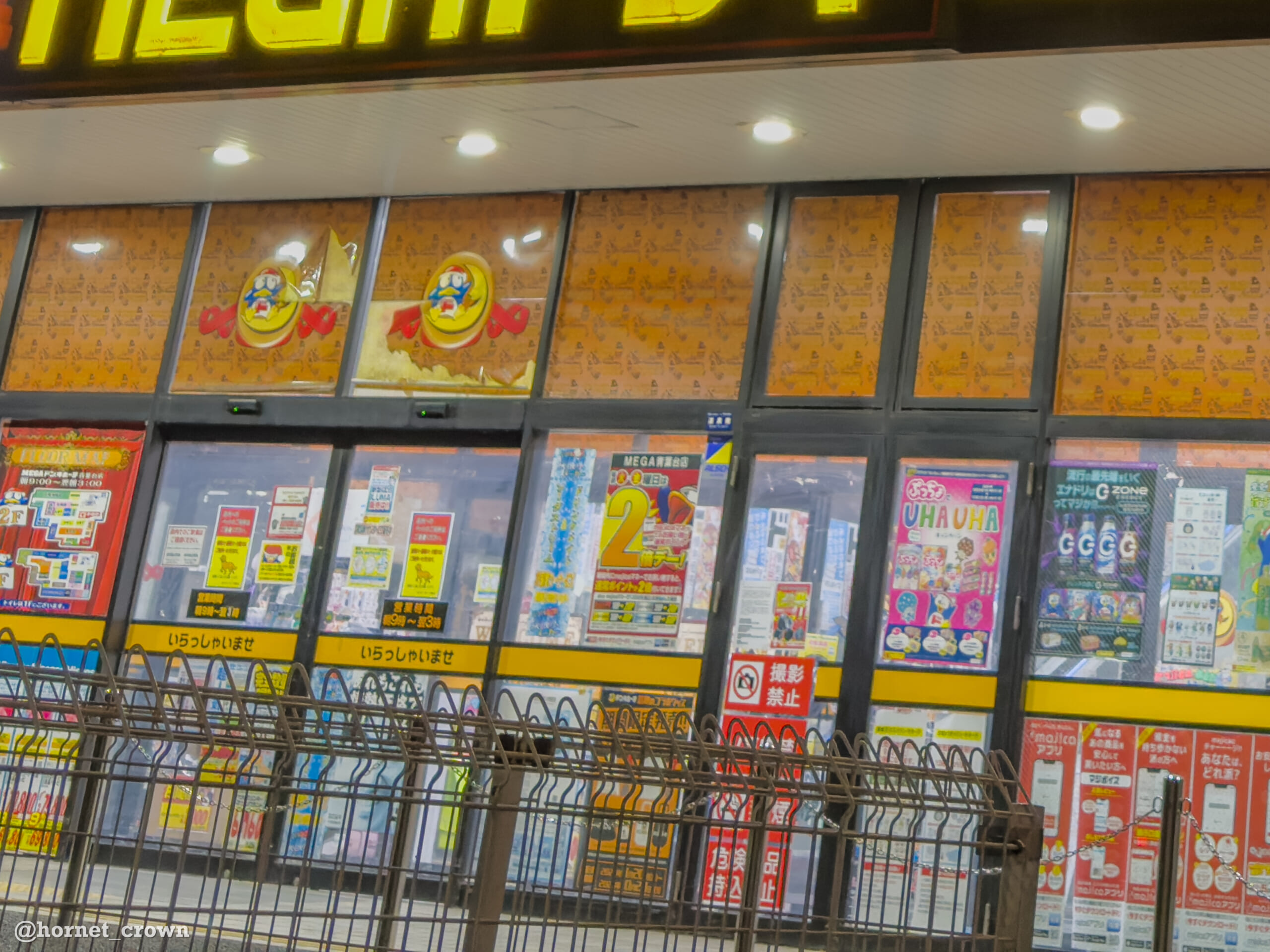
この作例は4K程度に縮小してますが、現像前で8064×6048ピクセルありました。入り口のポスター類なども判別できるほど解像感があるのもスゴい。

入り口付近のポスターを拡大

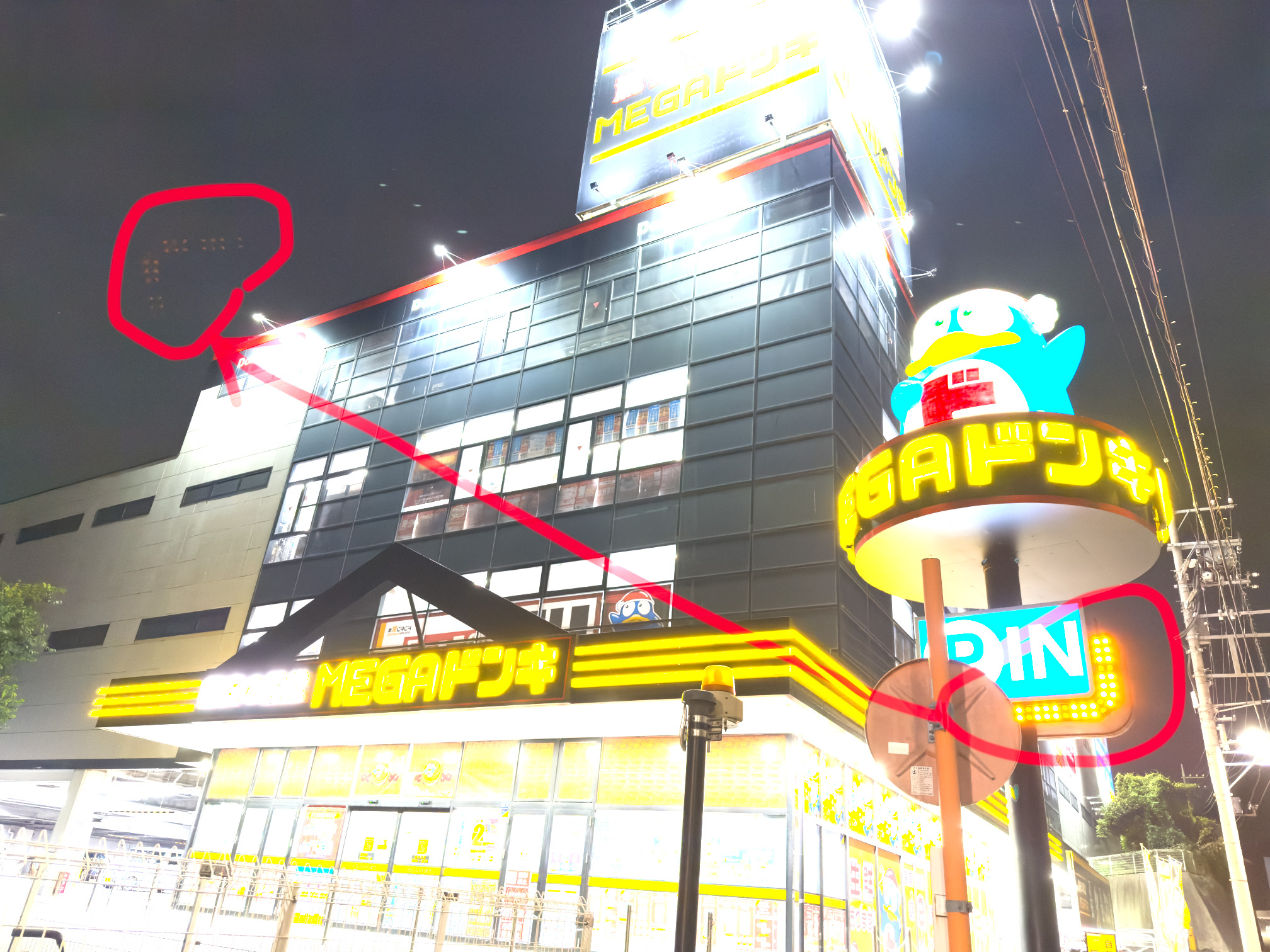
ISOが320ですがほぼノイズがない。下はLightroom Classicで露出をかなり上げてみた様子ですが夜空部分にザラつきがない!Apple ProRAWだとLightroom ClassicのAIノイズ除去が使えないですがこれならそもそも必要なさげ。

またiPhoneカメラで弱点だった強い光源がレンズ内反射してあらぬところに謎の光点(ゴースト)となって映り込んでしまう現象ですが、ここまで露出を上げるとさすがに見えます(赤丸箇所)が、通常の露出設定内なら気にならないレベル。動画とかではまた別途検証しないとですが、新しいレンズコーティングによる改善効果は感じました。

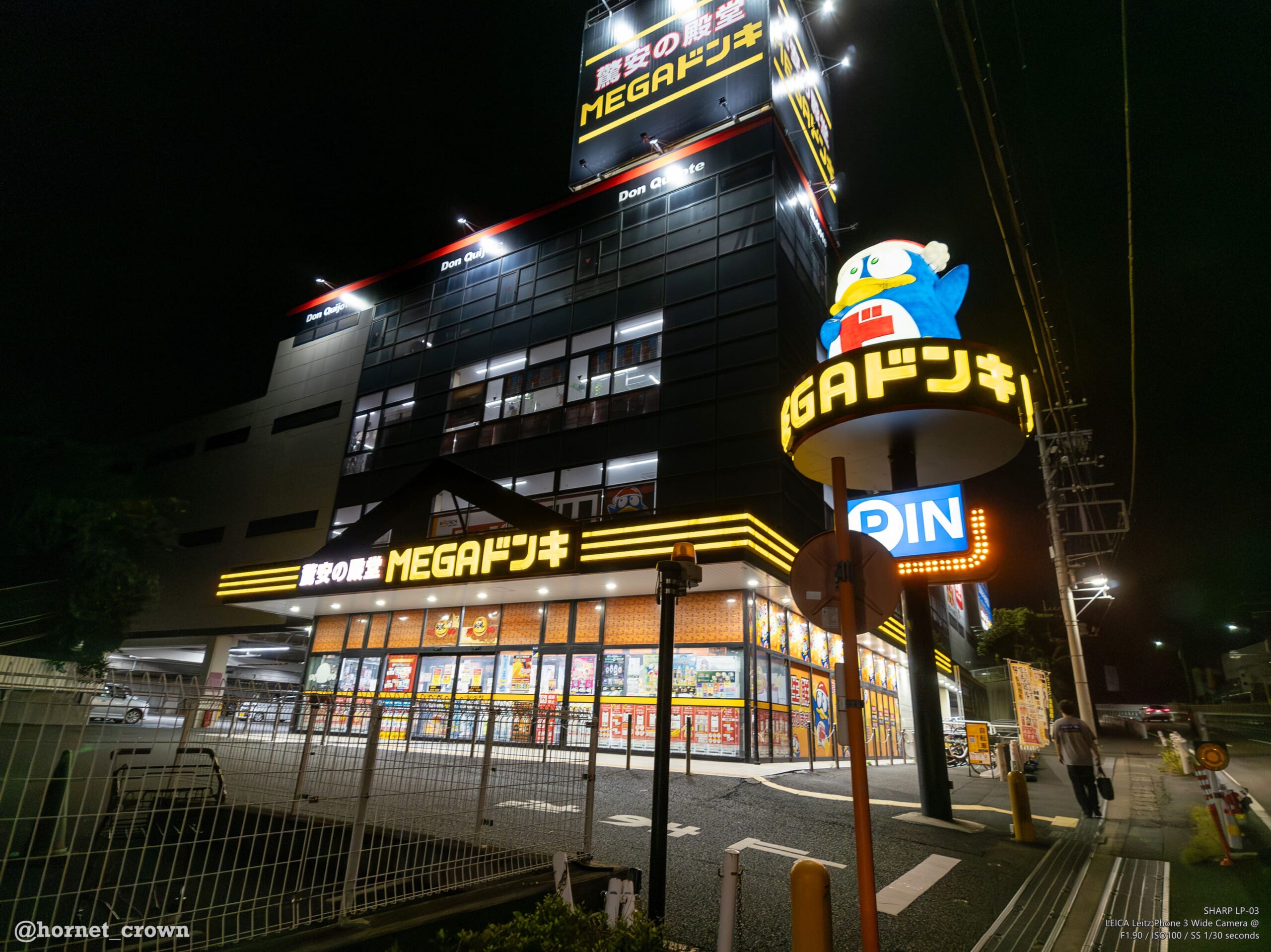
比較のためLEITZ Phone 3でも。こちらは「マニュアル撮影」モードのRAW(DNG)撮影ですが3952×2960にしかならない。あれ?こっちも48MPのはずなのにな。あらためてDNGで撮った写真を眺めるとどれもこの解像度。ちょっと撮影設定を確認して再戦したいところ。

注:これはLEITZ Phone3撮影。iPhoneではありません

ISOはiPhone 16 Pro Maxの作例よりも更に低いISO 100ですが少し露出を上げると夜空は盛大にノイズが出ます。これはLightroom ClassicのAIノイズ除去を施した後の状態。LEITZ LOOKを当てない素の色味なのでまぁ普通な写真ですかね。

iPhone 16 Pro Max作例追加

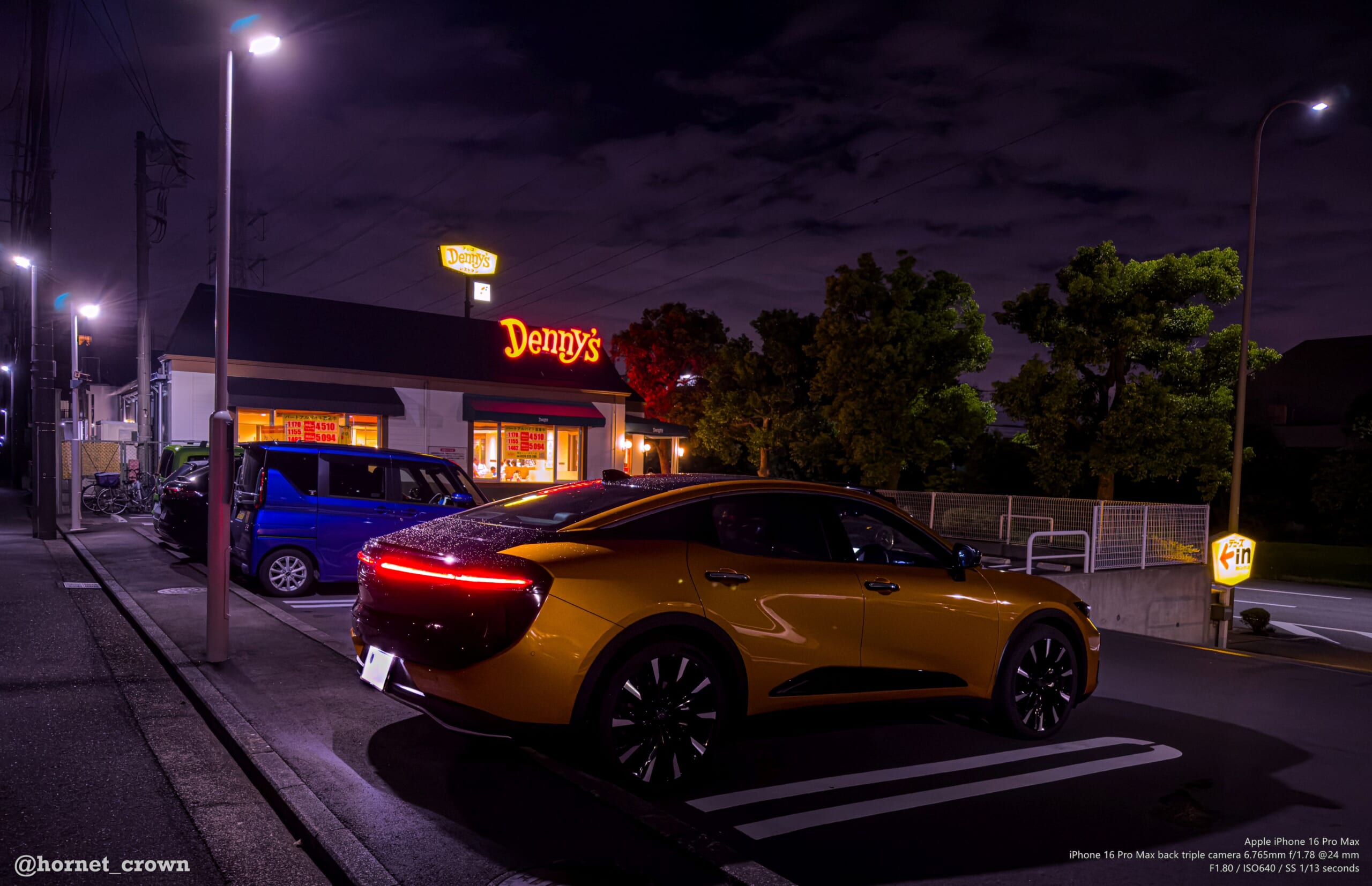
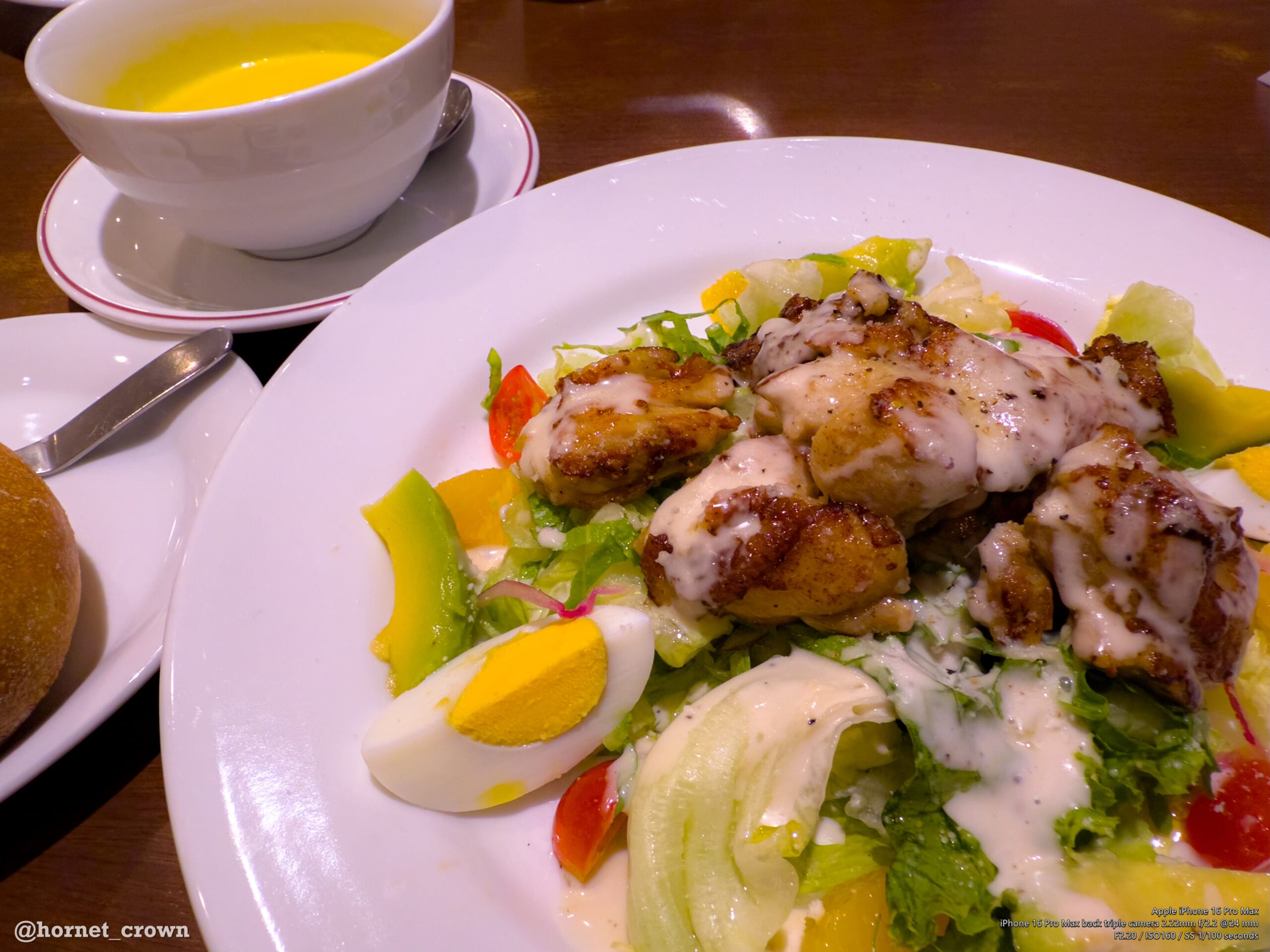
夕食食べにいったデニーズでちょっと追加作例。どちらもRAW撮影+Lightroom Classic現像です。

こちらもセンサーノイズが少ないのかAppleの後処理が優秀なのか、低ノイズでめちゃくちゃ編集耐性がある感じ。ISOは320、SSが1/13ですが手ぶれもほぼなし。これきちんと三脚に乗せてISO100以下とかにして撮ってみたい。

つづいてテーブルフォト。色味はかなりいじったけど、ヨサゲな仕上がり。もうちょっとマシなご飯で撮りたい。RAWだとポートレートモードによる疑似ボケは入らないのでちょっとカッチリしすぎちゃうんだけど、純粋なカメラ性能としてはいい感じ。

iPhone 15 Pro Maxは売却準備に入れたいので撮り比べはしないけど、あれ、24mmでもこんなにいけてたっけ?いままで48MPで撮れてなかった?それとも16でカタログにのらない部分の進歩もあった?

■まとめ

あくまでスマホ上で最適設定を目指して撮り比べ、現像でやれることもやる、という状態の比較なので、撮って出しで勝負したい人にはあまり参考にならないと思いますが、iPhone 16 Pro Maxのポテンシャルは伝わるでしょうか。というか広角レンズなので15 Pro Maxでも実はこれくらい撮れた?

これくらい高解像度でノイズがない写真がRAWで撮れるならもう少し活用してみたくなります。LEITZアプリもまた購読してみようかな?

個人的にスマホカメラに画質求めるのは「ミラーレスを持ってってない日にふとクルマを撮りたくなるロケーションに出会った時」なので、近いうちにまたクルマ撮りできっちり比較してみたいと思います。その時は解像度条件やISOなどもなるべくあわせてみようかなと。

iPhone 16 Pro Maxのケースを先行購入してサイズ感をチェック

iPhone 16 Pro Maxが発表になりました。自分は老眼はじまってるのでiPhone 11辺りからずっとPro Max派です。今回16 Pro Maxは15 Pro Max比で縦3mm、横1mmほどサイズアップしています(画面は6.7インチから6.9インチ)。ちょっと気になったので予約解禁日前に先行してケースを買って15 Pro Maxを入れてみました。

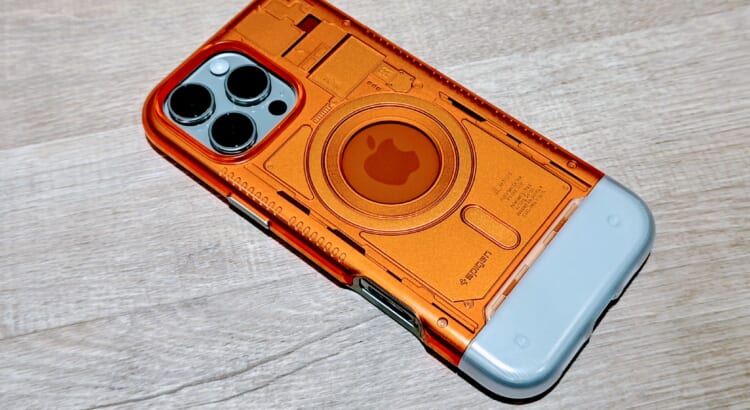
ちなみに買ったのはコレ。往年のブラウン管iMac自体のカラーをオマージュしたケースで、オレンジブームの自分はタンジェリンをチョイス。

15 Pro Maxで使っていた同じSpigenのコレの16シリーズ用も既に出ていたので続投も考えましたが、せっかくなので気分を変えて。

ケースのデザイン上の差異でちょっと大きく感じますが実用上の不便を感じるほどの違いではないなと確認できてひと安心です。

縦方向にしっかり3mm分の隙間が空きます。

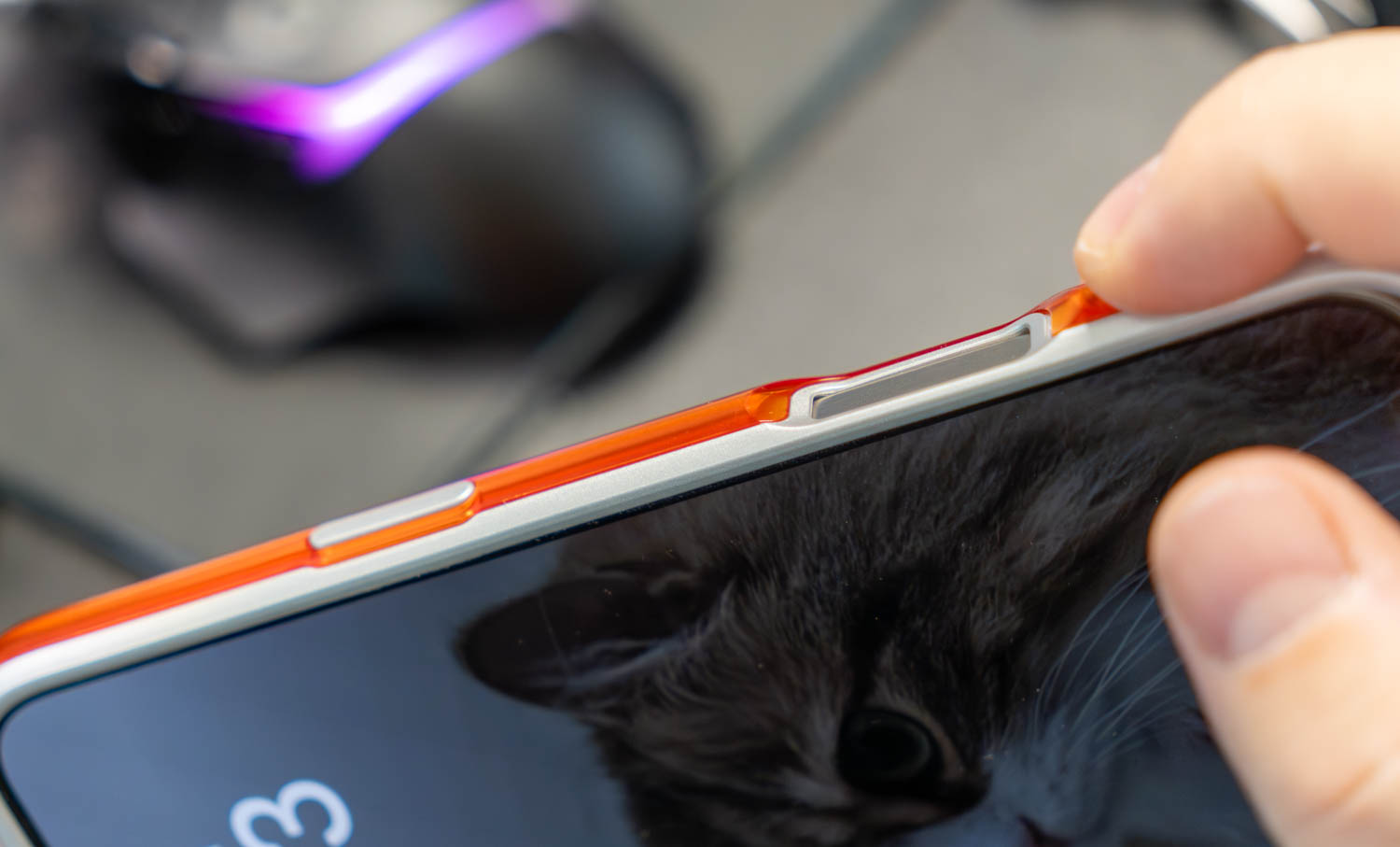
一方で横はほぼピッタリという感じ。ただショートカットボタンを押すと吊られて音量アップボタンも押されてしまう現象がでていて、これが1mmの差による不具合だと信じたいです。16 Pro Maxであれば起きないことを期待。16 Pro Maxなら起きませんでした。

カメラコントロールの位置が微妙?

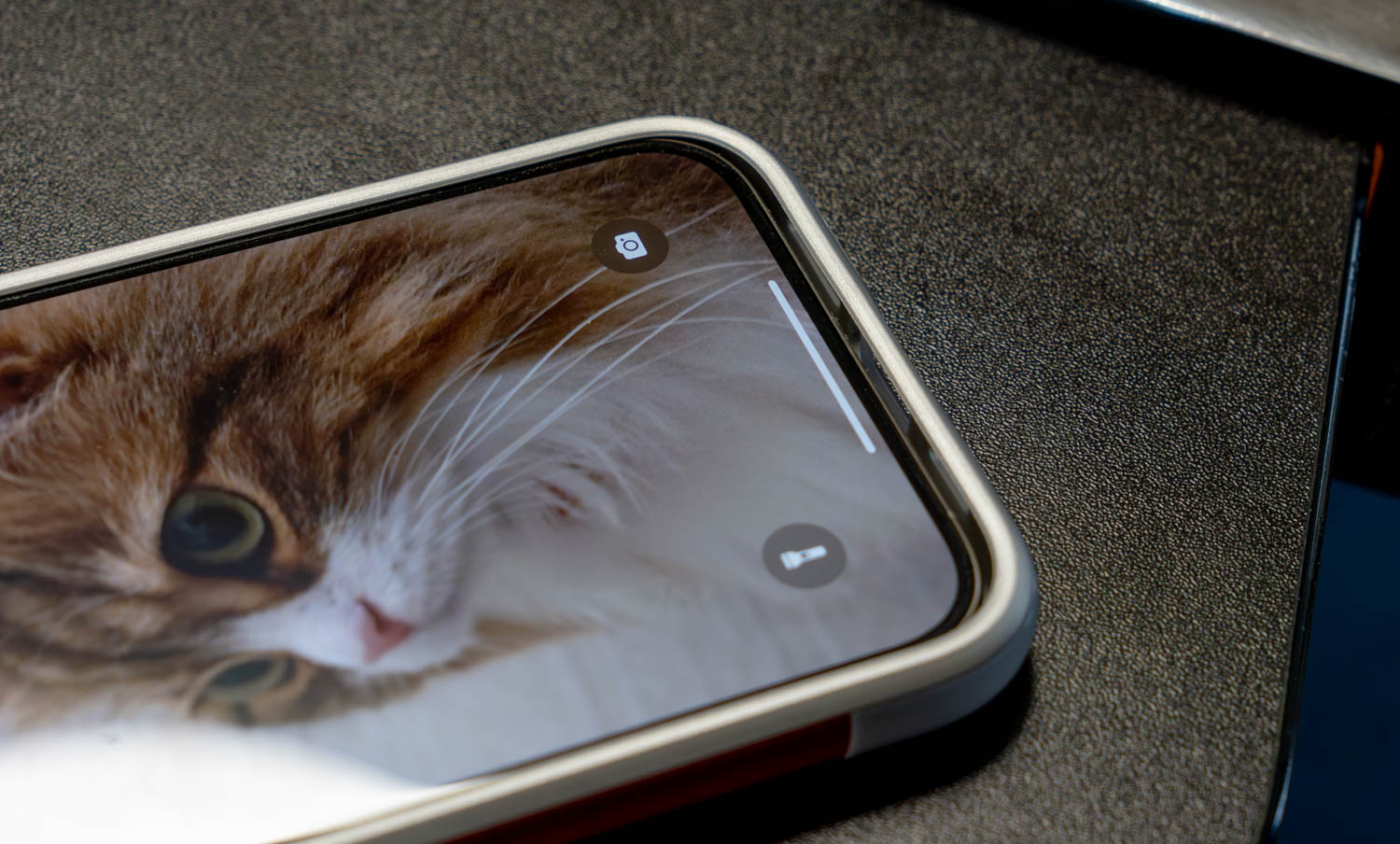
それより気になったのが今回新設されたカメラコントロールの位置です。

単純にコンデジみたいな感覚で使えると期待していましたが、実際の位置をみると割と中心(左)に寄っていて、普通に持ったら人差し指が届きません。手のひらまで動かして「そいやっ!」っと指を伸ばす必要があります。たぶん縦持ちした時の扱いやすさも考慮しての妥協点なんでしょうけど、デジタルカメラみたいに自然な位置に指先を置いてバシャバシャ撮れると期待しているとちょっとガッカリすることになりそうです。