ZV-E10のリアルタイム瞳AFが動物も動画撮影対応

猫撮りカメラとしては、動物瞳AFが動画非対応という点が惜しいZV-E10(α6600も同様)でしたが、本日いきなりファームウェア2.0で対応となりました。

正直、ZV-E10は手放してもいいかなと思いつつあったんですよね…。購入した主な動機は仕事で三脚乗せてのHDMI出力デバイスとしての用途で、外部電源が使えることが魅力でした。

ソニー ACアダプター AC-PW20

ソニー ACアダプター AC-PW20

Amazonの情報を掲載しています

こちらのダミーバッテリー型の充電アダプタAC-PW20、もしくはその互換品を使えば、バッテリーレスでAC運用ができ、発熱も抑えられて残量の心配もなく長時間連続録画ができる、と。当時α6600が使うFZバッテリーについてはAC-PW20に相当するアダプタがないと思ってたんですね。ところが、、

ありましたorz。純正品がないからてっきりできないと思い込んでたんですが、ふと探したら普通に互換品売ってましたわ。ちゃんとα6600のバッテリー蓋にもケーブルを通すためのブッシュがついてた!

5VのmicroUSBでは安定給電は望めないと、長回しでの使用は諦めていたα6600でもできるとなれば、普段の静止画利用にはボディ内手ぶれ補正は使えるし、(ZV-E10のバリアングル液晶より使いやすい)チルト液晶だし、α6600でいいじゃん!と。

しかもです!せっかく別売りアダプタまで買ってバッテリーレス給電にしたZV-E10が、熱停止(熱暴走)したんですよね。先日の実務で外部出力(つまり録画してない)していたら、唐突に映像が切れた。慌てて本体をチェックすると完全に無反応。電源入れ直したら復帰しましたがまた数分でブラックアウト。数回これの繰り返し。高熱エラーが出るとかではなく突然のダンマリ。もしかして熱かなーと思って急遽部屋の冷房を入れ、バリアングル液晶を起こして液晶裏の本体が放熱しやすいようにしたところピタリで収まりました。翌日からは4cmファンをそこに貼り付けて運用して再現はしていません。高熱エラーやアイコンは出ていないので本当に熱による停止なのかも確定ではないですが、録画もしておらずHDMI出力もFHD設定、秋の室内という比較的負荷の低い状態で止まるようでは頼りない。もちろん自動電源OFF温度も「高」にしてました。同じ状況でα6600(+外部電源アダプタ)で平気かどうかはまだ検証できていないですが、ZV-E10であるべき理由が薄れたという感じ。

まさかの動物瞳AFの動画、初対応!!

ZV-E10は現在も品薄が続いており、今なら売却してもそう悪くない値で売れるかもという気がしてきた折り、いきなりのアップデート。α6600どころかフルサイズ機でも使えてなかった動画での動物瞳AFとなれば一気に価値があがります。現状、ZV-E10と近日発売のα7IVのみの特権です。これはちょっと手放せないです。

残念ながら4Kは不可で1080/60pまでです。α7IVなら4K/60p時もいけるんですかね。軍艦型の形状好きじゃないんですがちょっと7IV気になり出しました。HDMI端子もフルサイズだし、10bit対応だしで、それでいて7SIII/FX3よりかなりお手頃価格。うーむ。

2021.12.26追記: 初出時4K不可と書きましたが間違えていました。マニュアルによると、

  • 以下のときは、顔検出/瞳検出機能は使えません。
    • 光学ズーム以外のズーム
    • 撮影モードが[スイングパノラマ]のとき
    • 撮影モードがシーンセレクションの[風景]、[夜景]、[夕景]のとき
    • [ピクチャーエフェクト]が[ポスタリゼーション]
    • ピント拡大時
    • 動画撮影時で[記録設定]が[120p]のとき
    • スロー&クイックモーション撮影時で[S&Qフレームレート]が[120fps]のとき
    • [記録方式]が[XAVC S 4K]、[記録設定]が[30p 100M]または[30p 60M]で、[4K映像の出力先]を[メモリーカード+HDMI]に設定しているとき
    • [記録方式]が[XAVC S 4K]で、[プロキシー記録]が[入]のとき

となっています。分かりづらいですが、4K動画撮影に限っていうと、

  • 電子ズーム
  • HDMI同時出力
  • プロキシー記録

をOFFにしていれば4Kでも動物瞳検出が使えるということっぽいです。気付かず最近はずっと1080pで撮ってました…

撮ってみた

以前ねこがまだ小さかった頃、この動画を撮りました。

紐との戦い (Fight with a string)

メインクーンの仔猫と”ひも”との真剣勝負をスローモーション撮影しました。 #仔猫 #子猫 #メインクーン #mainecoon #kitten #Slo-mo — SONY #a6600 #α6600 https://amzn.to/39pGxAz SIGMA 30mm F1.4 DC DN https://amzn.to/39rXD0F

ものすごい勢いでレンズに近づいたり遠ざかったりするので、絞った状態だと顔からピントが外れることが多く、床にいる時は完全にピンボケしています。まさに「動画でも瞳AFが使えたらなぁ」と思ったものです。

なので、同じ構図で再チャレンジ。

ZV-E10 Ver.2.0で動画対応した動物瞳AFをテスト

SONY ZV-E10のファームウェアがVer2.0になり待望の動物瞳AFが動画でも使えるようになったということで早速試してみました。 以前撮ったこちらのズボンの紐に猫がじゃれつく動画で、顔がボケてしまうのが残念に思っていたので、同じシチュエーションで再撮影。 https://www.youtube.com/watch?v=WbveY2U4t5U …

PP10で撮ってCatarystでMXFに変換し、Premiere ProでQT(ProRes422HLG)書き出しをしてアップ。LUTとかはあててないんですが妙に色が赤くなっちゃいました…この辺りはまた研究しておきます。

検証用のスローパートを含んで前半後半ありますが、前半はちょいちょいピントはずれてる瞬間がありますが、後半はそこそこ追従できている気がします。そもそも速すぎてピントあってるかどうか見えないレベルですがw、それでも床でタイミングを図っている時などはちゃんとピント来てるんじゃないでしょうか。

いややは、これはZV-E10手放せなくなりましたね。α6600にも同様のアップデートがくるか、思い切って全部売り払ってα7IV+レンズ買うかでもしない限りは持っておかねばです。まぁ猫を撮りたい時って突然来るので、iPhoneやGoPro使っちゃうことが多いんですけど…

これ目当てで猫飼い勢からの引き合いが増えて、ますます争奪戦が激化しそうです。

ネックバンドでついにどんな服装でも活用できるようになったREON POCKET(2購入)

SONYがクラウドファンディングで先行販売した携帯型クーラーデバイスREON POCKET。私も先行入手したクチですが、当時は装着用ポケットがついた専用インナーシャツが必要で、ワイシャツ&スーツ着な人専用という感じで、あまり利用機会がないままでした。

衣料ブランドとのコラボも追加され、ポロシャツやゴルフウェア、Tシャツなどもポケットのついたものが登場しましたが、基本的に高価格帯品な上にデザインがオッサン向けばかりで食指が動きませんでした。

どちらかというとクーラー用途より、むしろエアコンが効いた部屋で首を冷やす過ぎないようヒーターモードで使うことに効果を感じていたんですが、結局あの汗をあまり吸わなそうなインナーシャツを着ると汗をかいたときに気持ち悪そうでなんだかんだで使わないままどっかいってしまいました。

そんなある日、ついに純正アクセサリとしてネックバンドが登場。

シンプルなプラスチックパーツですが、これで服に関係なく装着できるようになりました!発表と同時に予約して入手したのですが、肝心な本体が紛失したままで、2021年の夏は終わってしまいました…

そして実査が続く11月、ノートPCを終日のように使い続けているともともとストレートネックな自分は首肩が痛くなって仕方なく、あのポカポカが恋しくなってついに本体を再購入することに。

Black Fridayで安くなるかなーと期待したんですがどこも値下げはしておらず。また初代は7,000円台まで値下がりしていたものの、せっかく買い直すのに進化もなしじゃ悔しいよなということで、2世代目をゲット。

仕様的な違いは、肌に密着する部分の素材変更や電力設計の見直しで冷却能力が最大2倍となるレベル4が追加された点。実のところ暖房メインな自分にはあんまり意味がなかったんですが、まぁネックバンドで活用の場が広がれば来年以降の夏にも使うかも知れない、と思って投資です。

久しぶりに使ってみた

到着した今日、ちょうどファミレスで待ち合わせしつつPCで作業をする時間があったのでさっそくネックバンドともども初投入。

ネックバンドは自分の首にはややキツ目で「締め付けてる」感というか喉元が刺さる感があります。ヒートガンで温めて変形させられないかな?

もちろん今日はヒーターで使用。スマホアプリから電源を入れた瞬間にじんわ〜と温かくなります。むしろレベル1でも熱いくらい。でも温かいお風呂に入ったように「はぁ〜」って声でそうになる気持ち良さ。もう最後に使ったのが昔すぎて正確に比較できないですが、ともあれ秒で温かくなります。基本は冷却の強化とのことですが素材がかわったことで熱伝導率自体も底上げされているのかな?

冷房用途は検証できていませんが、もともと風で冷気を循環させる要素もあるので、Tシャツとかスカスカの服装ではどれほど効果が出るのかなという気はします(だから専用シャツに固執したのかなと理解しています)。これはまぁそのうち検証して効いたらいいな、くらい。

とりあえずは温熱デバイスとしてだけでも価値を感じています。短時間なのでなんともですが、とりあえず首に痛みを感じることなくノマドタイムを乗り切りました。

仕様上、30分すると切れてしまい再操作しないとなりませんが、他の電子レンジで温める系のジェルや小豆の入った首温熱ツールに比べたらはるかにしっかりした熱量を長時間保持してくれるので効果は段違いでしょう。

むかしSANSYOがENELOOPシリーズのバリエーションとしてモバイルバッテリーを使ったネックウォーマーを出していましたが、あれは首をぐるっと巻いて使うのでビデオ会議などでは使いづらかったのに比べ、本製品は後ろ側だけで完結するのでカメラにはほとんど存在感が出ません(ネックバンドは襟形状によってはチラっと見えるかも)。安くはない商品ですが、首肩が冷えやすく肩こりや痛み、偏頭痛を生じやすい人にはマストなアイテムではないでしょうか。いまなら初代が比較的ゲットできるのもチャンスかも知れません。

[BlackFriday] スピード、セキュリティ、ユーザビリティが三方良しな外付けSSD SAMSUNG T7 Touch

前記事にも書きましたが、前から気になっていた外付けSSDがAmazonのBlack Fridayセールでかなりお買い得だったのでゲットしました。SAMSUNGのT7 Touchです。

容量は500GB/1TB/2TBの三タイプで、500GBを例に挙げると、現時点でヨドバシが17,090円(-10%還元)、Amazonの通常価格が13,616円、それがBFセールで1万円切りの9,990円です。先日ヨドバシ店頭で買おうと思ったんですが品切れで買えなかったのが今となっては幸いです。

SamsungのこのシリーズはUSB 3.x gen1(500GB/s)のT5と、gen2(1,000GB/s)のT7があり、T7で指紋認証に対応したものがT7 Touch、という構成になります。以前ATEM MINI用にT5を買って使ってましたが薄型コンパクトで携帯用にも便利で両用という感じでした。

ただM1MaxのMacBook Proを購入して最新インターフェイスを活かしてみたかったのと、指紋センサーでセキュリティを確保しつつ、実質の使い勝手も落とさないという両立に魅力を感じて買い換え/買い増しを狙っていたという感じ。

通常、外付けストレージを暗号化して使う場合、専用ユーティリティによるパスワード入力が必要になります。普通にPCにマウントするとそのユーティリティのみが保存された小さなパーティションが見え、そこでパスワードロック解除をするとメインのパーティションが追加、あるいは置き換わるようにしてマウントされる、という作りのものが多い気がします。以前はこれがWindows専用だったりして困ったものですが、最近はさすがにmacOSも対応しているものが当たり前になってきました。

ただやっぱりこれは普通に面倒くさいし、仕事でデータの受け渡しをする際に、見慣れぬユーティリテイを起動してもらって、パスワードを打たせてもらう、などの手順は互いに煩雑です。感染対策としても互いのデバイスに触れる機会は減らしたいもの。そこでこの指紋センサー付きのストレージデバイスが脚光を浴びるのです。以前からUSBフラッシュメモリなどではちらほらありましたが、より高速、大容量なSSDでは比較的珍しいのではないかと思います。

■操作イメージ

最初のパスワードロックと指紋登録にはやはりWindowsまたはmacOSの専用ユーティリティが必要になります。これは自宅・会社PCなどにインストールしておけば良いでしょう。指紋は4つまで登録できます。法人で部署で共有するには多少心許ないかも知れません。ただし指紋の再登録は中のデータを消さずに行うことができます。また専用ユーティリティでパスワードや指紋を変更したりロックのON/OFFをするのは指紋ではできずパスワードが必須になります。万一パスワードを忘れても指紋で普段使いは可能ですが管理操作をするには必ずパスワードが必要になるので、忘れないように注意が必要です。パスワードがわからなくなったら同じ指紋で使い続ける(設定変更は不可)か、全データ初期化するしかなくなります。

指紋登録した後も、マウント時の挙動は一般的なパスワードロックされた外付けストレージ機器と同じです。WindowsとMac用のユーティリティがおかれた小さなパーティションがマウントされます。ここでそれを起動してパスワードを打つ代わりに、本体の指紋センサーに登録した指を軽くタッチすることでロックが解除されます。もちろんケーブルをつなぐ前の時点では通電していないのであらかじめアンロックしておくことはできないですが、USBケーブルを挿したその手でタッチする、などすれば、ほぼパスワードロック無しのストレージと同じ感覚で使え、他人のPCに一時的につないでデータを読んだり書いたりしてもらう時に、とてもスムーズにできます。

最近では法人と契約する時にセキュリティチェックシートなどを記入させられ、その中の項目に「持ち運ぶリムーバブルメディアにパスワードロックなどアクセス制限をかけているか?」などの質問も含まれることが多いですが、これで堂々とYesと回答し、なおかつ使い勝手を落とさず利用できます。

■ATEM MINI Proへの録画は?

ユーティリティ不要でアンロックできるので、WindowsでもmacOSでもない機器にもマウントできる点も長所となります。例えばiPadOSやAndroidなどUSBストレージを認識できるOSなら使えるっぽいです。まぁこれらでそんなに高速なストレージが必要になる場面は今のところないですが…。いつかM1 iPad Proに買い換えたら簡単な動画や写真編集はiPadでやりたくなるかも?

SanDiskが認識せずT5を買い直すきっかけになったATEM MINI Proではどうでしょう?指紋でアンロックした時の再マウント動作が影響しそうな気はします。

結果は、バッチリでした。最初に接続した時はATEM MINI Proのランプがオレンジに光ってエラーを示しますが、T7 Touch側で指紋認証すると再マウントされてグリーンにかわります。短時間ですが録画ができることを確認しました。

当初、「一見マウントできているようで指紋アンロックを忘れて撮れなかった」みたいなミスをやらかすリスクがあるかな?とも思ったんですが、実際に試してみると、書き込み中はT7 Touchの指紋センサーの周囲の四角形のLEDが4辺毎に独立してクルクル回るように光るので、何も光らないT5よりも録画インジゲーターとして良い確認手段なんじゃないかという気すらしてきました。

ATEM MINI Proで録画して、高速にPC/Macに取り込む、という使い方にも充分使えそうです。

SanDiskが使えなかったのはNVMeだからという仮説があったんですが、あっさり覆ってしまいましたね。単に相性だったんでしょうか…

■外観、付属物

いわゆるクレジットカードサイズで、厚みは1cmを切っていて非常にコンパクトです。PCバッグのポケットなどにスっと入れておけます。ケーブルは内蔵しておらずUSB Type-Cポートがついているだけなので、別途ケーブルも持ち歩く必要があるのはやや煩雑ではあります。ただ付属品としてA-CとC-Cの短いケーブルがついているので購入する必要派ありません。むしろそこらの適当なケーブルを使うと速度が出ないことがあるので、基本は付属ケーブルを持ち歩くのが無難でしょう。何故か手持ちのUSB3.2 C-CケーブルでもMacで認識しないものがありました。相手PCとのやりとりを考えると、A-CとC-Cは両方持ち歩く必要があるので、短くて先端だけ変換できる10Gbps対応ケーブルが見付かったら買ってもいいかなと思います。

■速度ベンチマーク

実のところ500GB/sのT5でも1GB程度の動画ファイルなら数秒で書き込みできるのでそれほど不満ということもなかったのですが、やはり待ち時間は短いほど良いということで。

比較のため、500GB/sのT5と、同じ1,000MB/sのSandiskのものも測ってみました。

Windows(Razer Blade 14 2021)

まず参考までに計測い使ったRazer Blade 14 2021の内蔵SSDを計測。

Razer Blade 14 内蔵SSD
SAMSUNG T5 (500GB/s)
SAMSUNG T7 Touch (1,000GB/s)
SanDisk (1,000GB/s)

T7 TouchとSanDiskはほぼ互角でシーケンシャルアクセスは理論値近くまで出てる感じですね。T5は理論値の500GB/sを超えてます。

MacBook Pro 2021 (M1 Max)

[参考] MacBook Pro 内蔵SSD

こちらも参考までにMBP2021の内蔵SSDは読み書きとも5,000MB/s以上出ます。素晴らしい。ここからコピーしたりされたりするわけなので、やはり少しでも速いストレージを使いたいものです。

SAMSUNG T5 (500GB/s)
SAMSUNG T7 Touch (1,000GB/s)
SanDisk (1,000GB/s)

T5の倍とはいきませんでしたが確実に速くなっているのがわかります。理論値の7割程度というところ。同じGen2のSanDiskよりも読み込みはちょい負けて、書き込みは勝ってるという感じですね。

まとめ

速度ヨシ、セキュリティとユーザビリティの両立ヨシ、そしてSanDiskのようにATEM MINI Proで認識しないなどの問題もなく互換性もヨシ、シンプルなデザインもヨシ、そしてAmazonのBlack Fridayセールでコスパもヨシとかなり良い買い物ができました。

Black Fridayセールはもうすぐ終わってしまいますが、元の値段に戻ったとしてもこれからT5買うよりはセキュリティ、速度で優れるT7 Touchをオススメしたいところです。

M1 Max MBPのために高速SSDをブラックフライデーセールで購入

せっかく最新インターフェイスを搭載したM1 Max MacBook Proを導入したので、いろいろ周辺機器も刷新したいなと思っていたところ、ちょうどBlack Fridayセールが始まっていい感じにSSD類が安かったので買ってみました。

■M1 Pro/Max MacBook Pro 2021のインターフェイス

MBP 2021のUSB-CポートはThunderbolt/USB4に対応でそれぞれ40Gbps(ギガビット/秒)に対応しています。USB3.2 gen2が10Gbpsなのでさらに上を行く最新高速規格です。ただ現状どちらも対応製品は数えるほどしかなく、今回のニーズにあう製品がまだなさげだったので、涙を飲んでThunderbolt3とUSB3.2Gen2製品を選ぶことになりました。まぁThunderboltは速度でいば3でも40Gbpsなので別にいいんですが。

■ポータルブルSSD SAMSUNG T7 Touch

最近は配信と録画を持ち込みのPCで行うユーザーテスト案件が多く、動画を撮ったり編集後の動画ファイルを納品したりで受け渡しに大容量のストレージを使うことが多いです。USBフラッシュメモリはコンパクトで良いですが速度が遅いので動画ファイルのやりとりではスムーズさに欠けます。逆に速度でいえばThunderboltなドライブ/ケースがありますが、これも搭載機が少ない(特にWindows)ことを考えると仕事での受け渡し用には厳しい。USB4.0もケースが1,2種類あるだけでほしいなというものはなし。現状ではUSB3.2Gen2が最適解でしょう。ちなみにGen2x2という2,000MB/s級の規格もあるみたいでSandiskから出ていますが、PC側の対応が壊滅的らしくどうもUSB4.0対応のMBP2021ですら使えないぽいです(USB4.0の必須規格ではない)。

最近はATEM MINIのダイレクト録画にも使っているSAMSUNGのT5が一番活用されていました。これもUSB3.x/Gen1で500MB/s出るので、ギガ単位の動画でもものの数秒でコピーでき大きな不満はないのですが、せっかくRazer Blade 14MBP 2021もそして自作デスクトップ機もGen2に対応しているので、さらなる高速化を果たしたく1,000Mbps級のSSDを物色していました。というかSandiskのがあるんですが、どうもコイツはATEM MINIで使えないばかりかPC/Macでも一発で認識されなかったりして信用がおけず。

そこでド安定しているT5の後継/上位モデルであるT7に目を付けました。中でもT7 Touchは指紋認証によるハードウェア暗号化に対応しており、Windows/macOSでマウントするたびに専用ツールを実行してパスワード解除、みたいな手間を経なくても暗号化ができ、安全に業務データを持ち運ぶことができます。うっかり紛失しても安心(?)。最近お仕事をした某企業さんのセキュリティチェックでも「ポータブルストレージは暗号化しているか?」みたいな項目があったりしたので、そういうのにも自信をもってYesをチェックできそう。

また指紋でアンロックしておけば開錠ユーティリティのないOSやIoTデバイス、デジカメでも使える可能性があります。いまんとこUSBストレージに直接録画できるカメラは使ってないですが、ATEM MINI Proで使えるといいなと(未検証)。まぁ使えるにしても電源を入れるたびに指紋タッチしないとなので、見た目にアンロックされているかわかりにくく、録画できてない、みたいなこともあるかも知れませんが、、この辺りの使い勝手は実機が届いてから検証しレビューしようと思います。

ちなみにメジャーモデルなせいかSmall Rigで専用マウントも出ています。

さて、このT7 Touch、MBPを買ったひと月前くらいから気になっていたんですが、500GBがヨドバシで1.7万(-10%)、Amazonでも1.4万円くらいしていて悩んでたのが、Black Fridayでなんと9,990円(-1%)に!これはチャンスとばかりに購入。T5はATEM MINI PRO専用に戻し、Sandiskは処分でいいかな。

■Mac用のTB3/USB3Gen2ドックに動画バックアップ用のM.2 SSD

次なるニーズはまずMBP2021用に高速規格対応のハブかドックが欲しいというのがありきでした。うちは自宅ではほぼクラムシェル仕様なので、持って出て帰ってくるたびに、

  • 電源(MagSafe3)
  • Thunderboltディスプレイケーブル
  • USBハブ(イーサネット、Webカメラ、オーディオI/F(マイク)などを接続)

をつながなければなりません。USB Type-Cはそう頑丈な端子とも思えないし、見えない側に手探りで入れるのも至難の業なので、もっとスムーズに抜き差ししたいと。

そこで良いハブやドックがないか物色。ドックも今は中華メーカーのものがわんさか出てますが、(MBP2021に標準搭載されたから)いらないHDMIポートやSDカードスロットなどがついてる一方、USBの規格が古かったり微妙なものが多い。ハブもGen2(10Gbps)に対応したものは少ない状況。またAnkerのThunderbolt3/4ドックもSDカードスロットやHDMIがついている一方USBポートを少なかったり遅かったり微妙。

ちなみに10GbpsハブとしてはELECOMのを使っていますがボチボチ安定しています。これは引き続き持ち出し用に続投にしたい。

あとLANポートはマルチギガビット(2.5~10Gbps)のものを希望だったんですが、どれも1Gbpsでした。まぁ発熱が大きいのでドックとして一体化は難しいのかもですね。

そんな中で目を付けたのがWDのWD_BLACK D50というSSD内蔵ドックです。仕様としては、

  • Thunderbolt™ 3 x 2
  • DisplayPort™ 1.4 x 1
  • USB-C™ 10Gb/s x 2(前面/背面各1)
  • USB-A 10Gb/s x 3(前面x1/背面各x2)
  • オーディオI/O x 1
  • ギガビットイーサネット x 1
  • USB PD給電 最大87W

という感じで、USB周りがGen2でポート数も多めなのが良い。PC/Macとの接続はThunderbolt3で2ポートでディジーチェーンもできるので、ウチみたいにThunderboltケーブルで外部ディスプレイを使用している環境にそのまま割り込ませることが可能。あるいはDPも使える。イーサネットが1Gbpsなのが残念ですが、SDカードスロットがないところも無駄がなくて良い。Power-Deliveryが87WなのでM1Maxの140Wには足りないですが、そもそも常時全力運転した上で、Thunderboltディスプレイをバスパワーで駆動した場合の最大想定らしいので、(うちはディスプレイは普通にコンセントから電源とってるし)まぁ大丈夫かなーと。最悪MagSafe3ポートは使っても他のインターフェイスをつぶさないのでいいやと。

そしてD50の特徴として、内部にM.2 NVMe SSDを搭載している点があります。1TBモデルと2TBモデル、そしてSSD無しモデルがあります。無しモデルは公式にDIYで組み込めるとは言ってなさそうですが、先人達の検証で普通に使えることがわかっています。高速な外付けドライブがあれば業務用の各種動画データをオフラインでバックアップできます。案件終わったら一定期間をとった後削除が望ましいですが、いつまでも内蔵ストレージに入れておくより、自宅におきっぱでかつNASのように万一にもネット越しにみられる心配がないところに保管しておくのが一番です。そう考えるとこの外付けドックにストレージが入っているというのは良い塩梅なんじゃないかと。

D50の執筆時点の価格は、

  • 2TBモデル: 74,800円(SSD差額 37,000円)
  • 1TBモデル: 56,800円(SSD差額 19,000円)
  • 無しモデル: 37,800円

で、M.2 SSDの1TB/2TB製品の市価を考えると無しモデルを買って自分で組み込むのがコスパが良さそう。

てことで、とりあえずD50だけ買って後日M.2 SSDを買えばいいや、と思っていたんですが、Black FridayでSAMSUNG、Crucial、WD他主要SSDメーカー品の思わぬ安さにD50が届いたその日に注文してしまいました…

さて、D50はThunderbolt3対応であり規格上は40Gbps(メガビット/秒)まで出ることになります。メガバイト換算では5,000MB/s。しかしコントローラーの制限なのか実効速度は2,750MB/s程度っぽい。ということはNVMeでも最新のGen4x4みたいな7,000MB/s級の高価な製品を入れても活かしきれないということになるので、R/Wともに3,000MS/s前後のものをを狙って物色してみました。

最終的に選んだのがこちら。同じ速度/価格帯ではドックと同じWDだし、Adobe CC使用権ひと月分がついて(サブスク契約してるからいらんけど売れる?)最安でした。セール前が1.3万円が1万428円。

こちらは保管庫なのでT7 Touchよりも容量重視で1TBをチョイス。またD50に入れる際にはヒートシンクが必要なので、こちらをチョイス。

D50の冷却ファンがM.2 SSDの長辺方向に風が吹くレイアウトなので、風が抜けて良さそうかなと。逆にマザーボード上でこの向きに風を通すのって難しそう…

■まとめ

今月は出費が嵩んだのでこれらのSSDはもう少し先でいいやと思ってたんですが、セール価格が予想以上に安かったので勢いでポチってしまいました。なんかいつもここまで目ぼしい商品がない気がしていたBlack Fridayセールですが、今年はメジャーブランドの商品が割とたくさんあってヤバい気がします。さすがにこれで打ち止めにしておきたんですが…

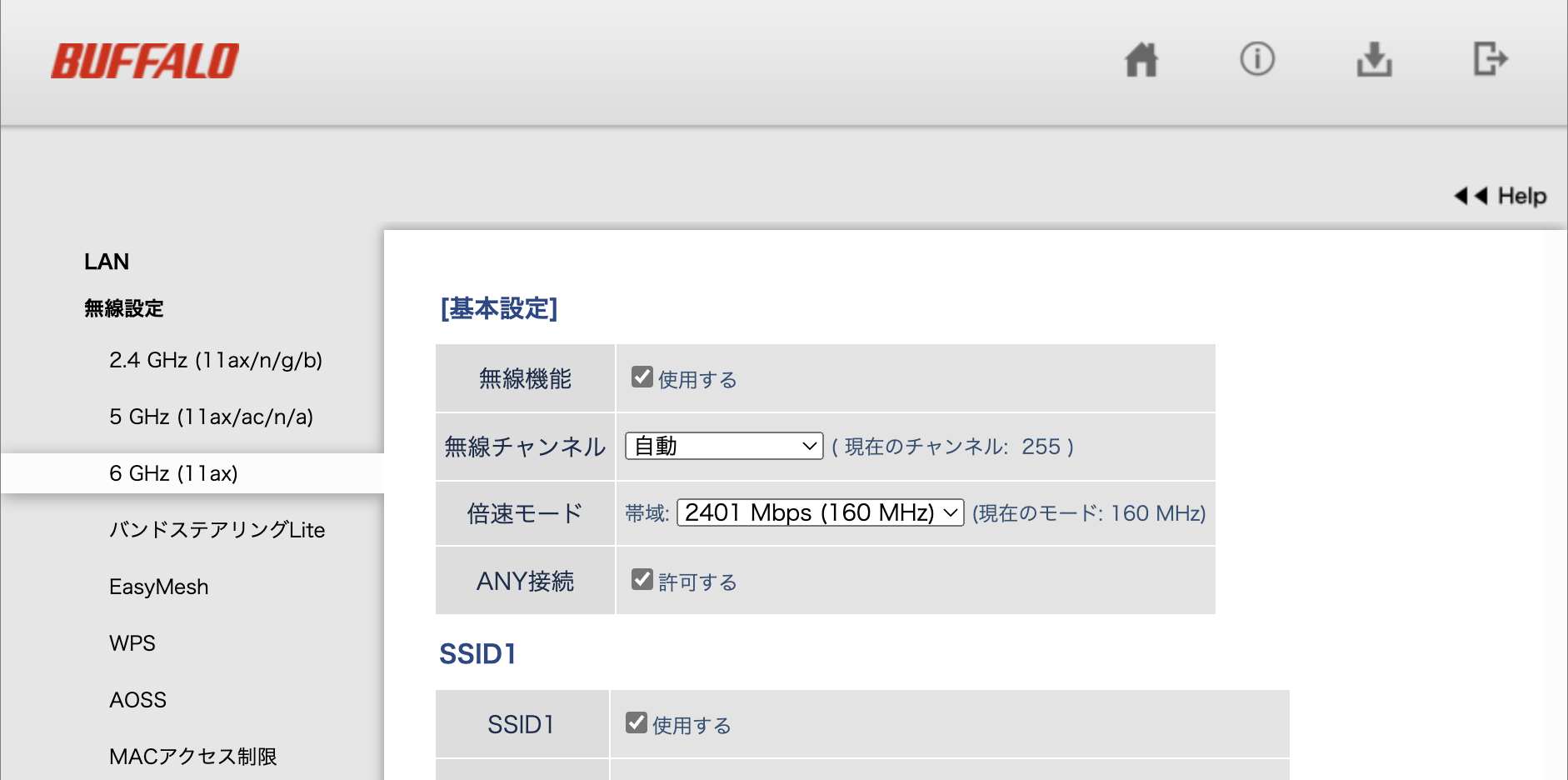
BUFFALOの不安定さにカッとなってTP-Linkの10Gbpsスイッチを買ってやった。後悔はしていない。

先週仕事でホテルに連泊した折、またも自宅のBUFFALOの10G/2.5Gbpsスイッチングハブが熱停止していて外から一部機器にアクセスできない事象が発生。冷めると自動復帰するのか、最近はあまり直面することはなかったけど、やはり自然に治るというものでもないんだなとw。下に12cmファンをおいて風を送り、上にも8cmのヒートシンクを置いてたんですけどね。

ネットワークは安定稼働してナンボということでいよいよリプレイスをすることに。

また使っているのはこちらで、10Gbpsが2、2.5Gbpsが4ポートの計6ポートの製品。以前にSynologyのDS1517+とメインのWindowsデスクトップを10Gbps化し、またWi-Fiアクセスポイントとして使っているBUFFALOのルーターも10Gbps。

すでに10Gbpsはポートが足りていませんでした。M1 MaxのMacBook Proも導入しこれからメインで使っていきたいと思っているので、そちらも(今は手頃な10Gbpsアダプタが見付からず未導入ですが)高速化していきたいと思うと、インフラとしてスイッチを強化するのはどのみち必須ということもあり。

■音がうるさいと評判のTP-Link TL-SX1008

購入したののはこちら。BUFFALOのが自分も含めて「不安定」というレビューで溢れているのに対し、こちらは「ファンがうるさい」「交換したった」という書き込みに溢れています。やはり現行の技術では10Gbpsは発熱がものすごいので、不安定になるかメチャクチャ冷やしてうるさくなる、筐体がデカくなる、高くなる、という運命ということでしょう。それでもこちらは「通信が切れる」レベルの不安定さの指摘は見当たらないので、「ファン交換してどうにかなるならマシ」ということでチョイス。

8ポートといっても下に見えるYAMAHAのルーターやスイッチと違い、1列に並んでいるので筐体の横幅は結構デカいです。台に載りきらず90度回転して設置することに。BUFFALOが背面ポートモデルだったので、そこまで来ていたケーブル長の都合も。まぁランプはよく見えるからヨシ。ステータスLEDの点灯ルールはちょっとややこしくて、1Gbpsまでは右側、2.5Gbps/5Gbps/10Gbpsでリンクすると左側が光ります。下のRTX1210とつながっている黄色いケーブルのポート1は1Gbpsなので右側がオレンジになっています。となりのポート2はBUFFALOのルーターと10Gbpsでリンクしているので左側がグリーンに光っているわけです。右と左、LEDの色の組み合わせでやや直観的とは言えないですが、一応見た目でリンク速度が細かく確認できるのは良いです。

問題の音ですが、起動直後は掃除機のような音がするものの、数十秒でスッと落ち着きます。デスクトップPCでBIOS/UEFI画面中はファンが全開になるような感じ。制御プログラムが起動すれば熱相応の回転数に落ち着くと。室温20度台の部屋で1人で使っている分にはそんなに回転数があがることも今のところはなさそう。デスクから(自分の耳)から1m位のところに設置していますが、アイドリング中の音は聞こえます。ただ思ってたよりはマシ。ちょっと高めの音が唸るようにフォォオォオンと微妙な変動をしつつ鳴るので気になるといえば気になりますが、他のサーバー機器などの音も元からしているので、こんなもんかといえばこんなもんと割りきることもできるかなーとか。例えば6/8畳くらいの部屋でも反対側とかに距離を離して設置すればそこまで気にならないんじゃないですかね(あくまでアイドリングレベルの話)。

初期不良チェックだけできたら速攻でファン交換/追加するつもりで既にファンや配線も購入済みなんですが、ちょっと面倒くさいからこの冬はこのままでもいっか、という気になってきています(笑)。しばらく使ってアイドリング以上の回転に上がることがどれくらいあるかで決めたいと思います。

ファン交換する時のためのメモ

(保証はなくなるでしょうから自己責任で)

kakaku.comのレビュ-に改造メモが色々出ています。本製品はサイド片側に4cmファンがついており一般的な3pinコネクタ(電源+回転制御)で置き換え可能なようです。静音ファンで名高いNoctuaにする人が圧倒的に多いみたい。まぁこういうのは誰かの実績に倣う方が無難ですしね。

別の人は、これだと静かになるけど温度としてはあまり下がって無いから不安ということで、メインボード上にある3つのヒートシンクにファンを追加した模様。その方が使ったというのがこちら。サイドファンが2cm厚タイプなのに対し、ヒートシンク用は1cmでいいみたいですね。

X-FAN 40mmファン RDL4010S

X-FAN 40mmファン RDL4010S

Amazonの情報を掲載しています

こちらの方が単価は安く3つと配線パーツ買ってもNoctuaより安くあがりそう。この方は電源をどうしたかまでは書いてないですが、サイドファン用のコネクタからとるなら分岐ですかね。あとはケースに穴をあけて外部からとるか、になりますが。まずは分岐でどうにかなるならケースに穴を開けずに済むので試すならそちらからかな。分岐ケーブルはこちらを購入しました。

サイドファンもあわせて4つ回そうとすると、多段でつなげると3つ必要になりますしケーブルやコネクタも体積も増えるので、自分で配線を繋ぎ直して4股にする方がよさそう。さて、これでしっかり回ってくるのか。

自分はまずはこれでヒートシンクに追加ファンをつけて、ケースファンが静かになれば高いNoctuaは保留でいいかなと思っています。