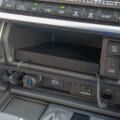
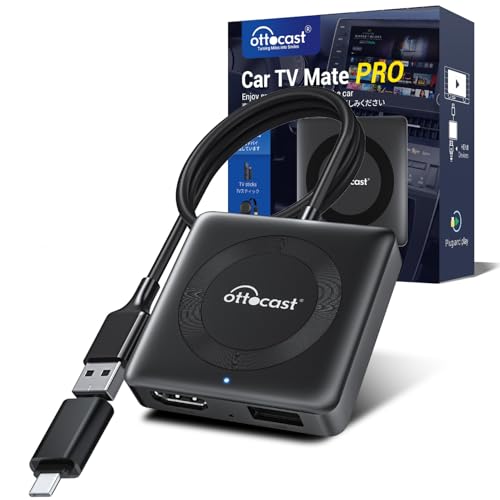
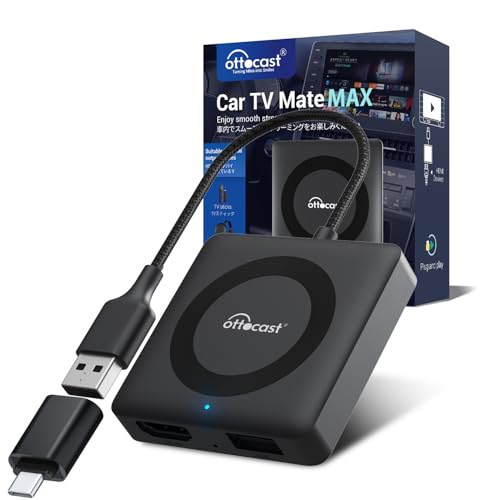
Ottocast Car TV Mateの更新にハマったので覚え書き。

 ポチップ
ポチップ
 ポチップ
ポチップ
 ポチップ
ポチップ
(上記リンクは公式ストアっぽいOTTOCASDT DIRECTが販売しているものにしていますが、Amazonの仕組み上、ある日別のストアに置き換わったりしていますのでご注意ください。別にそれ以外のストアがダメとは限りませんし、値段は他の方が安い瞬間もあるかと思いますが、なんとなくサポートがしっかりしてそうという意味で)
スマホで更新 or PCで更新
基本はスマホからWi-Fi経由で更新します。これはこれでネットワークの知識が多少必要だったり失敗しやすかったりして、最終手段としてPC更新手段も用意されてるんですが、ファームウェア配信に難アリで個人的には断念しました。自分では試してませんが、一応PC更新手段も最後に簡単にメモしておきます。
スマホで更新(Wi-Fi)
まずCat TV Mateを車両に接続します。給電されていればいいので、室内でゆっくりやりたければ、USB充電器やモバイルバッテリーでもできます。ただしスマホがファームウェアダウンロードするのはモバイル通信(SIM回線)を使うのは避けられないので、自宅でやってもパケット代はかかると思われます。
またOttcast公式アプリのOttoPilotというものも存在しますが、最新ファームではないのに「最新です」と表示したり、ヘルプのリンクの多くがデッドだったりときちんとメンテナンスされている雰囲気がないので、今回は使用しません。
1. Car TV Mateが出すWi-Fiに接続する
近くでCar TV Mateが起動している状態で、スマホのWi-Fi一覧を開くと、「AUTO-xxxx」というSSIDが見付かります。xxxxは個体ごとの数字4桁が入ります。そちらをタップして接続します。パスワードを聞かれたら「88888888」(8を8つ)を指定します。
これでCar TV Mateをルーターであるかのようにスマホが認識しますが、当然ながらCar TV Mateから先はインターネットにつながってないので警告が出ますが気にしません。他につなぎ替えるか?と聞かれてもお断りわりします(iPhoneかAndroidかでメッセージやタイミングは異なる)。
2. 管理画面にアクセスする
この状態でブラウザ(SafariやChrome)を開き、アドレス欄に「192.168.1.101」を入力します。そうすると以下のような管理画面が開きます。
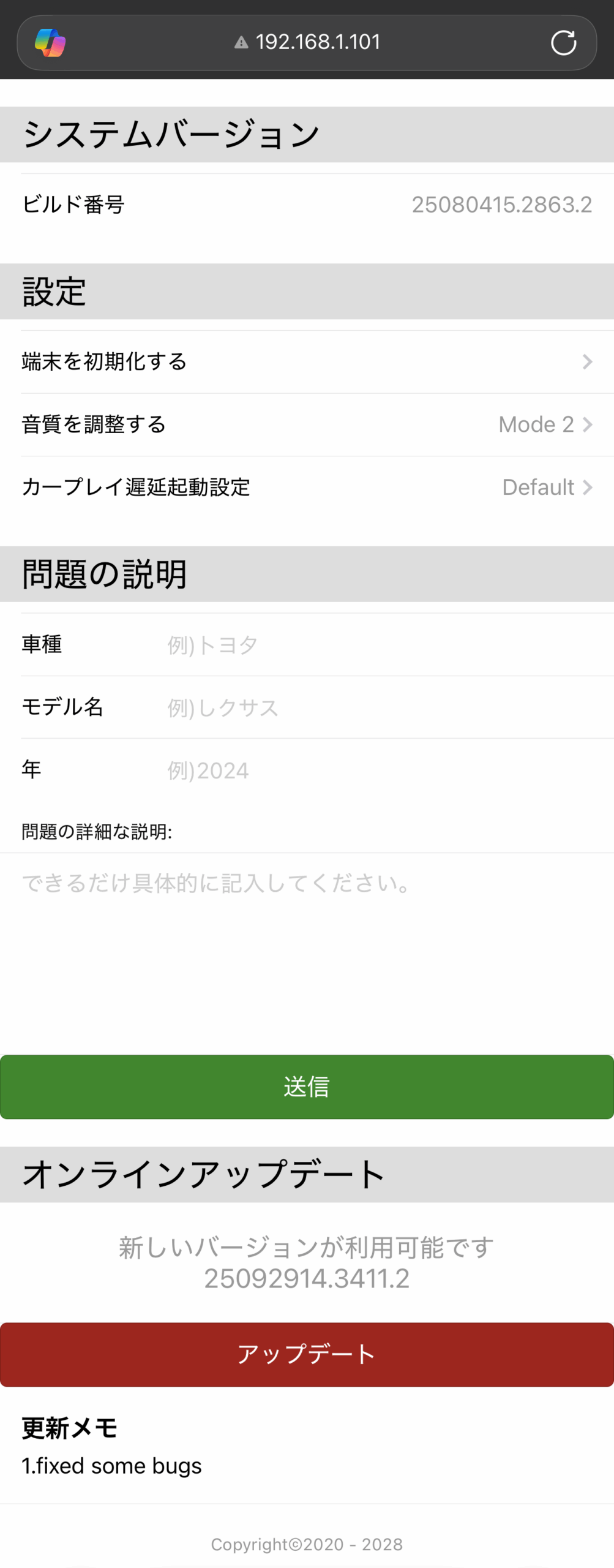
一番下の「オンラインアップデート」のセクションに「新しいバージョンが利用可能です。」と出て「アップデート」ボタンが押せるようになっていれば開始できます。
iPhoneの場合
このまま「アップデート」をタップすれば更新が開始されます。Wi-FiとしてはCar TV Mateである「AUTO-xxxx」につながってインターネットへの経路がないので、自動的にモバイル回線を使ってファームウェアをダウンロードしてきて適用してくれます。ただしアップデートの過程でCar TV Mateが再起動するとAUTO-xxxxも見失います。そうするとiPhoneは他の普段使っているWi-Fiを探してつなぎにいってしまいます。例えば自宅の駐車場で作業をしていると自宅につながってしまうかも知れません。そうするとCar TV Mateが再起動してもAUTO-xxxxに再接続されず、結果として管理画面ではfailed(失敗)表示になってしまいます。
つまり、可能であれば自動接続対象のWi-Fiがない場所、自宅から離れたどこかの駐車場などで作業をするか、一時的にそれらのWi-Fiに自動接続しないようにしておくのが望ましいと思います。
現象のメモとしては、まず70%まではバーが素早く進みます。たぶんファームウェアをダウンロードしているのだと思われます。そこでCar TV Mateをナビにつないでいた場合、画面が消えて純正ナビに戻るので、Car TV Mateが再起動されたことがわかります。その後でうまくAUTO-xxxxに再接続すれば徐々にまたメーターが進み始めます。以降は12秒に1%くらいの遅々とした速度に落ちるので、12秒x30回で20分ほどかかると思います。どうにも進まないという時は、Wi-Fi設定画面にいってAUTO-xxxxにつながっているか確認してみましょう。
終わったら再読込してみたりして、画面一番上のビルド番号が書き換わっていればOKです。
我が家の場合、最近買ったCar TV Mate Maxはこれで更新できたのですが、2024年頃の無印モデルだと何回やっても99%までいってfailed(失敗)になる状態でした。AUTO-xxxxへの接続も適宜確認したり、逆にブラウザ画面から一度も離れないようにしたりと試行錯誤したんですが成功せず、下記のAndroidを使った方法に切り替えました(あと、車両につながず自宅内でUSB充電器につないで実施しました。つまりCarPlay画面はどこにも映っていない状態。どちらが功を奏したかは不明です)。
Androidの場合
Androidの場合、インターネット接続がないWi-Fi(この場合AUTO-xxxx)につながっていると、勝手にはモバイル通信を行ってくれないので、ファームウェアがダウンロードされません。たぶん、Androidのブラウザで開いた場合は「アップデート」ボタンのところが「P2P mode」みたいなラベルにかわっていると思います(キャプチャ漏れで確認不能)。これはプリンターなどで使われるWi-Fi Directという規格を使ったモードで、これであれば、AndroidはCar TV Mateにつながりつつ、インターネット通信はモバイル回線を使ってくれます。Androidはこのひと手間が必要になります。
Car TV MateがP2Pモードに入ると、Wi-Fi一覧からAUTO-xxxxが消え、DIRECT-xxみたいなSSIDが飛び始めます。しかしこれにつないではいけません。(パスワードも88888888では通りません)。
Wi-Fi Direct機器につなぐには、Wi-Fi一覧の更に下にある「ネットワーク設定」を開き、中の「Wi-Fi Direct」を選び、そこからAUTO-xxxxに接続します。あとはブラウザに戻れば「アップデート」ボタンが出ていると思います。
ところが我が家の最新Android端末Xiaomi 15 Ultra(Android 15)ではこの項目がなくて実施できませんでした。どちらかといえばAndroid 15だからというよりXiaomi独自カスタムOSだからなのかなと思います。この辺りのメニュー構造はメーカーが変更していることが多く、位置がかわっていたり使用頻度が低いものは省かれたりしがち。結局Surface Duo 2(Android 12)を引っ張り出してきてやったらできました。
Wi-Fi Directの項目が見当たらない場合、設定画面トップの検索欄で探してみるといいかも知れません。それでもなければその機種での更新作業は無理かもです。
PCで更新(USB)
最終手段として、Windows PCを使う方法があります(macOSは不可)。
ファームウェアの入手方法が不透明
PCの場合、あらかじめ公式サイトからファームウェア更新ツールと更新データをダウンロードすることになりますが、これがよくわからなくて断念。まず日本語サイトには「サポート」ページ自体が存在しません。Ottcastアプリも英語だし、Ottcastは日本語でのサポートはほぼ期待できないメーカーです。
仕方ないので英語ページにいくと、こんな風になっています。
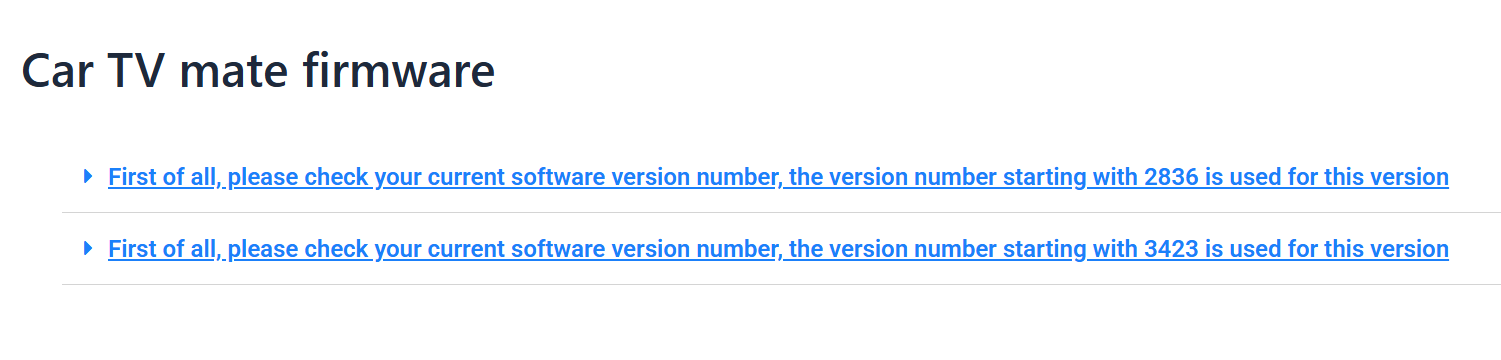
それぞれ「最初に現在のソフトウェアバージョンを確認し、その初めが2836(3423)ならこっち」と書いてあります。このソフトウェアバージョンというのが謎です。管理ページから見えるビルド番号は2508のように西暦下2桁と月っぽい数値始まりで、2836でも3423でもありません。間違った方を適用したら最悪文鎮化する可能性もあるのでここで詰みです。そもそもWi-Fi機器である以上、海外向けファームウェアをそのまま日本個体に適用していいかどうかも不透明です。
仮にこのどちらかで大丈夫そうだとなった場合は、
- リンクをクリックしてファイルをダウンロード
- 解凍してアップデーターのexeファイルを開く
- そこからファームウェアイメージファイルを選択
- Car TV MateのHDMIポートとUSBポートの間にある小さい穴をSIMピンなどで押しながらUSBケーブルをPCに挿す
- アップデーターがCar TV Mateを認識して、更新を開始
みたいな流れになるっぽいです。私は安全を期して実施しなかったので不足もあるかも知れませんがご参考まで。
■2026.5.31追記
久しぶりに更新実行してみました。Maxの方はちょうど先月出たらしき更新がありました。内容は「Bug fix」としか書いておらず詳細不明です。
- Car TV Mate Max: 26051411.3411.2
- Car TV Mate 無印: 25080415.2863.2(更新なし)
今回は最初からAndroidのWi-Fi Directで実施。PC用の配布ページはあいかわらず更新されてなさそうですね。

スマホから