Mac miniもSSD化

最近、iOS開発修行に使用率が高まったMac mini(MB138J/A)、さすがに2.5inch HDDのモッサリ感が気になり出したので、余っていたA-DATAのSSD、S596に換装してみました。このモデルのHDDは80GBですが、ほとんどXcode専用機なので使用量は30GBにも満たない状況で、当面64GBで充分だろうと。

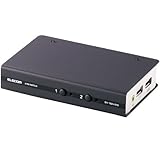
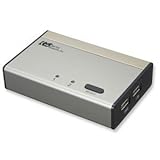
S596はUSB mini-B端子がついていて普通にUSBドライブとしてマウントできるので、Mac miniにつないでデータ移行。Windowsで使ってたことがあるので必ずGUIDでフォーマットし直さないと起動ドライブに使えないので要注意とのことでした(OS標準のディスクユーティリティで処理できます)。次にデータコピー。TimeMachineを使わなくても、CARBON COPY CLONER(以下CCC)で直接クローニングできました。元のHDDより容量の少ないSSDへのコピーでも余裕でした。実を言うと1度エラーで失敗。どうもUSBかモニタの接続が切れるとダメみたいで、CCCでコピーしてKVM(モニタ切り替え器)でWindowsをしばらく使った後、Macに戻したら止まってましたorz。気を取り直して、Macの画面を出したまま再度挑戦したらスンナリ完走。SSD換装後も一発で起動しました。いつもMBRの書き換えやらなんやらで肝を冷やしたりあれこれ悩んだりするWindowsのクローニングとはエラい違いです。OSXがシンプルなのかCCCが優秀なのかはわかりませんが、とりあえずCCCに$10寄付しておきました。

バラシは他のサイトに散々写真入りで解説があるので割愛。すでに購入直後のメモリ増設時にキズがついてしまっていたので、あまり気にせずガシガシ作業敢行。

作業と、Kindleがエラー吐きました。一旦購入書籍とアカウント情報を削除し、再度Regist+ダウンロードしたらOKでした。

Macのベンチツールはあんま詳しくないので割愛。OS起動は爆速って感じではない(もしかしてこの問題?)ですが、XcodeのビルドからiPhoneシミュレーター起動までの時間は明らかに速くなりました。作業効率が上がりそうです。

■メモリ増設に関するメモ

このモデルは公式にはDDR2のSO-DIMM(200pin)が2スロットで最大2GBとなってますが、実際には3GBまで認識できる模様。デュアルチャンネルにこだわるなら2GB+2GBですがちともったいないですね。今1GB+1GBなので片方だけ2GBにしてみるのも手かなと。今メモリ安いですし。DDR2-800だけどこれが使えるんじゃないかな?(MB138J/AはDDR2-667だけど、800のコレの方が安い)執筆時点で2,680円。安っ!

でももう一度バラすのがメンドいので、しばらくメモリ使用量気にしながら使ってみて検討しようかと。

「軍事技術転用」とか言われると萌える Jawbone ICON

久々にBluetoothヘッドセットを買ってみました。Jawbone ICONシリーズのブラックドミノ(英名:HERO)です。日本語の商品ページはこちら。最大の特徴は「軍用レベルのノイズキャンセル NOISEASSASIN」。NOISE ASSASINと区切ってくれないと意味わかんないですね。ノイズ-アサシン(刺客)ですね。なんでも軍隊のヘリコプターや戦車内でも通話できることを目的に開発されたもので、そのVer2.5を搭載したのがこのICONのようです。YouTubeのPR動画がこちら。

具体的には通常のマイクに加え骨伝導マイクを併用することで、外来ノイズと話者の音声を識別しているようです。マルチポイント(2台まで?)にも対応してるっぽいので、iPhoneとMacBook Airで使ってみようと少し前から興味をもってたんですが今日ヨドバシで駐車券稼ぎのために衝動買いしてみましたw。

まだ試験通話くらいしかしてないんですが、とりあえずハード周りのファーストインプレをば。

SDIM1000

デザインもイイカンジ。HEROはこのボツボツがガジェット感を醸し出してますね。レビューもこのモデルが多い気がします。ホワイトパールもMacBook Airと合うならと思ったんですが、現物をみたらかなり白くてちょっと合わないかなということで結局こっちにしました。写真左上側にスイッチと充電コネクタがあります。充電は最近流行のmicroUSB。AC充電器は付属せず短いUSBケーブルとシガーソケット用充電器がセットになっています。

SDIM1005

ひっくり返したところ。電源スイッチがスライダなのがこの手のヘッドセットでは珍しい。普通はペアリングモードに入るボタンと兼用で長押しとかですもんね。でも使ってみると一発でカチっと電源ONできるのは地味に便利です。ブラインドでも操作できますしね。イヤーパッドは製品サイトに写真が多いリング付きのものと、上記写真のようにリング無しのもの、それぞれ3サイズが付属。とりあえずリングの意義を感じなかったので無しの大サイズを使ってみることにしました。本体重量が8.2gと比較的軽い部類なのもあって、激しい運動などしない限りは安定して固定できそうです。

写真ではわかりにくいですが先端側の白くリング状に光っている部分が骨伝導マイクで、ここが頬に当たることで正確に声を拾えるようです。リングは充電中は赤、ペアリング待機モードでは赤<->白に交互に点滅します。

面白いのは、本体のステータスが音声でフィードバックされる点。電源を入れると往年のMacのアルペジオみたいな起動音の続いて、レーダースイープ的な音(宇宙船のブリッジでよく鳴ってるピコーンってヤツ)が鳴りペアリング相手を探していることを知らせます。接続が完了すると「ピコッ」って感じの音がします。また発信者の番号やバッテリー残量などを英語音声で伝えてくれたり、その音声ファイルもUSB経由で差し替えができたりするみたいです。

web

更に貴重な点として、iPhoneで使用時、ステータスバーにバッテリー残量が表示されます。


まだ実際に騒がしいところでNOISEASSASINの実力を試せてないですが、テレビを大きめの音量で流しながらSkypeテスト通話をしてみた感じ、多少声が変化してしまってる感じはありますが、なに言っているかは充分聞き取れそうです。ちなみに1枚目の写真にあったUSBコネクタ付近のボタンを長押しすると通話中でもノイズキャンセリングをON/OFFできます。

実際の通話で使ってみた感じはまた追記しますが、とりあえずガジェットとしては満足度の高い製品でした。

Magic MouseにAirPadソールを貼ってみました

とある研究会にMacBook AirをMagic Mouseを持ち込んで使ってたら、そこのテーブルとの相性が悪く、マウスの移動時にサリサリ耳障りな音が耐えられなくて使用を断念しました。

そこでふとパワーサポートのAirPad用ソール(マウスの足の部分に貼って滑りを良くするパッド)のことを思い出し、検索してみたところ、案の定Magic Mouse用のものが発売されてましたっ!ついでに組み合わせての使用が推奨されている高級マウスパッド同社のAirPad Pro III[公式ページ]も注文。何年も前にグラファイトのタイプを買ったはずですが発掘できる自信がなかったのでw。

この2つの組み合わせでいかに摩擦が減りスムースに動くか、動画で撮ってみました。

ヒャッホーイ、って感じですね。エアホッケー感覚です。指一本でもスルスル滑らかに動いてくれます。まぁ、実際に指一本で操作したらマウス自体の向きがかわってしまって実用にはなりませんが。MacBook本体のトラックパッドでスクロールする時のように二本指で操作するとイイカンジです。

標準サイズのマウスパッドは以前かったグラファイトのものよりも固くて表面がザラザラしてる印象。前のはもっとシリコンシリコンしてたような記憶が。でもそれはそれでゴミホコリがつきやすくてしょっっちゅう水洗いをしてたので、この変更は歓迎かも。ちなみに裏面は相変わらずペッタリしていて、滑り止めとしては優秀ですがゴミはよくつきます。サイズが先日MacBook Air用に買ったインナーバッグのポケットにピッタリなので常時携帯しておいてテーブルの相性が悪い時には利用しようと思います。

Mac miniをデュアルモニタ化 IO-DATA USB-RGB/D2

Mac miniでiOS開発をするようになり、メインのWindows機同様デュアルモニタ化したくなりました。Mac miniはモニタ出力が1系統しかないので、手段としてはUSB接続の外部ディスプレイアダプタを使うしか手がありません。BUFFALOや恵安、RATOC等何社かから出てますが、
DVI出力タイプ
MacOSX 10.6対応を明記
デュアルコアプロセッサで高速処理を標榜
を全て満たすということでIO-DATAのUSB-RGB/D2をチョイスしてみました。今回接続するサブモニタはHDMIなので、DVI->HDMIアダプタが付属する恵安のものがコストパフォーマンス的には良かったんですが。ちなみにBUFFALOの最新モデルはMac非対応でした。

ヨドバシで一緒にDVI->HDMIケーブルを買ってこうとしたんですが、どれも3,000円ほど。AmazonのHDMI系ケーブルの安さは異常ですね。フラッシュメモリ関係同様、量販店との価格差が大きいジャンルです。ということで、ケーブルはAmazonで調達。684円ですよ。安っ!

■レビュー

使用にはドライバのインストールと再起動が必要でした。公式サイトからダウンロードできます。

もともとUSBタイプのディスプレイアダプタは帯域の関係でレスポンスが悪いというイメージがつきまといます。またWindowsなどではDirectX非対応だったりで動画再生ができない(もしくはカクつく)といった制限があったりしました。その辺はどうなんでしょう?

結論を書くと、やはりカクつきます。例えばウインドウをドラッグしながらマウスを激しく動かした時などのスムーズさはメインモニタに遠く及びません。コマ落ちしてる感じ。ただまぁ、開発用途でブラウザ開いておくといった使い方が目的なので実用上は問題なさげ。

試しに動画も再生してみましたがやはりコマ落ちします。ただYouTubeを普通に再生するくらいならあまり気にならないかも。全画面表示しちゃうとダメですね。動画の解像度よりは画面上の表示の広さに影響します。480pでも全画面表示にしたら厳しいです。

あと、メインモニタでQuickTimePlayerを使って動画を再生比較してたら落ちました。いきなりブチっと切れて再起動コース。メインモニタでの再生中だったのでこのアダプタのせいかどうかは不明ですが、少なくとも今までにはあまり目にしたことなかった現象です。再現するかどうかも不明ですが、一応書き留めておきます。


予想通りというか、内蔵モニタと比べると描画速度が遅くコマ落ちするのはデュアルコアといえど変わりないようですが、DVIで画質的には不満ないですし、Webやメール、Twitterを表示しておく分にはまったく不満がない出来栄えでした。

Appleの開発者登録手続きが清々しいまでにヒドい件

iOSプログラミングに慣れてきて当然実機で動かしてみたくなります。早速有償のiOS Developer Programに登録申請してみました。

がこのフローがヒドい。友人からの事前情報で、Apple IDに日本語が含まれているとアクティベーションにコケて、メールで修正依頼をしたりして長いこと待たされることがわかってたので、色々ググってみました。要約すると、

  • Apple IDの登録情報に2バイト文字があるとアクティベーションに失敗する
  • 逆にすべて英語だと日本のApple Storeでの決済手続きがエラーになる

もうこれだけでもヒドい話です。どうしてこんな簡単な問題が何年も放置されてるんでしょうね?

なんとか問い合わせ手続きしなくて済むようにと、先人達の記録を参考に、開発専用の新規Apple IDを取得してすべて英語で記入するところから始めてみました。開発者申請のページから新規にApple IDを登録するとこから始める選択肢があるのでそれを使います。メール認証をして登録完了。続けて有償ライセンスの購入に進むと、カートにライセンスが入った状態で日本のApple Store画面にリダイレクトされます。そのまま決済に進むと、名前や住所を日本語で入れ直すよう促されます。これで無事決済は完了。午前零時前後に手続きしたところ、数時間後の翌朝6時半くらいにアクティベーションコードがメールで届きました。

が、結局お約束のエラー!

新しくApple IDとった意味なし。愚痴をたれつつも、エラー画面内の「Contact Us」というリンクから行ける問い合わせフォームで連絡。こちらからアクションを起こさない限り向こうはなにもしてくれないそうなので。で、最短で手続きが進む様に、あらかじめネットで調べて必要事項(Apple Storeの注文履歴画面から、

  1. 『ご請求、ご連絡先』
  2. 注文番号 (W+数字8桁)

をコピペ。またメールにあったEnrollment IDも添えて送信したのが朝9時。返事が来たのが午後2時過ぎ(日本語)。あろうことか、上記の情報を知らせろと書いてきています。だからコピペしたでしょ?とメールに添付されたフォーム記入文面を見る。なんと、

2バイト文字が全て抜け落ちてます。

コピペした「We are unable to activate」というエラーメッセージ、住所の中の部屋番号と番地と郵便番号、注文番号、Enrollment IDという英数字のみの意味不明な送信文です。おそらくエラーメッセージから問い合わせ内容を類推して返信してきてるんでしょう。

日本語入れると全部抜かれて送られるフォームなんてナナメ上過ぎ。

これまた知人から「Appleは開発者に優しくない会社」と聞いてましたが、確かにその通りかも。あるいは非1バイト文字圏軽視しすぎ。


結論としては、「一発申請は不可能。あれこれ悩むより余裕もって申請して、さっさとエラー出してContact Usから連絡。RegionにJapanを選択し、上記エラーメッセージさえ貼り付けておけば用件は通る。日本語は書いても無駄。詳細はその後のメールへの返信で記入」ってとこですかね。もしかするとContact Usフォームに請求、連絡先情報を英語表記にして貼ればいいのかも知れませんが、たぶんApple Storeの表示とマッチしないとNG食らう気がします。