今更ながらVMWareを導入

 仕事で評価用のサーバーアプリを自宅環境にセットアップする必要ができ、良い機会だったので今更ながらVMWareを使ってみました。

 もっともポピュラーな“QEMUを使ってVMWare Player向け仮想マシンを新規作成する”方法をチョイス。ホストがVistaでゲストがXPです。2710pで構築作業をしたんですが、いやはや予想以上に普通に使えますね。自宅でもサーバー機上のXenでLinuxやWindows Home Serverを動かしてはいましたが、ノートPCでGUIばりばりのゲストを動かすとまた違った感動があります。ランダムライトが遅いSSDのせいか、SP2や何十ものセキュリティ更新を導入するのに無闇に時間食いましたが…。本当はnLiteとかで最適化済みのインストールROMを作ってからやれば、OS容量とかも節約できたんでしょうね。とりあえずSP1のインストーラーから導入して、不要ファイルを消しまくって、2.7GB位になりました。

 仮想OS作成時にディスクイメージを20GBとか指定しても、実際には使用分だけしか使われないのは良いんですが、ゲスト内でファイルを削除しても、ディスクイメージが自動では縮まないのが面倒ですね。まぁ、パフォーマンス優先ってことなんでしょうけど。

 これで各仮想化システム陣営が開発を進めているハイパーバイザーの小型化が進んで、あと2、3年もしたら、(3DゲームやHD動画再生などの分野を除いた)普通のビジネス用途ならゲストOSをメインマシンとして常用する、なんてことが普通になるかも知れないですね。実家の父親のマシンを乗り換える時なんかに、イメージごっそりコピーで移行完了、なんてことに早くなってほしいもんです。自分の環境ならゼロから最適化しつつ再構築するのも楽しみではあるんですが、父親向けの環境ならむしろ「そっくりそのまま」が理想なワケで、後で「いつものアレがないぞ?」とか言われなくて済む仮想化マシンベースの環境はうってつけだろうと。

 とりあえずMicrosoftには是非、VMWareライセンスに紐付けてDSP版を購入できるようにしてほしいですね。

COLTのキーレスリモコン電池はCR1616

 COLTのキーレスエントリーリモコン(キーヘッド内蔵型)の電池がへたってきたので、交換しようと分解してみたら、電池がCR1616というタイプでした。

 外観サイズからして、てっきりCR2032かCR2025辺りと思ってたのに…てかその辺なら自宅在庫対象だったのに。仕方ない買って来るか。せっかく分解したのにまた組み戻しだorz。

 また次回出先で知りたくなった時のために覚え書き。

 つーか、外から見えるところに刻んで置いて欲しいなぁ。普通はディーラーに持ち込んで交換してもらうのかな?

AVCHDな.m2ts/.mtsファイルをPCで扱う

 前エントリの後、もう少しいじってみました。>HDR-DR12の吐くAVCHDな.mtsファイル

■CoreAVCは期待外れ

 CoreAVC Proを買ってみたんですが、期待したほど軽くはなりませんでした。というか、PowerDVD7のコーデックを使う方が気持ち軽いような気がします。ハードウェア支援の使えるRadeon機なら納得ですが、2710pの方でもあまりメリットがナサゲです。

■音声再生にはAC3Filterが必要

 TMPGEnc 4.0 Expressで音声が読み込めない件ですが、AC3Filterをインストールしたら解決しました。使われている音声コーデックはDolby Digital 5.1ch/2chなワケですが、確かTMPGEncは4.0でDolby Digitalは標準対応したはずなのになぁ。まぁ、ともあれTMPGEncで扱えるということは応用の幅が広がるし、VideoStudioを買わなくて良いとなれば喜ばしいことです。後は少し長めのコンテンツを扱って音ズレなどしないかを検証してみたいと思います。

 まぁ、同フィルターを入れることで、Windows Media Playerで再生できるようになりました。ただし映像デコードの為、PowerDVD7かCoreAVCのどちらかは必須だと思います。

 当面は、PowerDVD7をインストールしておくのが一番手軽なのかも知れません。特にH.264のHW再生支援を持つRadeonを挿してるマシンなら尚更ですね。

 ちなみにカメラ添付のSONY製AVCHD再生ソフトは、AVCHD既定のフォルダ階層下にあるファイルしか見てくれないようで、ファイルを直接食わせたりはダメっぽいという役立たずっぷりでした。まぁ、USBマウントするだけで差分コピーとかとってくれるので、実家ではインストールしておくかも知れません。ただHW再生支援が使えないとなると、再生は厳しいんじゃないかなぁ…

 どのみち実家にはフルHD再生環境すらないワケですが、今から記録だけは高画質に、という興味はあるようです。

フルHDでAVCHD録画可能なHDR-SR12に買い換え

 SONYからもようやくフルHDでAVCHD録画ができるHDDハンディカムが発売されました。HDR-SR11/12です。

 今までは初代HDDモデルのDCR-SR100(ハイビジョン非対応モデル)を使ってました。というかたいして使ってなかったんですけどね(^^;)。一応個人でユーザテストを受託した時の機材として購入したものの、大抵は自前カメラは必要ない案件なので、普段は実家で妹が子供録るのに貸し出しています。

 ハイビジョン対応のSR1やSR7/8が出た時に買い換えも検討してたんですが、

  • フルHDではない
  • CX7などメモリースティックタイプも捨てがたい

と躊躇してました。

 メモステ録画タイプはそのままPS3に挿せば再生できるという手軽さが魅力でした。というか、HDDモデルもメモステスロットがあるのに、何故そっちに録画できないか納得いかずにいました。が、今回のSR11/12はメモステへのAVCHD録画に対応したので、そこも安心。

 60GBのSR11か120GBのSR12かはかなり悩みました。SD画質で録画すればSR11でもSR100(30GB)の倍。数名程度のユーザテストなら充分です。ただ、現状ではAVCHDの編集、再生環境は条件が厳しく、当面の間、特に実家ではカメラ本体で保存・再生するしか無さそうなので、HDDサイズには余裕を見ておくことにしました。

 というのは建前で、本体カラーがブラックでカッコ良かったから、というのが本音ですけどもw

 まぁ、今回は妹から差額分程度の出資を受けられましたし。

 ちなみに、Bluetoothマイクが使えるという理由で、SONY一択。他は全く検討しませんでした。

■AVCHDファイルの扱い

 本体の操作性などはSR100と概ね同じ印象なので割愛。最大の関心はAVCHD形式のファイルの取り回しです。

・再生

 次にPCですが、SR12の録画ファイルの拡張子は.mtsでした。このままではPowerDVD7 Ultraでも再生できませんでしたが、.m2tsに改名してやるとスンナリ再生。だったら最初から.mt2sで保存してくれれば良いのに、と思うワケですが、これってHDDやメモステがFATフォーマットだから、とかなんでしょうかね。そういえばVictorのEverioも.modという独自(?)の拡張子にしてたなぁ。

 CoreDuo T2400 + Radeon 2600なマシンでは楽勝。CPU占有率も10%程度のようです。ただしこれはPowerDVDの場合。付属のSONY製ユーティリティだと90~100%近くになります。ハードウェア支援に対応していないんでしょうね。画質もPowerDVDを使った方が遙かに綺麗です。

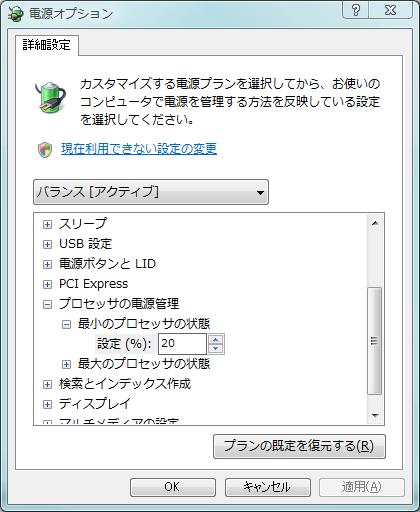
 Core2Duo U7500 + GM965 + SSDな2710pでは電源設定を高パフォーマンスにしてなんとか、という感じです。コマ落ちしてるかしてないか微妙な印象。

 Pentium4/3.4GHz + GeForce 7300GT(AGP)なマシンでは音声は出るものの画面が真っ暗だったり、挙げ句リセットかかったりとマトモに再生できませんでした。

・編集

 こちらも芳しく無いようです。TMPGEnc 4.0 ExpressではDirectShowフィルターで映像は出ましたが、音声が認識できず。これは5.1chだからでしょうかね(SONYの最近のカメラは本体内蔵マイクでは5.1chになってしまう)。TSDemuxで分離を試みたのですが、何故か映像ファイルも音声ファイルも生成されませんでした。

 また次に昨日レジストしたばかりのTMPGEnc MPEG Editor 3でも読めず。コンテナが.m2tsと言えど、中身はH264なのでダメなんでしょうね。

 うーむ。TMPGEnc系が一番使い慣れてて楽なのでこの辺で使えると良かったんですが。とりあえず4.0 Expressの方は音声だけなんとかすれば扱えそうなので、もう少し情報を集めてみたいと思います。

 もちろん、付属のツールでも簡単なカット編集くらいは出来るんでしょうけど。現状では、UleadのVideoStudio 11 Plus辺りを買うのが良さそうですね。

ATOKの「和英自動モード変更」設定

 ATOK2008導入を機に設定を見直していて、「和英自動モード変更」設定の素晴らしさを再発見しました。別に2008での新機能ではなく、もう随分前のバージョンから載ってた機能なんですが(^^;)。

 同機能は、日本語モードで「http://」など特定の文字列を入力すると自動的に英数モードに切り替わってくれる機能です。 設定画面は、プロパティ画面の「入力・変換」タブの中です。

 他にも「www」や「\\」、「?:\」といったエントリがありますが、デフォルトでは(あるいはσ(^^)が大昔にいじった?)、「\\」や「c:\」と打っても反応しません。改めて「http://」に対する設定と比べ、「変更後の入力モード」を「一時的に設定を無効とする」から「英字入力で継続」にしたら上手くいきました(前者の意味はなんなんでしょうね?)。「?」はワイルドカードのようで、「c:\」などに反応してくれます。自分でパスを打つことが多い人にはこれは重宝しますね。

 他にも、「furuta@」とすることで自分のメールアドレスが素早く打てるようになりました。最後に「@」を入れるまでは通常の日本語モードで入力できるので、σ(^^)のように一般的なローマ字綴りのユーザ名でも無駄に英字変換されたりしないので具合が良いです。他にも、「do-gugan」や「usability.」など良く入力する英数単語を設定。「<?」なんてのも入れてみました。HTMLタグを書くのに便利かと。

 漢字の変換効率だけでも大きな違いですが、この辺りの細々としたカスタマイズ性能もやはりお金払って買う価値を感じますね。