この発想はなかった!極小サイズのFREECOM MOBILE DRIVE

実家でMacBook Air 13インチを買ったのでポイントでバックアップ用にこれを買いました。

SDIM0007

単純に本体のSSD 128GBをフルバックアップできるサイズで、店頭在庫で一番安かったので買ったんですが、なかなか良い製品でした。

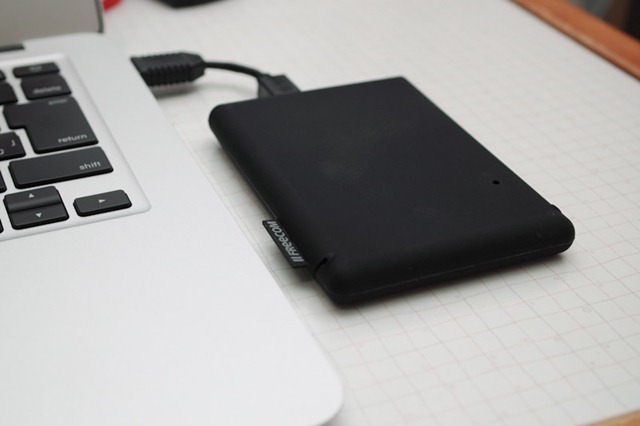
2.5inchなのでバスパワーで動くのは勿論ですが、サイズが極限まで小さい。何故かというと、ケースがクッション性のあるラバー素材でできてて2.5inchドライブを包んでいるという作り。普通は緩衝素材とハードケースを使うところを1つでまかなってるワケですね。この発想はなかった!手触りも悪くない。ケーブル内蔵型ではないものの、付属ケーブルもかなり短いのでトータルの容積が今までみたケースの中で最小限な印象。ちょっとホコリがつきやすいのだけが欠点ですかね。

出荷時フォーマットはFATでしたがもちろんHFSで再フォーマットしてMacのTimeMachine用にも問題なく使えました。

DS1511+を活用するためのiOS用モバイルアプリ群を試す

BUFFALO等の国産NASでもiPhone/iPad/iPod touch向けの連携アプリをリリースしていて、出先からのファイルアクセスをウリにしていますが、DS1511+を含むSynologyのDSMシリーズではファイル、写真閲覧、写真アップロード、音楽、管理と5つもの公式アプリを提供しています(全て無料!)。今回はそれらについて紹介してみます。
(注1:下記の機能をインターネット経由で外出先から使うには、ルーターのポート開放設定を正しく行うか、DiskStation自身をルーターとして利用する必要があります。)
(注2:他にもDS Camという管理カメラの映像をチェックするアプリもあるのですが対応カメラがないので今回は除外)

■DS file(ファイル閲覧)

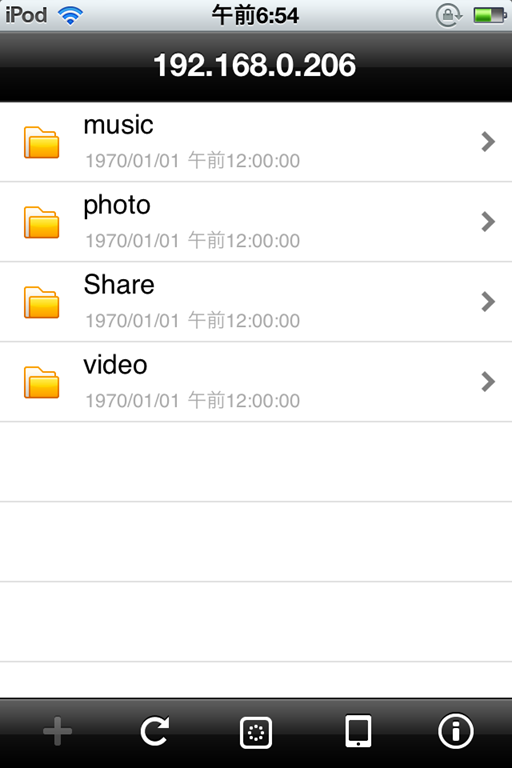
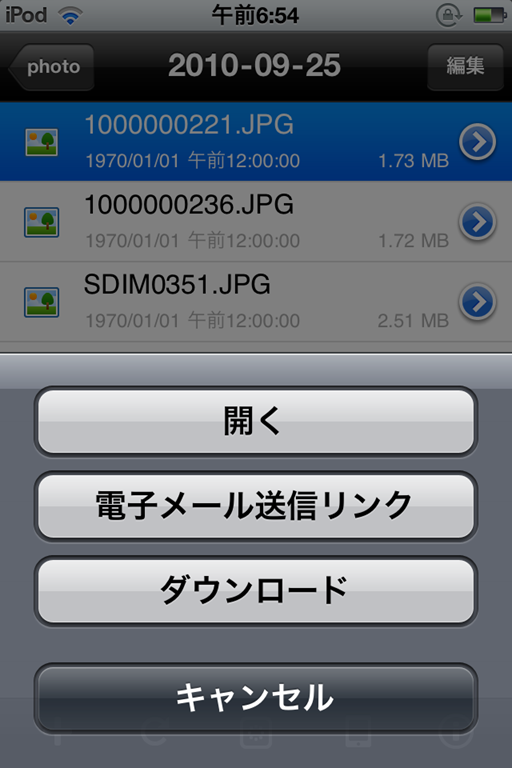
DSfile1 DSfile2

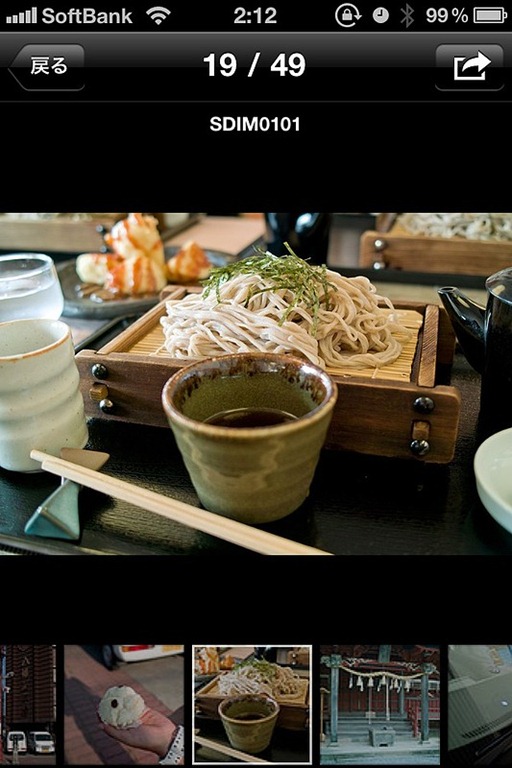
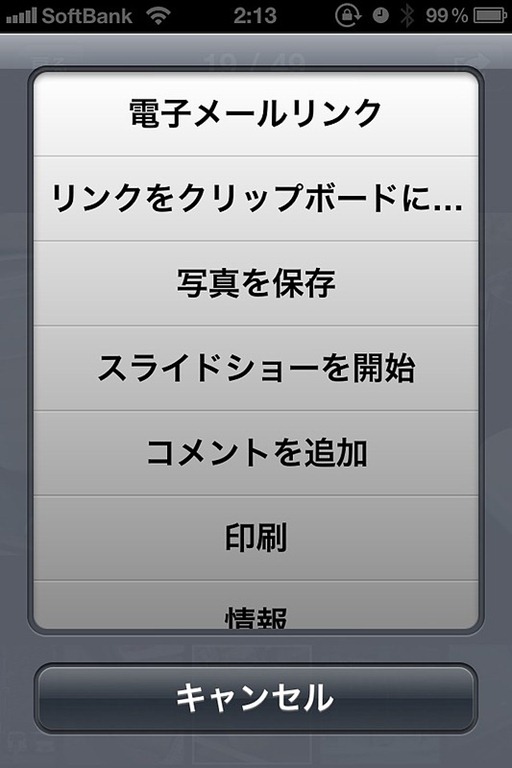
BUFFALOでいうWebAccess iに相当するアプリです。写真のようにNAS上のファイル/フォルダにリスト画面でアクセスでき、iOSが表示に対応した形式のファイルを開いたり、端末にダウンロードしたりできます。また2枚目の写真にある「電子メール送信リンク」をタップすると、選択したファイルをダウンロードする為のURLが入ったメールが作成されます。例えば出先で「○○のファイルを送って〜」というメールを受け取ったとします。ファイルが小さいものなら一旦手元にダウンロードして転送すればいいんですが、何十MBもある場合は時間がかかって大変です。この機能を使えば一旦手元にダウンロードすることなく相手に直接NASからダウンロードするアドレスだけを送信できるので、iPhoneしかもってない場合でも軽々と対応できる訳です。DropBox等のクラウドサービスにはよくある機能ですがNASで搭載しているものは初めて見ました。

■DS audio

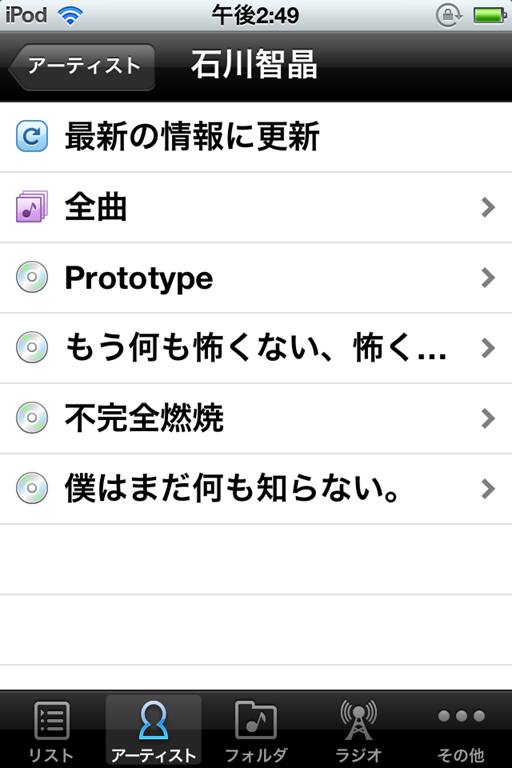
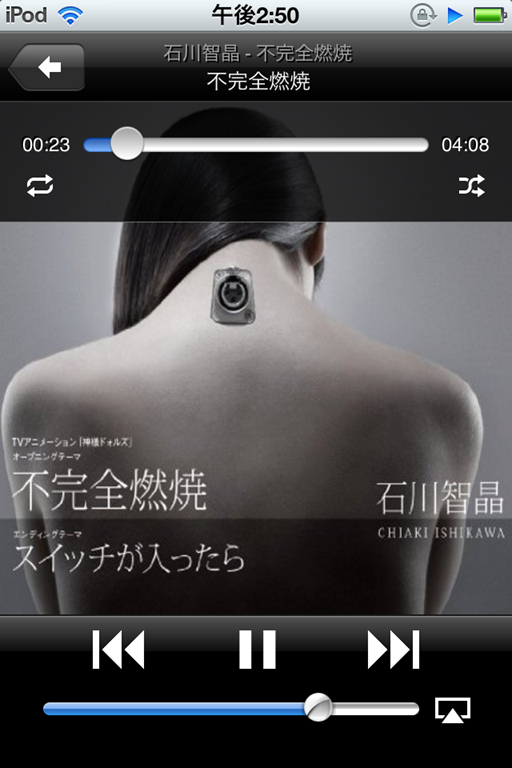
DSaudio1 DSaudio2

文字通り音楽再生の為のアプリです。DiskStation上のMusicフォルダに保存した音楽ファイルを一覧しストリーミングでiOS端末上で鳴らすことができます。ファイルの実際のフォルダ階層は無視され、アーティスト名やアルバム名といったメタデータを元に分類表示されます。管理画面DiskStationManager内で起動するAudio StationというWebアプリで作れるプレイリストにも対応しています。Audio StationではDiskStationに直接接続したUSBスピーカーで再生することもできるのですが、残念ながらDS audioからはそちらに出力することはできないようです。あくまで端末側にストリーミングして再生するアプリで、AppleのRemoteアプリ的な使い方はできません。これができるとDiskStationをPCレスでジュークボックス的に利用できて便利そうなんですけどね。ただしストリーミングで受けた音楽をAirPlayでAppleTVやAirMac Expressに転送して再生することはできます。

2011.10.08追記:Synologyさんからのご指摘で、アプリをリモートモードというのに切り替えると、DS1511+に接続したUSBスピーカーから再生することも可能とのことです。

iOS標準の「iPod」アプリ(iOS5では「ミュージック」)ではLAN内のストリーミングしかできませんが、DS audioはインターネット経由でも利用できます。ただしiPhoneの3G回線でストリーミングを試してみましたが残念ながら途中で何度も途切れてしまう状態でした。高速なWi-Fi接続が必要でしょう。

ちょっとイヤンなのは、DS audioをインターネットから使うために解放するルーターのポートは5000番で、これは管理画面であるDiskStation Managerと共通です。つまり管理画面へのアクセスをインターネット側に晒さなければ音楽も公開できないということです。パスワードを強固にすればいいんですが、ちょっと不安ですね。一応海外の掲示板語られてたワークアラウンドとしては、管理画面へのアクセスを強制的に5001番に回してSSLで接続する、という設定が可能なのでそれをしてかつ5001番ポートを開放しなければ、LAN内からしか管理画面にアクセスできなくなるはず、という指摘がありました。つまりDS audioは非SSLでということになるんでしょうか。ちょっとまだ検証しきれてない部分です。

■DS photo+

名前が似ていて紛らわしいですが、おそらくこちらが写真閲覧アプリです。「おそらく」というのは上手く使えなかったからです。
アルバム作成までは出来たんですが、写真のようにエラーになってしまって先へ進めませんでした。Synologyさんのサポートからフォローがあったら再検証します。

2011.10.08追記:何故か日を改めたら動きました。閲覧、アップロード共にでき、基本的に下記のDS photoは必要なくなりそうです。

IMG_20111008_021550 IMG_20111008_021605

LAN内で使った限り、動きもサクサクです。写真1枚目の右上のボタンをタップして表示されるのが写真2枚目。DS File同様、簡単に公開用URLが取得できるので、出先からある写真を人に送りたい、といった時に一旦端末にダウンロードすることなく相手に通知することができます。

またアップロードは複数枚を一括で行えますが、位置情報使用を許可にしておく必要があるようです。

■DS photo

DSphoto こちらが写真のアップローダーになります。カメラ撮影したものやライブラリにある写真を選択し、タイトルと説明を追加して、保存したアルバムを選択してアップロードできます。アルバムは実ファイルとしてはフォルダに対応付いて保存される他、やはりWebアプリのPhoto Stationで閲覧することができます。Photo Station上でアルバム毎のアクセス権(閲覧のみ/アップ可)を設定できるので、Webアルバムサービスを自宅でホストできる感覚ですね。

個人的にはiPhone上の写真を直接サーバー上のフォルダに保存できる点が便利に感じました。メールで添付したりMobileMe等のWebサービスアップして、またPCでダウンロードするといった手間がない訳なので。残念なのは一度に一つのファイルしかアップロードできない点でしょうか。複数選択して一括アップロードできるようバージョンアップを期待したいと思います。

ちなみにPhoto Stationのポートは5000ではなく80番みたいなので管理画面とは独立に安心して外部に開放することができます。


■DS finder

DSfinder1 DSfinder2 DSfinder3

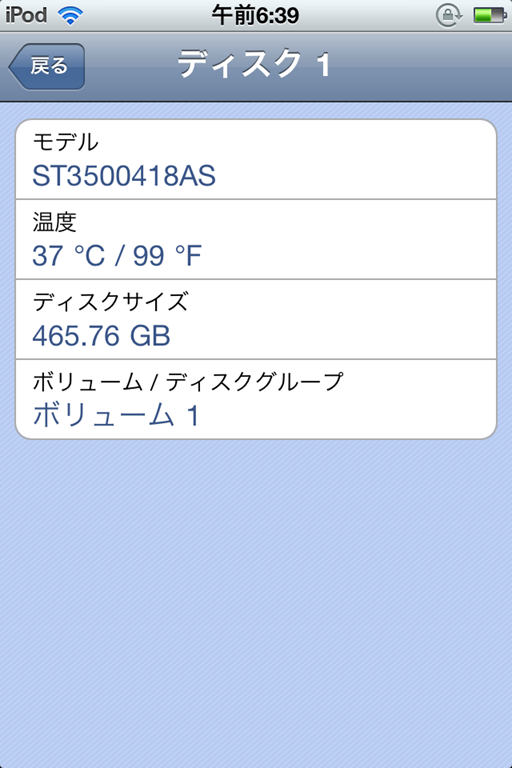
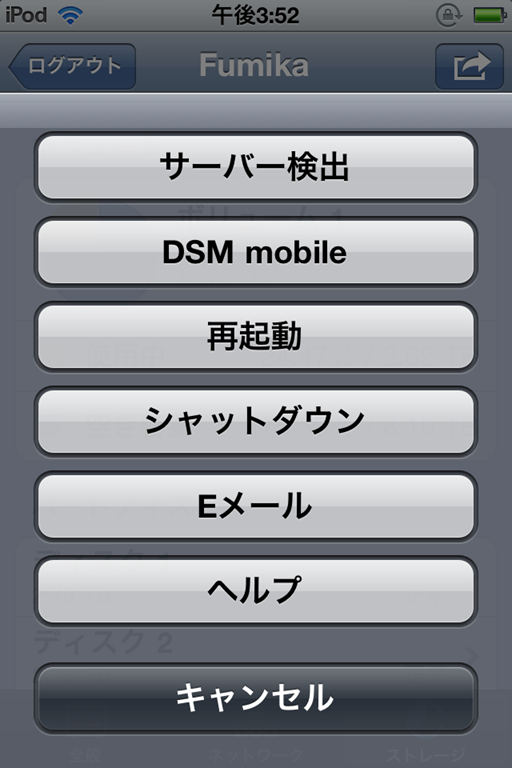
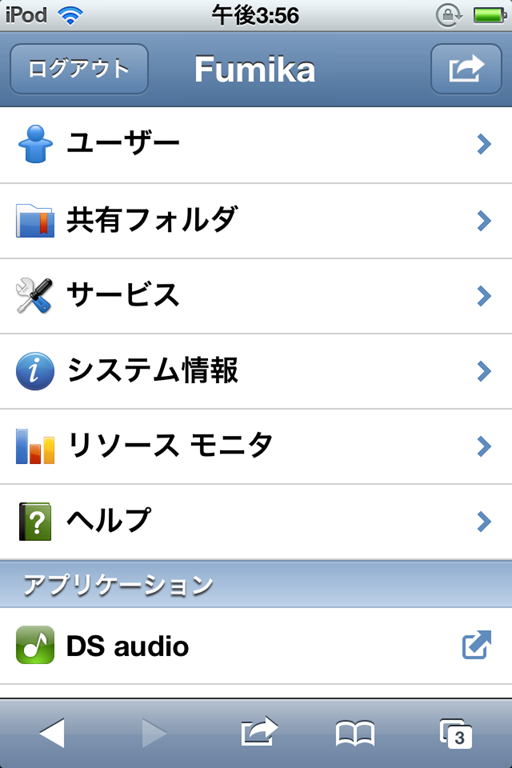
こちらは通好みというか管理者向けのアプリです。写真のように各ドライブのステータスをチェックしたり、再起動やシャットダウンなどの遠隔操作ができます。「サーバー検出」というのは本体からピーピー音が出る機能です。企業のサーバールーム等で同型機がたくさんあってどれだっけ?って時に重宝します。「DSM mobile」は管理画面DiskStation Managerのモバイル版がSafariで開くリンクです。

DSMmobile1 DSMmobile2 DSMmobile3

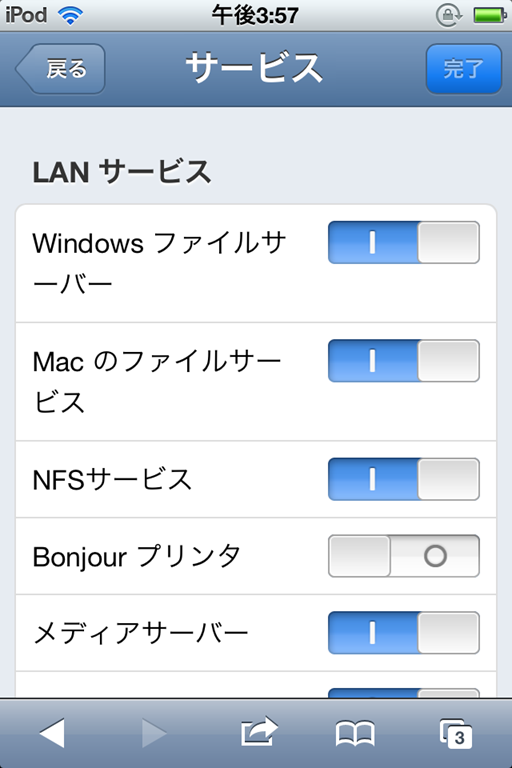
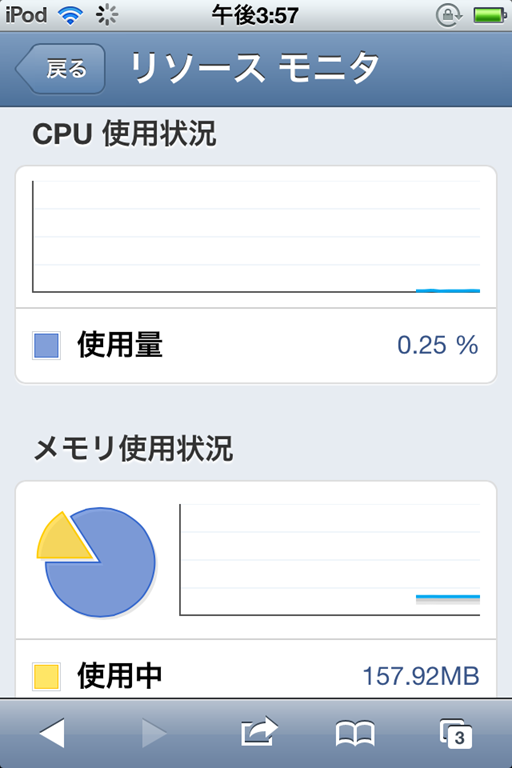
このDSM mobileってのがまたしっかり作り込んであって、写真のように各種サービスの起動/停止はもちろんユーザ管理、はてはリソースモニタまであるとか(グラフはリアルタイムに更新されていきます)、スマートフォンからできる必要あるの?ってくらい何から何まで管理できちゃいます。

とまぁ付随アプリを概観してみて、またまたその実装力に驚かされました。個々の要素技術は目新しいものではないかも知れませんが、1つのNAS製品にこれだけの機能サービスを詰め込んであり、しかもほぼ例外なく日本語化もきちんとされてて、とにかくSynologyというメーカーの開発リソースのリッチさは、国産競合製品に対するそれとは比べものにならないという印象を受けました。

モバイルアクセスポイント新調

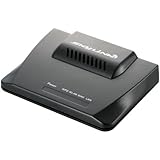
今月はホテル泊まりの出張が多いのでモベイルアクセスポイントを購入することにしました。AirMac Expressがあるにはあるんですが、最近の製品に比べるとやや大きくてお重いし、自宅でAirPlay用に使ってる設定を書き換えるのも微妙に面倒なので。あとMac本体のMagSafeアダプタもそうなんですが、ホテルの貴重な壁コンにこの手の直づけ形状の製品は使いづらいんですよね。結局延長コードが必要になりがち。

モバイルルーターというとWAN側に3G回線を使うPocket WiFi等を指すような語感があるので、ここではとりあえずモバイルアクセスポイントと呼びます。>ホテルなんかで使う携帯用の無線LANアクセスポイント兼ルーター

前提にした条件はざっくり、

  • なるべく小さい
  • なるべく軽い
  • 専用の電源アダプタを必要とせず、USB 5Vで駆動できる
  • できれば802.11nに対応

という感じ。多分ホテル泊まり専用で一度設定したらほとんどいじらないのでUI周りは二の次。

挙がった候補はこんな感じ(比較にAirMac Expressも含めて)。価格は調査時点。赤字は特長。

機種 メモ

Apple AirMac Express MB321J/A
8,400円(定価)
210g
802.11a/b/g対応
802.11n対応
150Mbps?
電源アダプタ内蔵

Logitec LAN-W150N/PRIPH
2,680円
70g
802.11b/g対応
802.11n対応
150Mbps
有線LANポート搭載 
電源アダプタ別売
mini USB B端子給電

PLANEX がんばれ日本! モデル
300Mbpsハイパワー無線LANルータ(Wi2-300の3カ月無料チケット付)
MZK-MF300N-JC
2,499円
50g
802.11b/g対応
802.11n対応
300Mbps
5V給電だがコネクタは専用(PSP互換?)
売り上げの一部は被災地へ


こうしてみるとAirMac Express(以下AME)は明らかに重いですね。MF300Nなら1/4です。AMEはPPPoEやAirPlayなど自宅で使うにはメリットもありますが、もはや携帯してホテル等で使うには向かないでしょう。

Logitec LAN-W150Nは同じ見た目で電源アダプタが付属してたりケーブルのみだったりはたまたルーター機能がなくアクセスポイントのみだったりするのが要注意です(/以降の枝番に注目)。ルーター機能がないとホテルの仕様によっては複数台つなげない可能性もあります(まぁ大抵は大丈夫ですが200円しか違わないのでルーター付き推奨)。「iPhone/iPad/iPod touch用」と書かれている/PRIPHは電源アダプタが付属せずUSB mini Bケーブルが付属しています。iPhone/iPad付属の充電器を使ってくれ、ということですね。別の用途でUSB 5V充電器やmini Bケーブルを持ち歩いてるσ(^^)にとっては好都合。一度も使わないままの部品がついてこないというのは合理的でエコです。いっそケーブルもいらないw。

ということでLAN-W150/PRIPHに決定。役に立つ時が来るかどうかもわからないですが+20gで有線LANポートがついてくるのもいいかなとか。

MZK-MF300Nは300Mbpsは魅力でしたが、ホテルでそこまでこだわる必要がなかったのと、電源端子が一般的なPSP互換のものかどうか確証がなかったのが敬遠理由。もし違ってもUSB給電ケーブルは別売りで900円位で買えるんですが、どのみち持ち歩くケーブルが1本増えることには違いないので。

そろそろ各社とも次モデルはmicroUSB端子にして欲しいですね。

DS1511+のHDD換装と実戦投入

SynologyのNAS製品には動的にRAIDアレイを編成してデータを保持したまま容量追加ができるSHR (Synology Hybrid RAID)という機能があることは以前の記事で紹介しました。

本運用向けの3TB HDD 5台も手元に揃ったので実際にSHRを使った容量増設にチャレンジしてみました。

手順は簡単。DS1511+はホットプラグ対応なので電源も落とさずおもむろにどれか1台のHDDを抜きます。数秒でブラウザで開いた管理画面(DiskStation Manager)内のストレージマネージャに警告が表示され、本体から警告音が鳴り始めます。管理画面で警告を止め、新しいHDDをセット。また数秒経つと「管理」ボタンが押せるようになるので、クリック。ボリューム修復のウィザードが開くので、基本的に「次へ」「次へ」と進めれば完了です。実際にはバックグラウンドで分散したバックアップデータが新しいHDDに書き戻されるので、しばらく(丸一日以上)は若干パフォーマンスが落ちます。この間に他のHDDが壊れたらアウトです(RAID5の場合)。当然ながらこの修復処理が終わらないと次のHDDを交換することはできないので、5台全部のHDDを交換するのに4日かかりました。

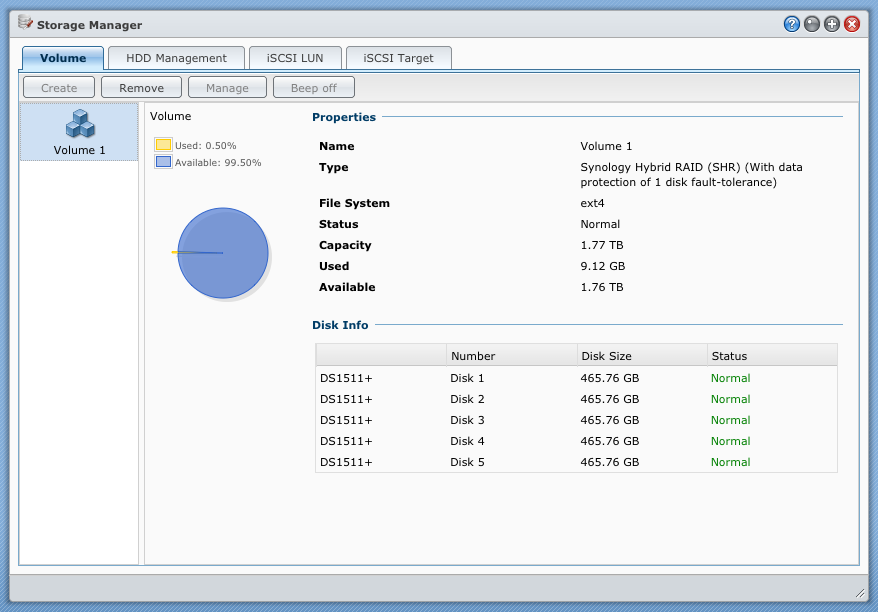
以下の写真はストレージマネージャの換装前です。500GBx5の状態では総量1.77TB(5台で2.5TB。RAID5なので1台分はバックアップに割かれて2TB、あとは単位表記上の誤差ですね)。データは9GBちょっと保存されています。

State0a

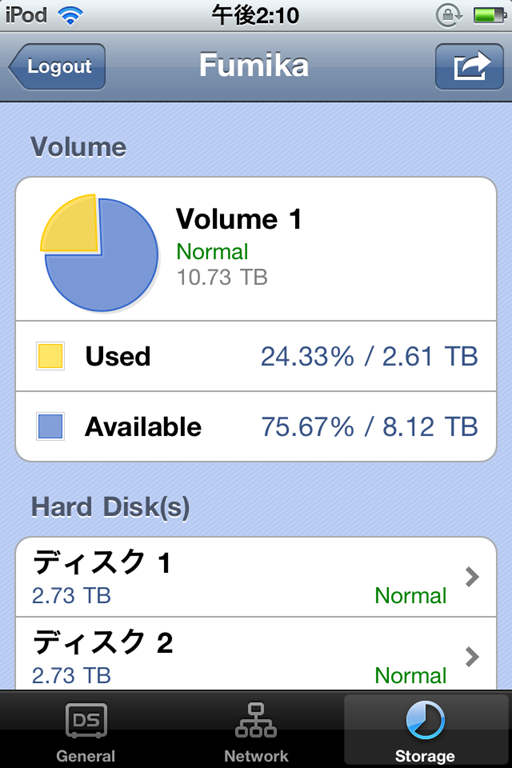
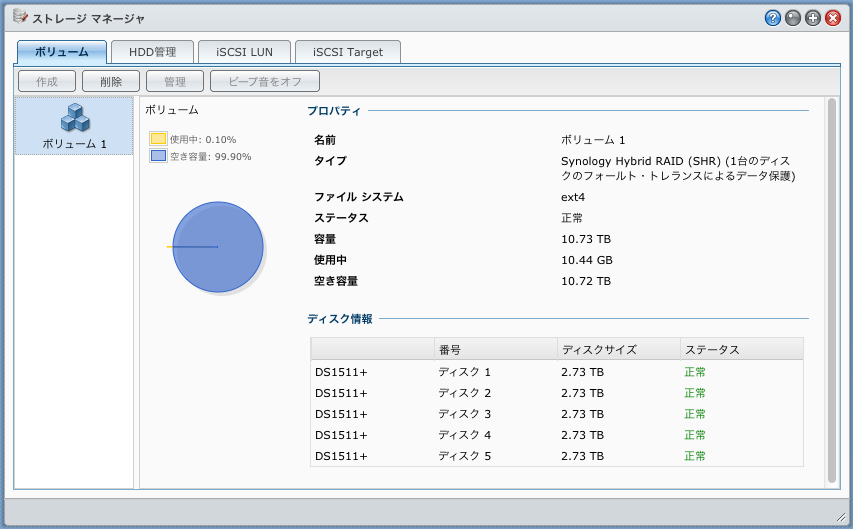
↓こちらが5台全て換装が完了した状態。総量は10.73TBに増えていますが、同じ「ボリューム1」が1つ見えるだけで、使用中のデータもそのままです(微妙に使用量が増えてますが)。

State5a

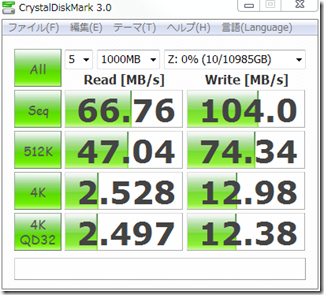
時間はかかりますが非常に簡単にHDDを増やすことができます。換装後のベンチはこちら(SMB)。シーケンシャルリードが若干落ちてますが、HDDの回転数が落ちたせいでしょうか?他はほぼ同じか高速になっています。キャッシュが16MB->64MBに増えたせいでしょう。

State5_bench

■UNIX的に見ると何が起きているのか?

sshでログインして覗いてみます。/proc/mdstatの結果です。

Personalities : [linear] [raid0] [raid1] [raid10] [raid6] [raid5] [raid4]
md3 : active raid5 sdc6[2] sda6[1] sdb6[0]
      4883741568 blocks super 1.2 level 5, 64k chunk, algorithm 2 [3/3] [UUU]
     
md2 : active raid5 sdc5[7] sdb5[6] sda5[5] sde5[4] sdd5[3]
      1934606592 blocks super 1.2 level 5, 64k chunk, algorithm 2 [5/5] [UUUUU]
     
md1 : active raid1 sde2[3] sdd2[4] sdc2[2] sdb2[1] sda2[0]
      2097088 blocks [5/5] [UUUUU]
     
md0 : active raid1 sdc1[3] sdb1[1] sda1[0] sdd1[4] sde1[2]
      2490176 blocks [5/5] [UUUUU]
     
unused devices: <none>

md0とmd1はシステム領域(とリカバリ領域?)でRAID1ボリュームとなっています。これは元のまま。代わったのはmd3が増えたこと。どうやらmd2とmd3がLVMのPV領域になっていて、それが合わさって/volume1というLVとしてマウントされてるようです。つまり、元々1.77TあったRAID5領域はPVとしてはノータッチで、増えた分が同じRAID5で新しいPVとして追加されたってことですね。このようにSHRは既存のオープンな技術を、ユーザを煩わせることなく裏でやってくれるというアプローチなワケです。これは技術に明るくない人にとっても使いやすいですし、下手にプロプライエタリな技術を使ってトラブル時にどうしようもなくなるというデメリットも回避できる良い考え方ではないでしょうか。万一ハードウェアが故障しても、UNIXマシンにHDDをつなぎ替えてSoftware RAIDの知識を駆使すればデータがサルベージできる可能性があるワケです。裏でどう動いてるかわかる、というのはエンジニア肌な人にとっては安心感につながる重要な価値の1つだと思います。

まぁ、今回はせっかく新規で運用を始めるので4日かけて移行したボリュームを一旦消して、まっさらの単一PVを作り直しましたけどw。ちなみにベンチで差は出ませんでした。データを入れてしまって、次にHDDを交換する必要に迫られた時は素直にSHRに頼って交換していくと思います。

■iSCSIボリュームも作成

同時進行中のサーバー移行の一環で、我が家のバックアップサーバーをML115上にXenによる仮想化で動いているWindows Home Server v1からMac mini Server上にVMWareで動かすWindows Home Server 2011にしました。せっかくコンパクトなMac mini Serverなので外付けHDDをぶらさげたくはありません。そこでDS1511+のiSCSIターゲット機能を使用してみることに。

DS1511+(DSM)のiSCSIボリュームは既存ボリューム上にイメージファイルとして作成されます(別パーティションにネイティブに作成も可能)。例えば今回は2TBのイメージを作成しましたが、実際にすぐ2TBの領域が消費されるワケではなく、実際の中身の増加に伴って増えていく仕組みです。我が家ではWHS2011はクライアントのバックアップとしてしか使わないので、RAID5上で冗長性が確保されるのはやや無駄なんですが、逆に今すぐ固定で2TB占有されるワケではないという点がむしろお得な気がしてこの方式を採用しました。

DS1511+はVMWare対応ロゴがついてるだけあって、VMWare上の仮想Windowsサーバーからでもあっさりマウントでき、バックアップ対象ドライブに指定したところちゃんと機能しているようです。


ちょうどサーバー群を刷新をしようとしてたこのタイミングで本機が入手できたのは本当にラッキーでした。なんか最近はLinuxサーバーで全て自分でインストール&セットアップするほど元気と時間がないんだよなぁ、と思う一方、市販のNAS製品だとできることが限られていてイマイチなんだよ、、、というσ(^^)みたいなのにはホント絶妙の位置づけの製品だと思います。

ようやくiOSアプリ第一弾AccentViewer公開

最初にdefault languageの設定を間違え、Appleに修正依頼をするも梨の礫。結局半年分のライセンスを諦めて別アカウントを取り直してみるも契約情報が既に存在するというエラーが出て有料アプリ設定ができず、これまたサポートに出して返事がない。結局日本のサポートに電話したところ、iTunes Connect設定は日本の部署では触れないが、要求は翻訳して本国に伝えるというのでまたまた待つことしばし。なんだかんだで二ヶ月ほど遅れてしまいましたが先ほどようやく公開にこぎつけました。

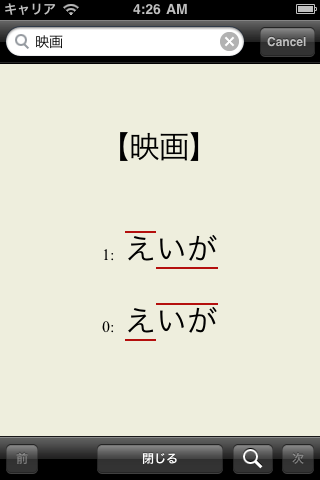
一本目はAccentViewerという文字通り日本語のアクセントを調べるアプリ。Twitterでとある現役の声優さんから頼まれて作ってみました。元々大辞林には見出し語の脇に小さくアクセント位置を示す数字が記載されてるんですが、これを視覚的に見やすい形で変換して表示するものです。Yahoo!辞書が大辞林のデータでひけるのでそれを利用してます。声優とかアナウンサーとか特定業種の人や日本語を学んでいる外国人の人などニッチ向けなんであんまり売り上げは期待してないです。むしろ知ってる声優さんがブログやTwitterで触れたりしてくれたら密かにニヤニヤして満足って感じ(笑)。

AccentViewer - 道具眼 (do-gugan)


また道具眼謹製iOSアプリの専用サイトを開設しました。

http://do-gugan.com/iosapps/

またTwitterアカウントも専用のものを作りました。アプリ情報だけチェックしたいという方はこちらをフォローしていただくと良いかと思います。

http://twitter.com/do_gugan_apps


第二弾はもう少し一般向け(でもないか?)な動画プレーヤーアプリになると思います。一応完成してるので後は紹介文や画面写真などを用意してなるべく間を置かず公開したいと思います。

どうぞよろしくお願いします。