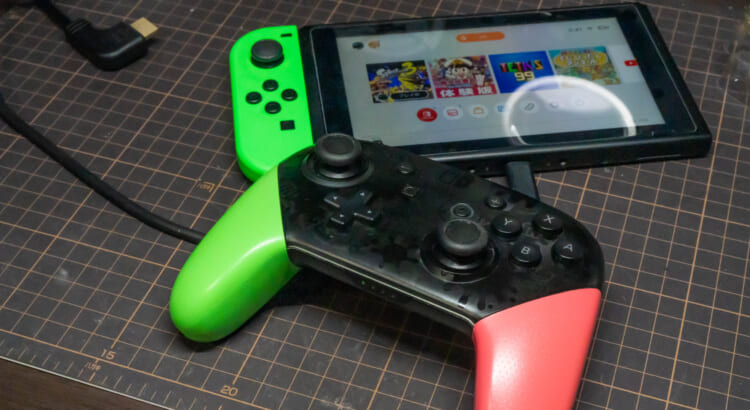
SwitchのプロコンとJOY-CONのスイッチ交換

2017年のSplatoon2と同時に発売されたSplatoon2仕様のSwitch本体とプロコンを姪達にプレゼントして5年。結構ハードにSplatoon2/3をプレイしているので、そろそろスティックがダメになってくるんじゃない?と思いつつも特になにも言ってこないので放置してました。が、こないだ別件のついでに聞いて見たらJOY-CONの左とプロコンはヤバイ、と。なんだ言えよ。

ってことで、いつもジャンク修理動画みて憧れていたSwitchのスイッチ交換にチャレンジ。ウチではさほど使ってないプロコンを代替機として送り、ヤバいプロコンとJOY-CON左を返送してもらいました。

診断モードで不具合を確認

SwitchのOSがもつ診断画面でみると、

  • JOP-CON左のスティックがかなりヤバい
  • プロコンは右スティックがヤバい

ことを確認。一般に使用頻度が高く動きが激しい左スティックが先にダメになると言われてますが、意外なことに右に不具合(センターへの戻りが悪い)が出ていました。左は特にあやしいところはないですが、5年経ってるし、パーツもまとめ買いになるのでこの機会にまとめて交換することに。

その他のボタン類は特に不具合もなさそうなので今回はノータッチ。

購入したスイッチはこちら。

こちらJOY-CON用。評判よさそうなブランドで、2個入り、フィルムケーブルセットのものをチョイス。結果的にフィルムケーブルは使いませんでした。

プロコン用はこれ。こちらの熊五郎お兄さんの動画で比較して一番オススメとなっていたもの。

【これを買え!】必ず壊れるプロコンの修理用スティック部品

任天堂Switchのプロコンをジャンクで購入したらすべて左スティックの故障でした。 多くのジャンカーが修理しているプロコンですが、部品の当たり外れが多いので、今回は3種類の部品を購入してどの部品が良いのか実証してみました。 プロコン修理用スティック ElecGear https://amzn.to/2ZnTfkw アマゾンリンクはAmazon.co.jpアソシエイトです 工具や機材の情報はストリートジャンカー協会WEBサイトに掲載してます https://streetjunker.com/tools/member/diy20414383/ BGM YouTube Audio Library #NINTENDO #Switch #プロコン #修理

4つはいらないけど、ハズレ引くよりはいいかなと。コスパ重視ならAmazonより秋月みたいなパーツ専門ショップで型番調べて必要数買う方が安いと思います。

■JOY-CON編

JOY-CONを分解した様子

こちらは半田付け不要で交換できます。ただフィルムケーブルが細くて千切れやすいので、解説ブログなどを熟読して1ステップずつ丁寧にバラしていきます。

そして問題発覚。
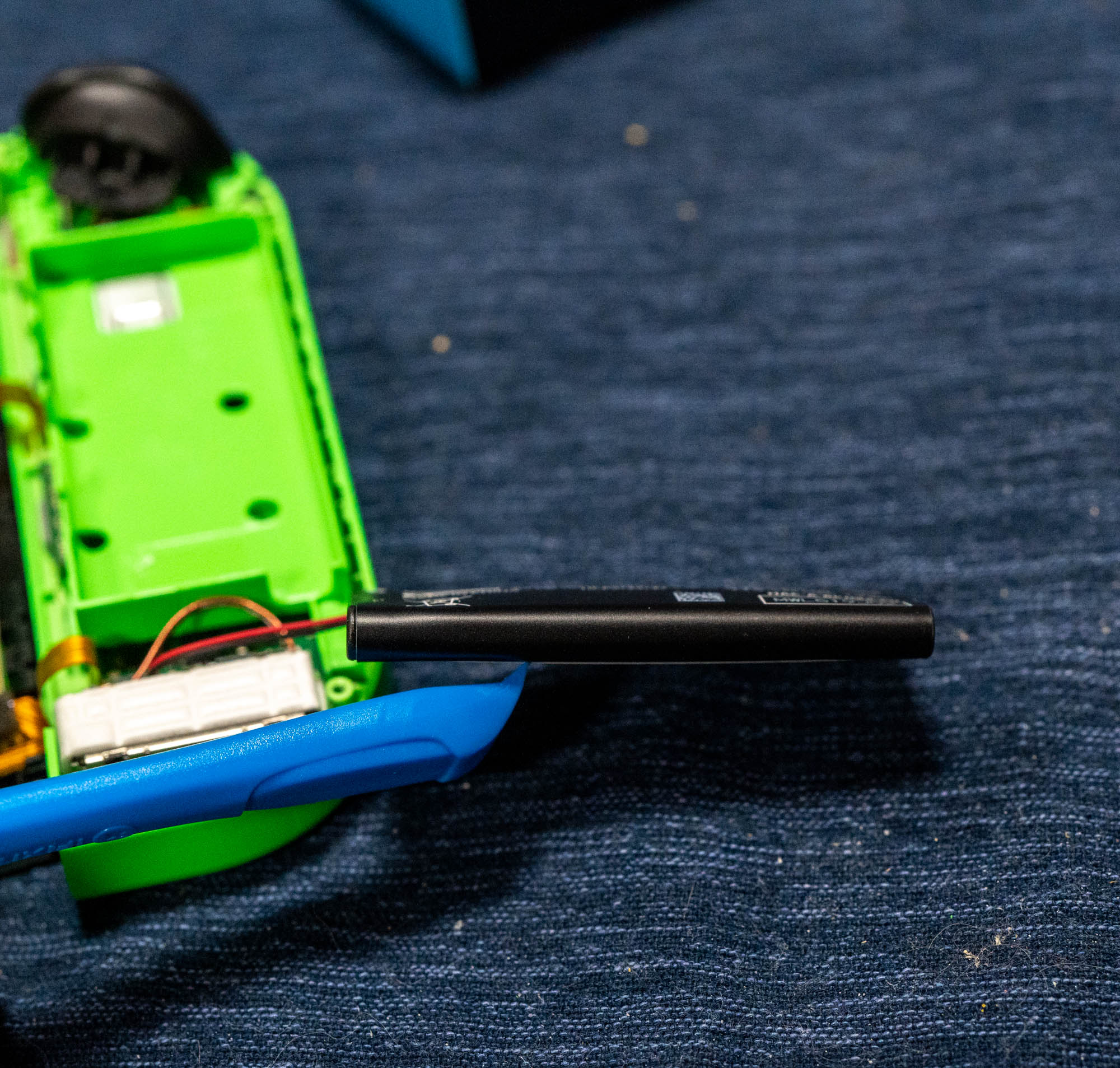
バッテリー膨張が発覚!

バッテリーが結構膨らんでました。これは交換しといた方がよさげ。今回は不具合がある左しか送ってもらってないですが、いずれ帰省した時にでも交換できるよう2個セットを注文。

バッテリー交換だけならより浅いところまでの分解でできるので、届き次第改めて分解しようと、一旦組み戻し。

補正前はかなりおかしな挙動でしたが、補正したらまともに使えるようになりました。なんかスイッチよりもバッテリー膨張圧によるフレームの変形で動作がおかしくなってたんじゃないか説も。まぁでもこのタイミングで膨張に気付けて良かったです。

■プロコン

難易度はこちらの方が高め。分解も大変ですが、スイッチユニットが半田付けされていて、この半田がまた溶けない溶けない(後述)。

とりあえずこれまた解説記事を参考にバラしていくと、左スティックの下に猫の毛っぽいものがびっしり…

汚い絵ですみません、、
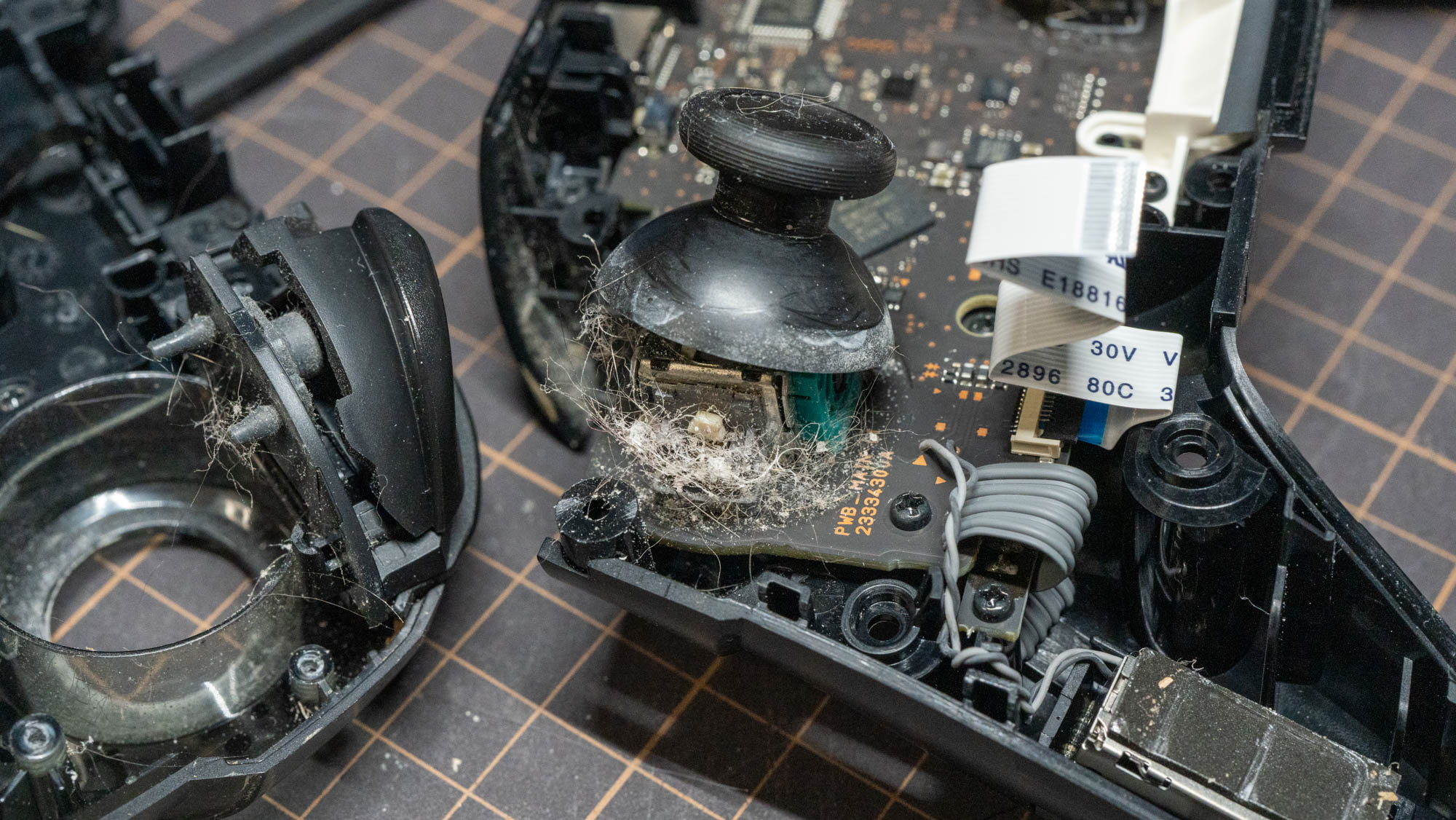
猫の毛っぽいものがびっしり、、

これを綺麗に掃除したら直るんじゃないの?ってレベルですが、実際不具合が出ていたのは右なので関係なさげ。

削れによる摩耗も目に見える範囲ではわかりませんでした、予定通り両方予防的交換を実施。
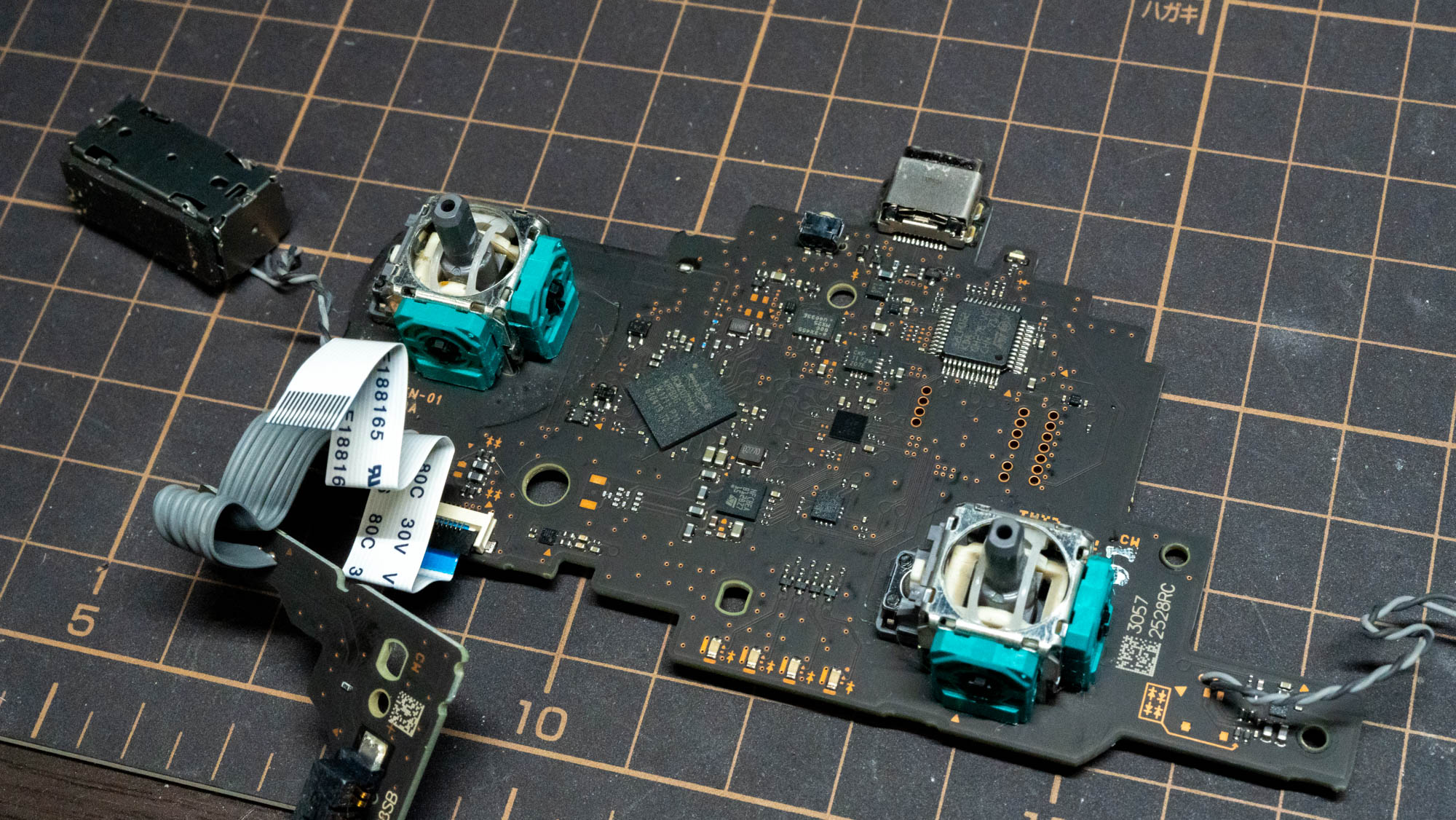
メイン基板の分離完了

スティックのスイッチボックスがついているメイン基板は基本全バラまでいかないと取り外しできないので、結構手間です。両端についているバイブレーションモーターユニットは直結されているのでぶらさげたまま作業になります。
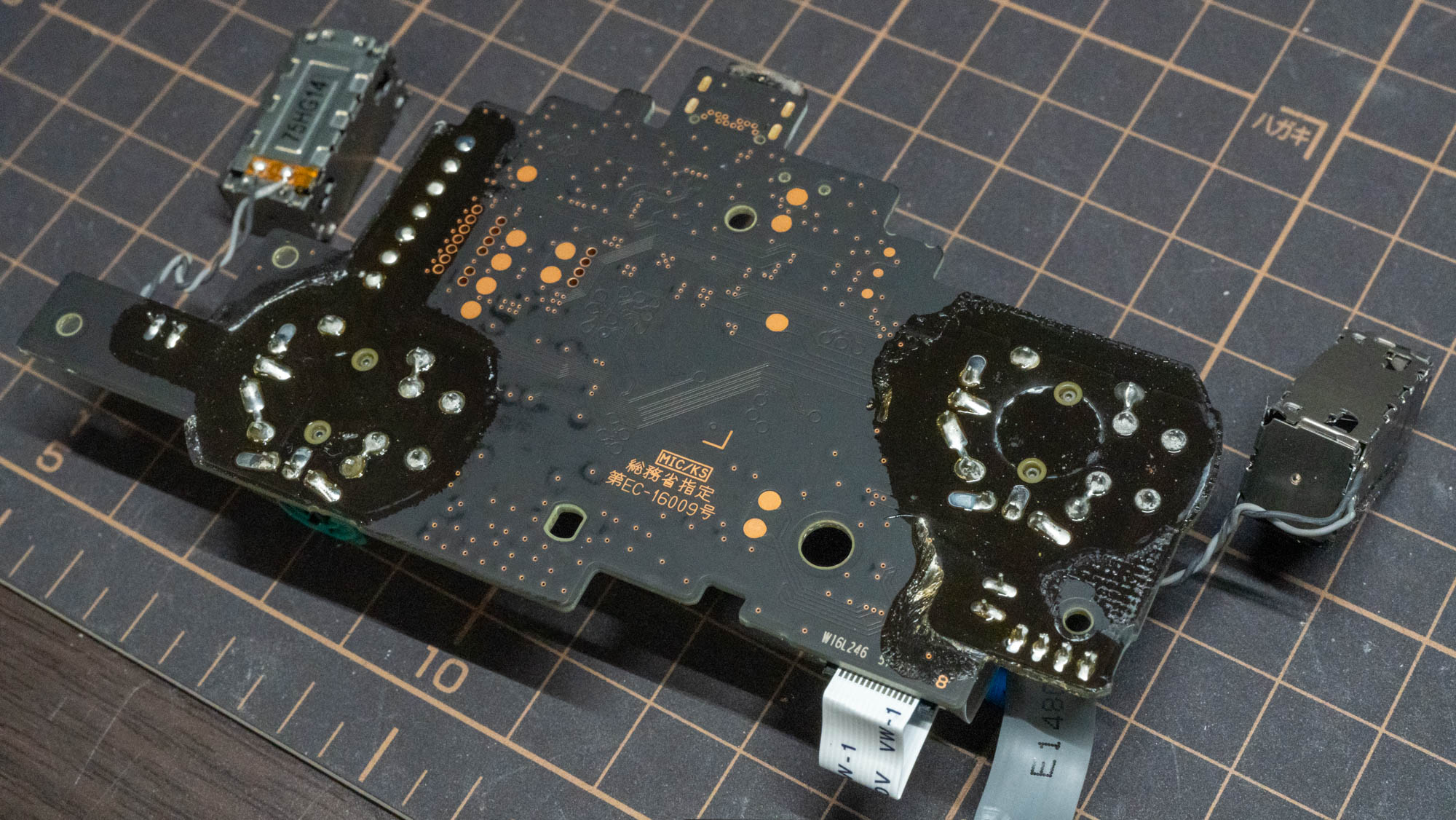
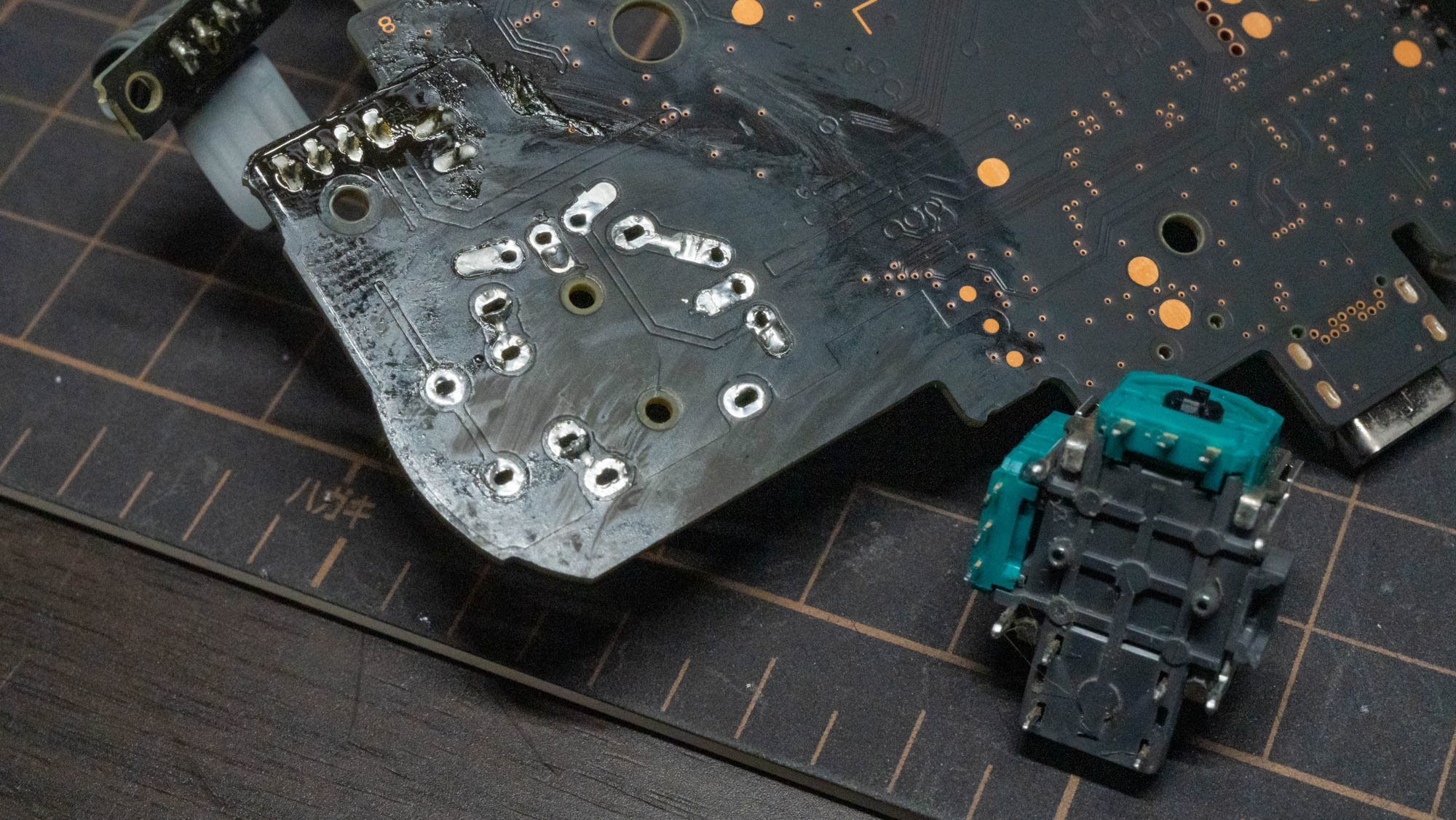
スイッチユニット裏面

こんな感じで位置固定用も含め結構なピンが半田付けされています。これをひとつずつ剥がしていくわけですが、解説記事にある通りかなり溶けにくいハンダでした。半田吸い取り機(電気ヒーターつきで吸引する方)があれば簡単なんでしょうが、買うと2万円近くするので、使用頻度を考えるとちょっと手が出せません。

次に説明されている低温半田という融点の低い(溶けやすい)半田を盛って、もろとも吸い上げるテクニックがあるんですが、あいにくこちらも持ち合わせがなく、注文して届くのを待つのももどかしかったので、手持ちの機材で続行。

一度普通の半田を盛ってそれを溶かしながら吸引器(バネでシュッポン!と吸うお手軽な方)で吸い取ったり、吸い取り線で少しずつ吸い取って半田を減らしていきました。

半田を除去し取り外したスイッチ

最初にやった方は20分くらいかかった気がします。コツとしてはコテ先をあてて温めているのと同時に吸い取り器でシュポンします。一瞬でも早くコテを外してしまうとすぐ固まって吸いきれませんでした。穴が見えるくらい減ってから吸い取り線でちまちま綺麗にしてき、緩んだところで少しずつスイッチに力をかけてグラグラを広げていって外しました。基板を割ったら終了なので、グラグラさせるといっても半田はかなり減らしてからです。フラックス(かな?)も広範囲に塗られていたのでIPAで拭き取り。2個目はコツがわかったのでもう少し早く外せました。

交換品のスイッチユニットは4個いりでしたが、動画で1個不良があったと言っていたので、事前によく精査をして、動きがスムーズで異音が少ない2つを選んで使用。とりつけは一般的なキースイッチくらいの細かさなので慣れたものです。ただ全ピンがしっかり刺さった状態なのを確認しながら固定する必要があります。最初の2ピンくらいは半田が溶けた瞬間にスイッチをギュっと基板に押しつける感じで止めました。

元から面的に塗布されたフラックスらしきものが、防水など保護目的だとするとなにか塗っておこうかとも思ったんですが、特に解説記事でも言及されてなかったのでそのままで良しとしました。

■まとめ

ということで、膨張していたJOY-CONのバッテリーを新品に交換して完了ですが、とりあえずJOY-CONもプロコンも補正してしっかり不具合なく動作するようになりました。これを実家に返送してあちらのSwitchにつけた場合、補正データは共有される(コントローラー側に保存される)のかが不明。もしかするとあちらで再度キャリブレーションが必要かも知れないですね。

JOY-CONもプロコンも品薄だったり高騰してたりしますし、今回のはSplatoon2エディションだったので(姪っ子達がどれだけこだわってるかわかりませんがw)、総額としては6,000円+実家往復送料くらいかかってしまったものの修理対応できて良かったです。

SmallRigのマイクショックマウントのゴム交換

上記のSmallRig製のマイクスタンドを愛用していたのですがゴムが劣化して固くなり千切れてしまいました。このゴムはマイクを中に浮く様に保持し、スタンドから伝わる机上の衝撃をマイクに伝えないようにする重要な役割があります。ググると予備が付属していたようですが発掘できる自信なしw。

スタンド自体そう高いものでもないので買い直すもありだったんですが、なんとなく悔しいので輪ゴムとかで代替できないか模索。もとのゴムをみてみるとおおむね直系3cmくらいでした。百均のヘアゴムとかを物色するもちょうどいサイズがなくて、結局こちらを購入。

文字通りOリングなどに使うちょっとヌルっとした質感のヤツです。劣化する前の付属ゴムがどんなだったかわからないですが似ている感じがします。適度な摩擦があってマイクがズリ落ちることもなさそう。逆に劣化も同じ位でしそう…

たぶんこういのは緩くてもキツすぎても良くない気がしますが、純正が既に破損しているので元がどれくらいの締め付け具合だったかは比較不能です。とりあえず形だけは元通りにできました。

問題は価格ですね。私の購入時点で本体の半額です。でもまぁ10本入りなので4本1セットで全交換しても2回分あります。切れたのから順次替えていくだけならそれなりに使えるかな?

ちなみにスタンドの購入日は2020.12となっていました。1年半保たないのか…

今回は手早く復旧させたかったので通販で買ってしまいましたが、規格さえわかってしまえばコーナンPROみたいなDIYの強いホームセンターにでも行ってみれば安く買えるかも知れません。

iRobot Braava jet 240のタイヤが坊主になったので交換した

我が家の床拭き掃除ロボットBraaba jet 240さんは2016年の日本発売日に買って以来いまだ現役です。同居人ちゃんが毎日のようにリビングやキッチン、廊下を拭かせています。先日水拭き機能のついたロボット掃除機を買ったというのに、そちらの水拭き機能は一度も起動されていません。本人曰く、どうせあの筐体では入れないところもあるし掃除のルートをみててもブラーバほど隅々まで拭いてくれなそう、とのこと。

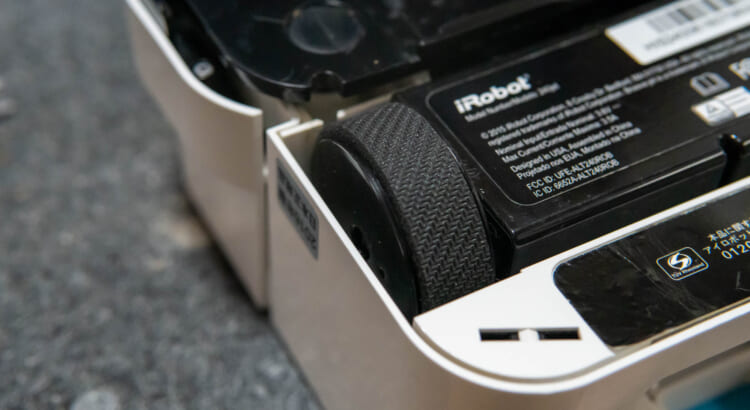
そんなブラーバジェットですが最近部屋の端っことかでブブブブといいながらスタックすることが増えてきました。どうもタイヤの溝がすり減ってグリップ力を失っているのが原因とのことで、同居人が交換用のタイヤパットを見つけてきました。

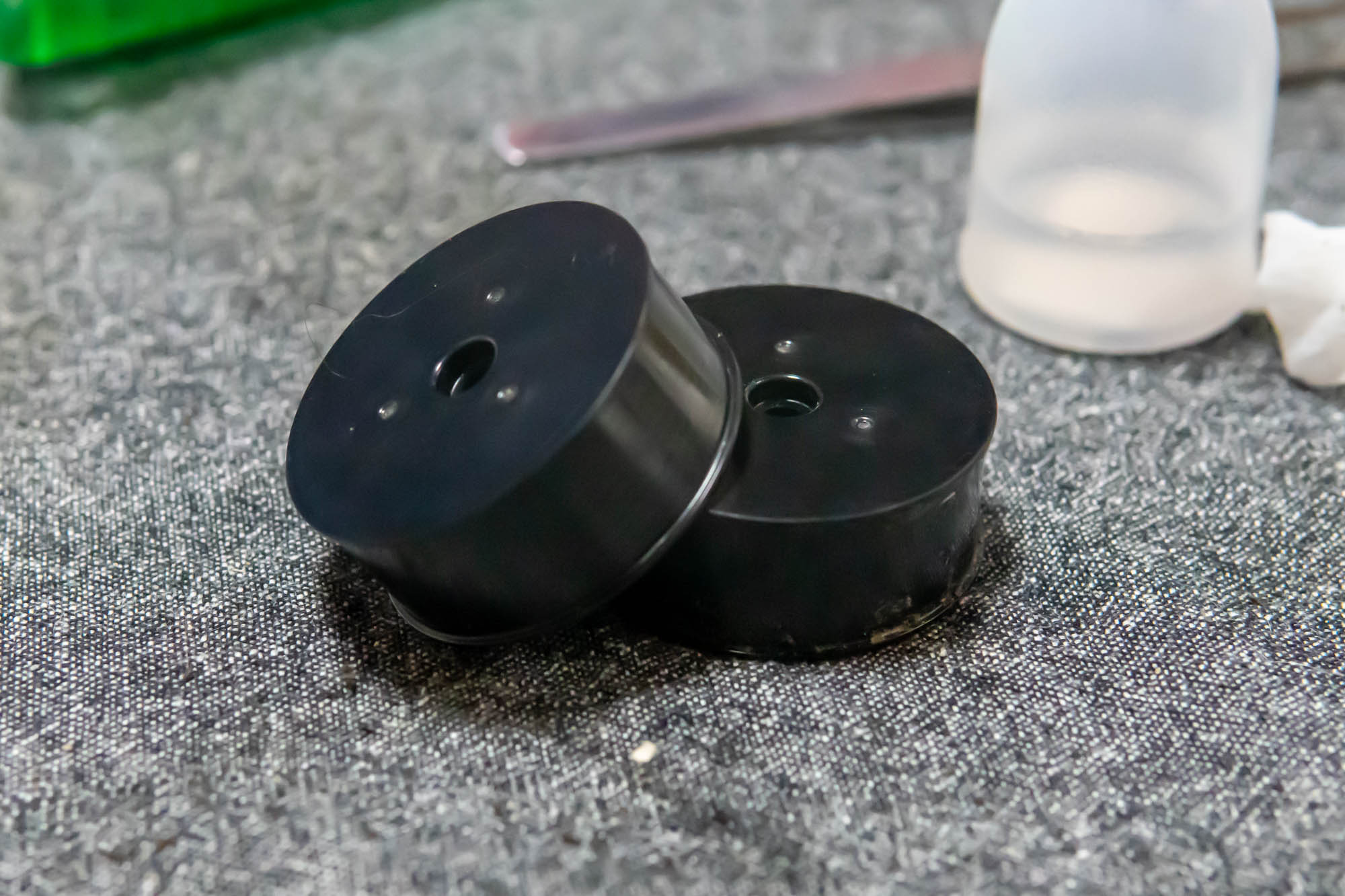
早速買って届いたのがこちら。坊主タイヤと比較(汚くてすみません)。

商品説明には「ロボットの車輪を取り外すのは難しいですので、ナイフとか鋏とかで直接古表面のゴムと残留物を取り除いて、接着剤で新しいタイヤの皮とホイールに塗って、5~10分を置いた後、ホイールを回したり新しいタイヤの皮をちゃんとくっつけたりして、より丈夫ように指でちょっと押してから、12時間~24時間を待っていた後で使用できます。」とあり、タイヤをつけたまま貼り替える想定のようでしたが、あちこち見回した感じネジ外せば分解できそうだったのでチャレンジしました。

コメントにて、iFixitに分解せずにタイヤを脱着する方法が紹介されていると教えていただきました。これからチャレンジされるかたはまずそちらをご覧いただくのが良いかと思います。

ネジはすべて底面側からアプローチします。すみません、肝心の底面の写真を撮り忘れました。

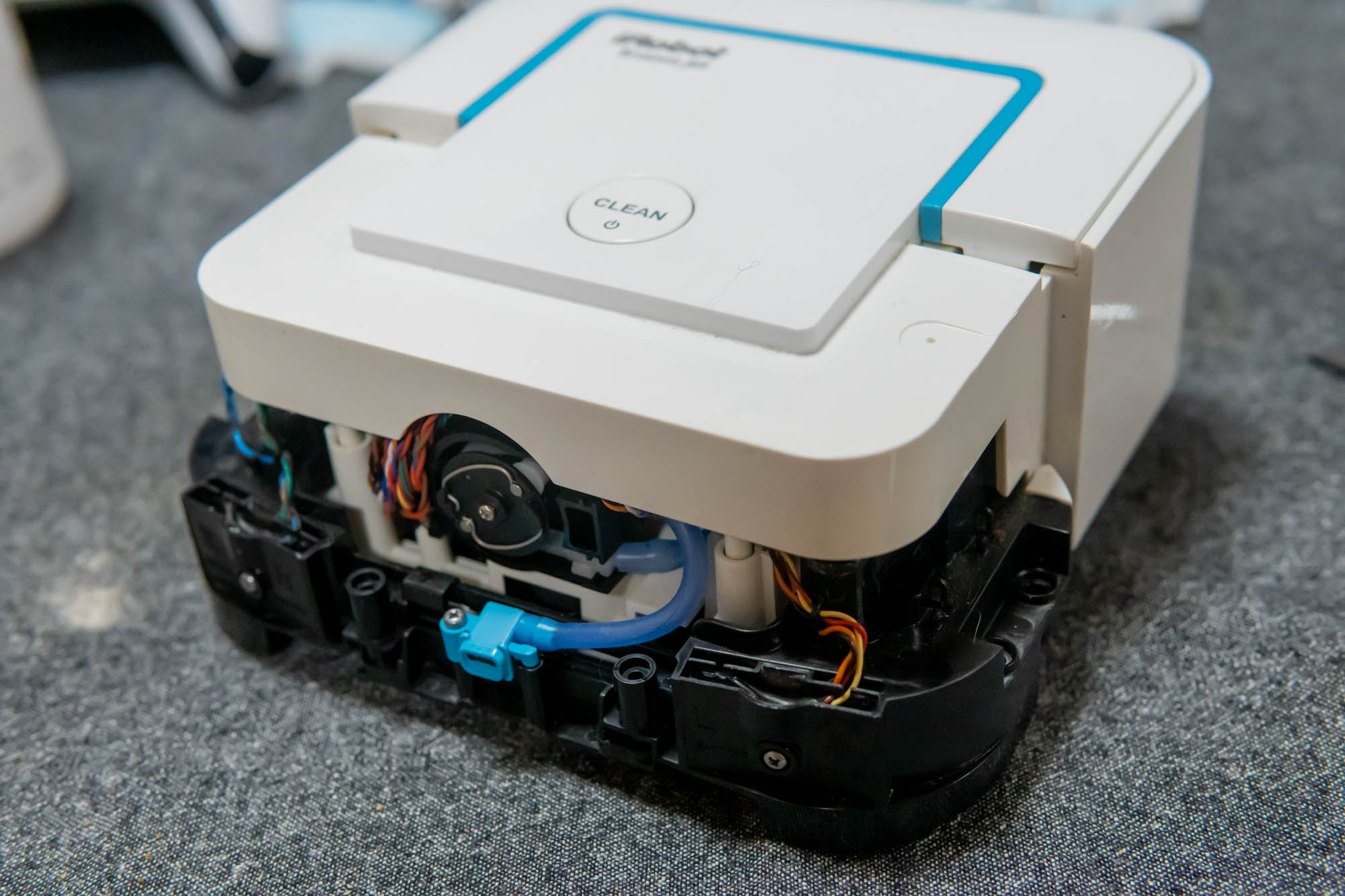
まず4本(長短2ペア)のネジを外して、フロントパネルを外します。

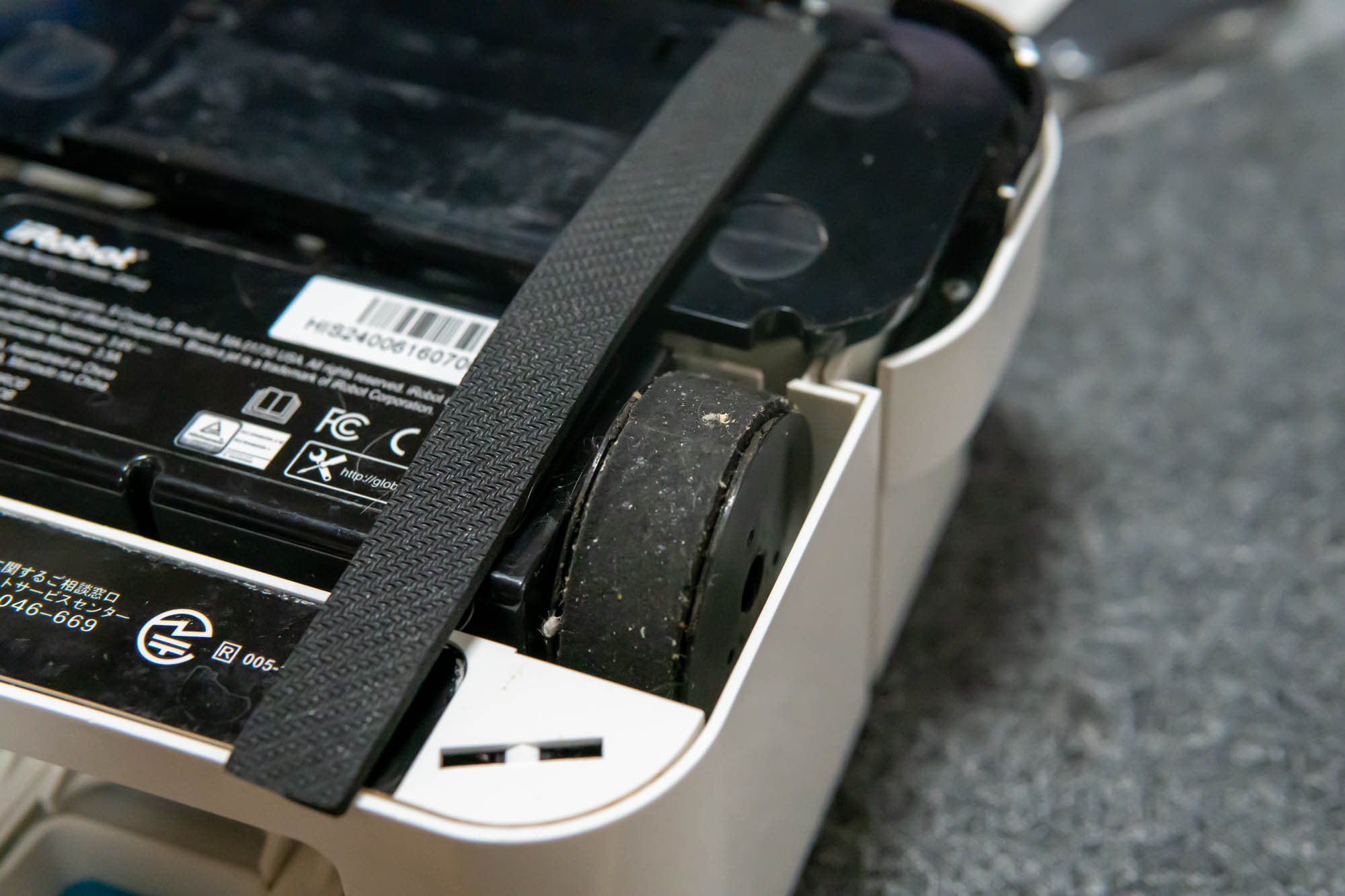
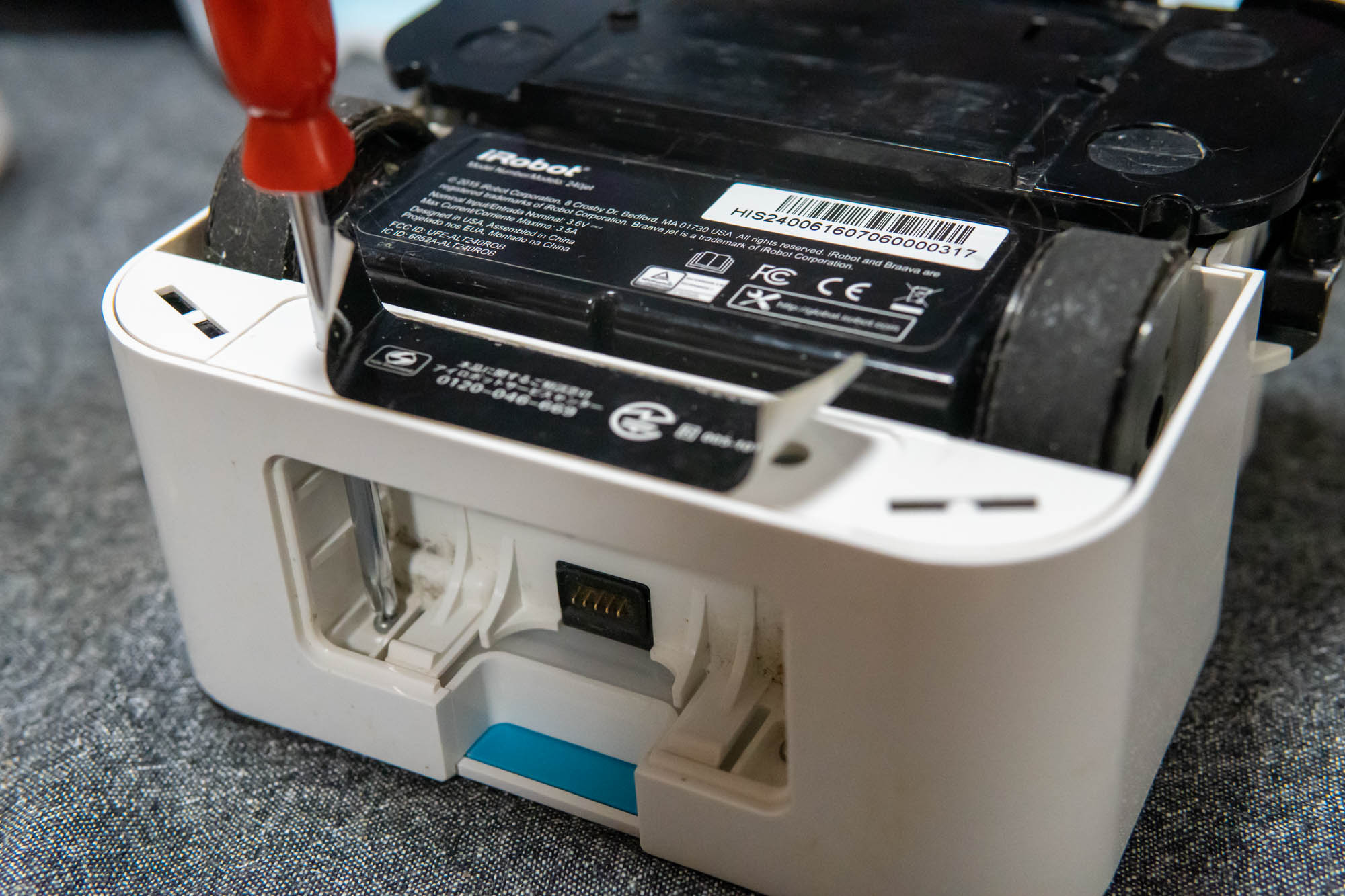
次にリア側のパネル(白いカバーの残り全体)を外すには3組6本を外します。これを見つけるのが難儀するかも知れません。まずリアの技適マークのついたシールを左右少し剥がすと穴が見えます。ただしネジ穴ではなくただ貫通してるだけ。写真のように長いドライバーでその真下にあるネジを外します。ちなみにシールを綺麗に剥がしたかったので、後述のヒートガンを使ってよく温めてからスマホ分解用のペラペラのスパッジャーで剥がしました。

続いてフロント側。ここも黒い底面パーツから貫通穴が空いており、ネジはかなり奥の方にあります。

あのと1組はパッド取り付け部分とタイヤのついたモーターユニット部分、それぞれグラグラ動く部分の真ん中というかつなぎ目の辺りの奥の方に見つかると思います。3組とも長さが違うので、どれがどこのネジかしっかり記憶しておきましょう。

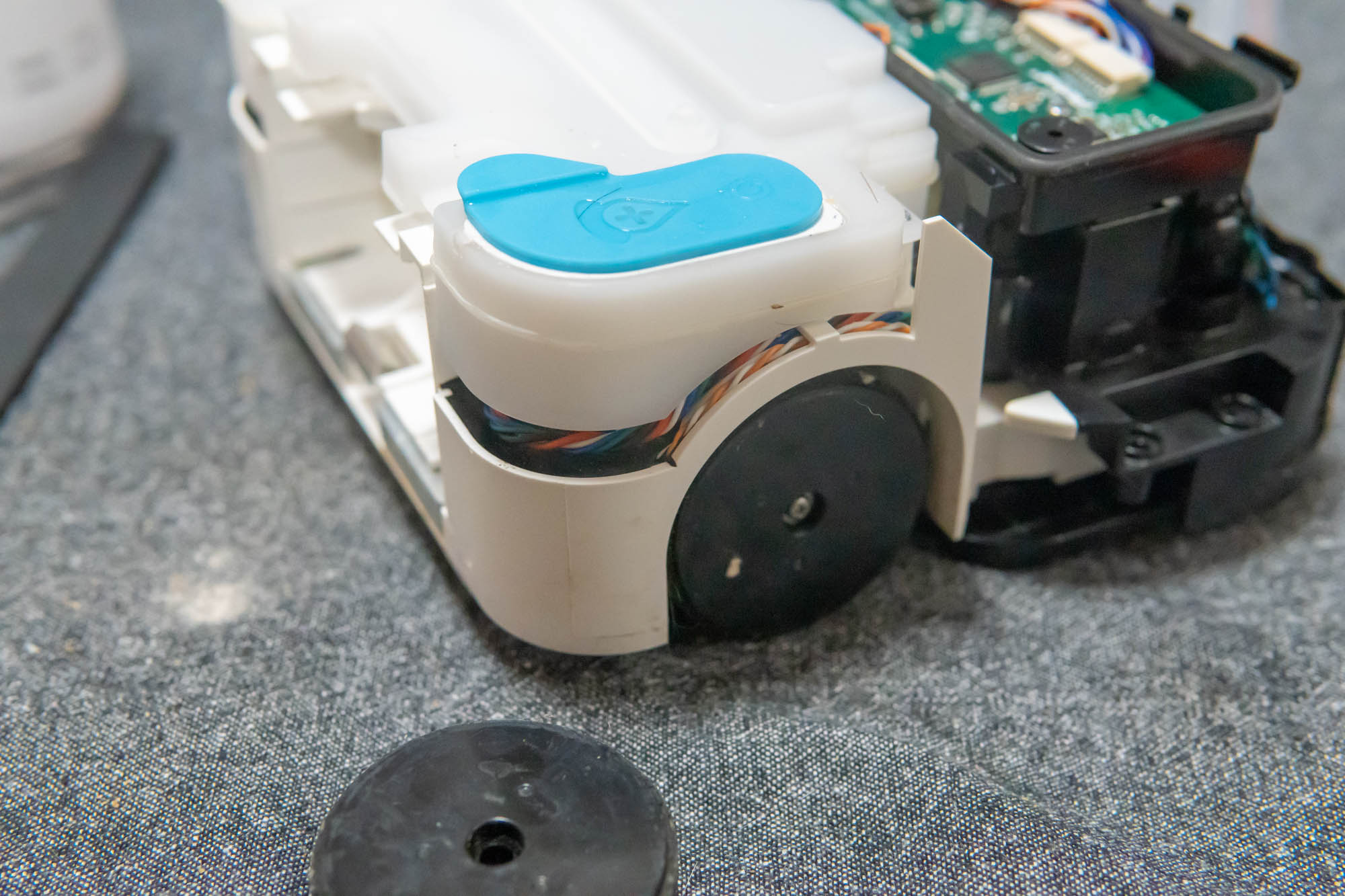
これでトップカバーが外れ、タイヤが露出します。タイヤの中心にネジがあるので外します。ここだけ他のネジと形が違い皿付きのものです。

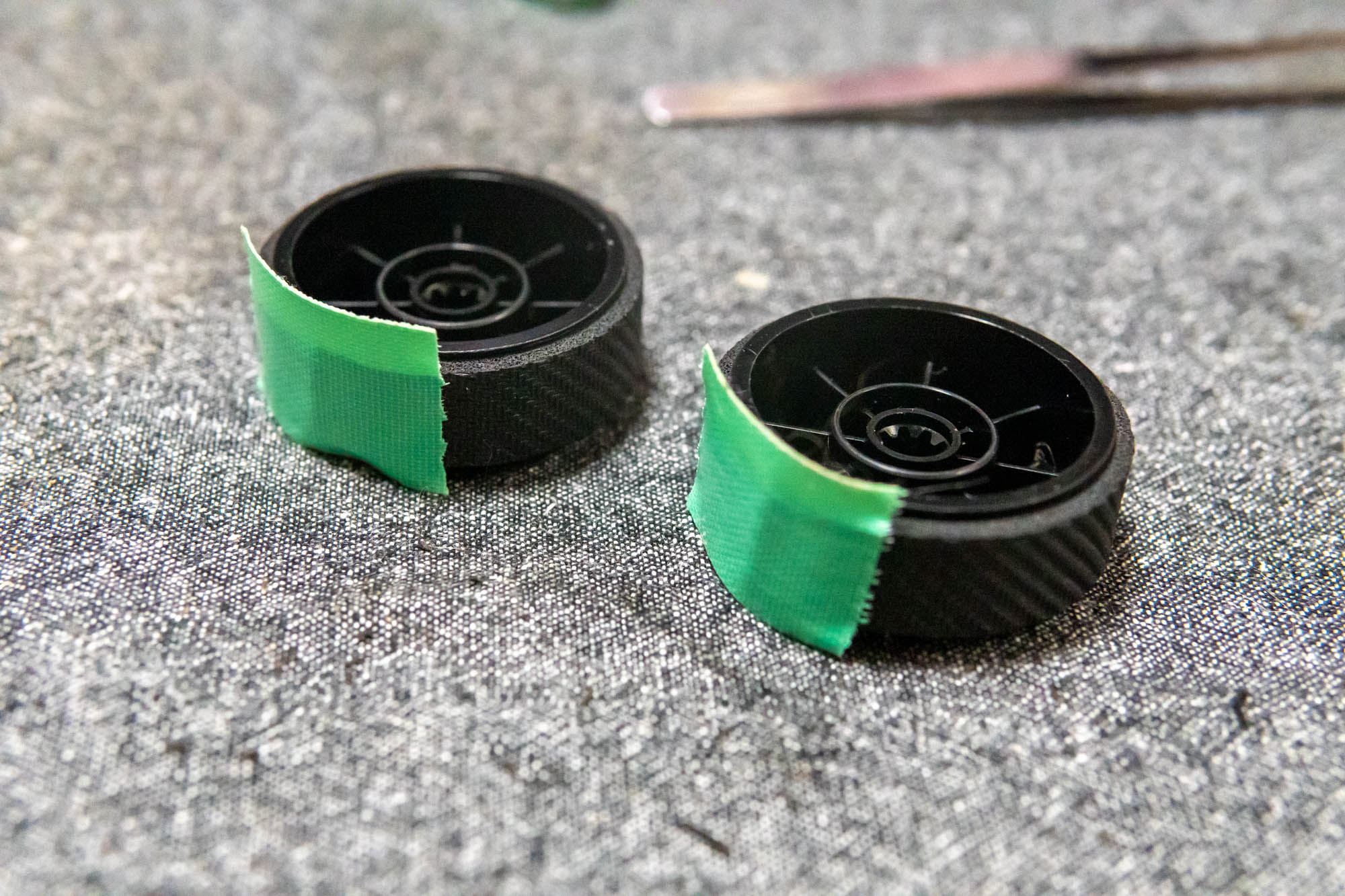
タイヤが外れるとゴムの貼り替えは抜群に楽になりますし、シャフトに絡んだ髪の毛も一緒に掃除できてよいです。こちらもヒートガンで温め、適当な場所にカッターで切れ込みを入れてベリベリっと剥がし、残った粘着剤を無水エタノールで拭いて綺麗にしました。

無水エタノールP 500ml(掃除)

無水エタノールP 500ml(掃除)

Amazonの情報を掲載しています

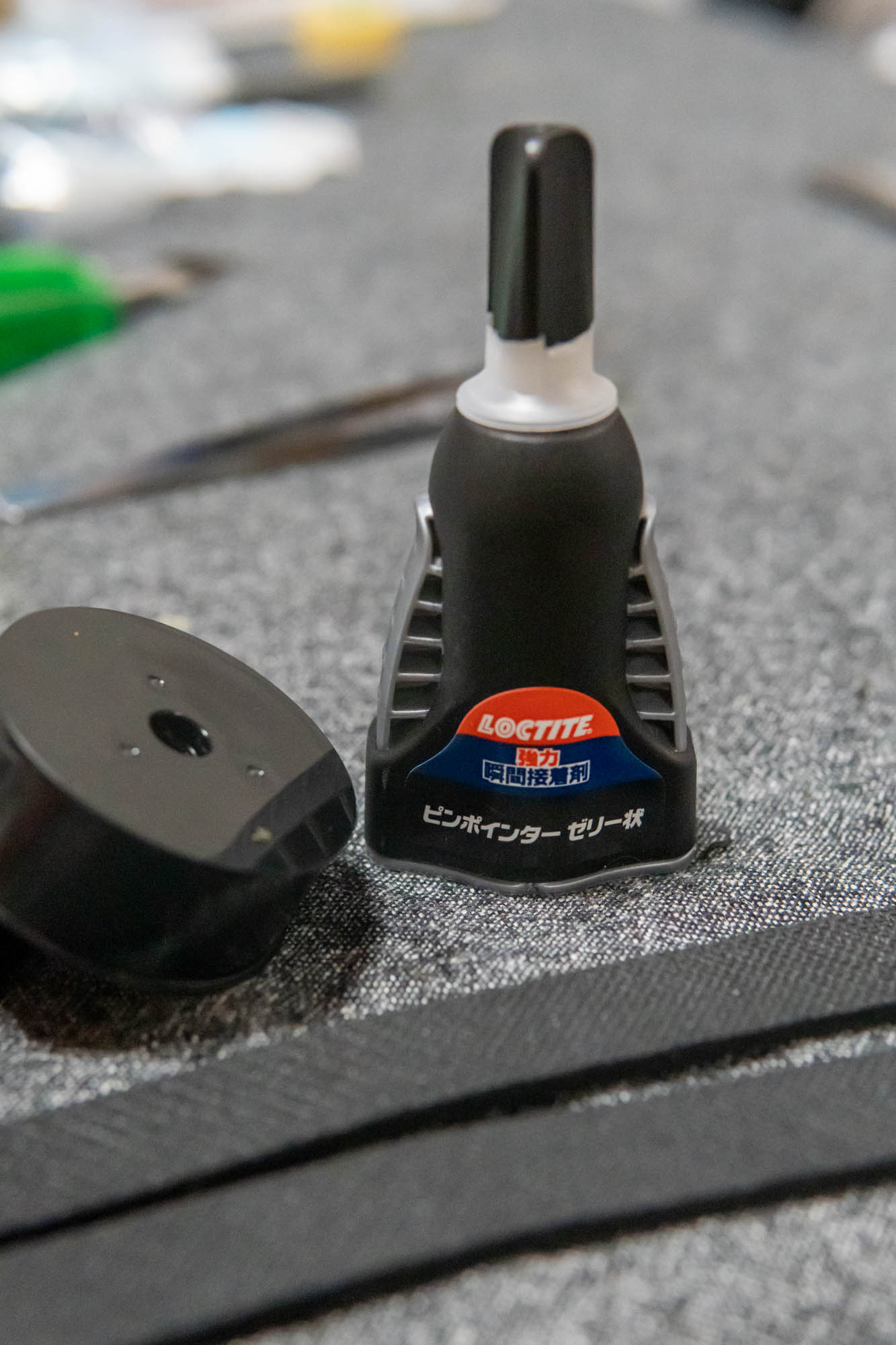
交換ゴムの貼り付けにはこちらの瞬間接着剤を使用。ゼリー状なのでざっと間隔をあけて塗ります。もう一度すり減るまで使っているかは微妙なところですが、一応また剥がす時のことを考えるとあまりベタ塗りしてガチガチにくっつけない方がいいかなと思いました。

あと今更ですが商品説明に「【注意】この商品には接着剤が含まていません。接着剤は弾性粘着剤がいいです、強力粘着剤を使ってはいけません。」って書いてあるのを見つけましたw。これから買う人は参考にしてください、、

先端同士にも接着剤を塗布してつなぎ目の面同士をしかり密着させ、しばらくテープで固定して乾かします。この時、そこらにあった養生テープを使ったところ、あとで内側がはがれてタイヤに白いのが残ってしまいました。ビニールテープとかセルハンテープの方が良かったかも。

こちらが元通り組み戻した状態。うん、がっちりグリップしそうな雰囲気。あとは勝手に剥がれてこなければ完璧ですね。

P.S.ついにヒートガンを購入しました

今回の作業を綺麗に成し遂げるには、接着部分を綺麗に剥がすことだろうと考え、前から気になっていたヒートガン(ドライヤーより高い熱風を出す器具)を導入しました。ハンダごてなどの工具で有名は白光の製品。

立ち寄ったコーナンにはFV300とFV310の2モデルが置いてありました。違いとしては、

  • 最高温度が310の方が高い
  • 300は風量が強弱2段階、310は多段階(無段階?)
  • 310はハードケース付属
  • 値段も310が倍高い

という感じ。風量調節できた方が使いすいかもと思いましたが使用頻度を考えると倍出す価値はないかなと300にしました。ただどちらも標準ではノズルはかなり太いので、今回のようなDIY修理だとピンポイントで熱風を当てられる方がいいかなと思い、こちらの細ノズルも同時購入。

本体かかくからすると結構お高い印象。あとドライバーでネジで締めて固定するので脱着も面倒。あと注意書きにも書かれてますが側面の穴から熱風が漏れるので向きに気を遣います。

まぁでもこれで接着式のスマホの液晶パネル(最近は防水のためネジではなく粘着テープが多い)をバラす時なんかにも効率、成功率がアップするかなと思います。

OneMix 3 Proの液晶画面が映らなくなって修理に出した

先月買ったばかりのOneMix 3 Proの液晶画面が映らなくなりました。バックライトは光ってるっぽく、HDMI出力すれば問題なくWindowsも起動しており、単に液晶パネルだけがなにも出力されていない感じ。BIOSロゴからして映らない(HDMI側には映る)ので、OSとか設定とか以前のハードの問題ぽい。しばらく放置したりしても治らないので、ギリギリ購入一ヶ月を超える前にサポートにコンタクト。

メールで1,2度やりとりをし、ヒンジの角度を色々かえてもダメかなど聞かれて試してダメだと伝えたりしたところ、点検修理をするので送ってくれということに。保管してあった元箱にACアダプタも入れてヤマトまたは佐川で着払い送付。送付先拠点(日本代理店のテックワンさん)は渋谷で、修理も国内で行っているらしく、受領のメールがあった三日後には修理完了で発送しましたメール。「液晶ケーブルの交換」となっていました。保証内修理ということで無料です。

お約束の「修理に出す時点でデータ消去に同意したことになります」的な但し書きがついていましたが、今回はデータは消されずに残っていました。一応検証用に一般権限のアカウントを作り、パスワードを付箋で貼っておきましたが使われたかどうかは不明です(付箋はなくなっていました)。買ったばかりで特に重要なデータはなかったので初期化されるのは構わないですが、もし初期不良扱いまたは修理不能で新品交換になります、なんて時はデータがきちんと消去されるのか、とかは不安ですね。その場合は一旦返却してくれるかとか確認しようとも思いましたが、面倒で今回はそのまま送っちゃいました。

特に衝撃を与えたりもしてないのにわずか一ヶ月で画面が映らなくなるとか、、とは思いましたが、海外往復などすることなく短期間で修理対応をしてもらえる体制が整っているのは心強いと感じました。ちなみに私はヨドバシ店頭で買っています。並行輸入品とかだとテックワン扱い外になりこちらでのサポートは受けられないようです。

なおサイトには「※国内修理ができないケースの場合、中国のOne-Netbook社に発送して修理をする場合がございます。(修理期間1か月~2か月)」という記載もあるので、修理内容によってはやっぱり本国送りになるケースもあるかとは思います。1,2ヶ月は厳しいですね。大事に扱おうと思います。

ちなみに単純なコネクタ抜けや接触不良なら自分で直せないかなとも思ったんですが、裏蓋を止めているネジの4本中1本に封印シールが貼られており、剥がしても直せなかった時に保証も受けられなくなるリスクがあったので冒険はせずにおきました。修理後、シールはしっかり貼り直されていました。