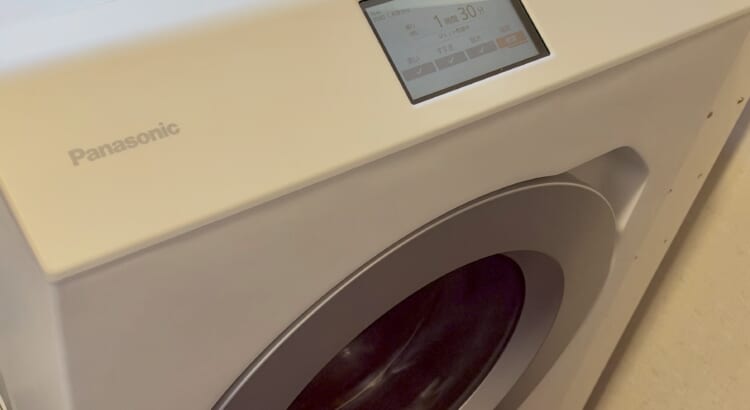
10年ぶりに洗濯乾燥機リプレイス Panasonic続投、NA-LX129F

10年前に購入した洗乾一体型ドラム式洗濯機、Panasonic NA-VX9600Lがついに寿命を迎えました。というかヒートポンプ、給水弁x2回、脱水受けカバーx2回をDIY交換、乾燥用ファンモーターの業者交換と延命措置を図ってきましたが、ついにベアリング摩耗なのかドラム回転時にキイキイ鳴りっぱなしになり、脱水時にエラーが出まくりになってまともに洗濯が終わらない状態に。Pana機は(他者もかな?)ベアリングを含む大型パーツの交換が10万コース、技と道具があればベアリングのみを外して同等品に交換することもできるようですが、それ以前に作業スペースがない、ということで諦め。洗濯マニアのパートナーのこだわりで現行Panasonic最上位モデルの導入と相成りました。

VX9600の整備履歴はこちら。

Panasonicの洗濯機(というか家電全般)は年次改良で型番がインクリメントされていきます。VXシリーズの時は9600の6が桁上がりするルールで、9が最上位モデルを意味してました。ちなみに末尾のLとRはドアがどちら開きかを示しています。外観はほぼ同じのマイナーチェンジを繰り返して結局9900までいってた気がします。

2021年にデザイン含めフルモデルチェンジしたのがLXシリーズで、命名ルールがかわって、LX129が最上位ラインナップ、AスタートでLX129ALみたいな感じ。そこから数世代の年次改良を受けて2026年10月に発売になったピカピカの最新モデルがLX129Fです。ウチは左開きのホワイトなので、NA-LX129L-Wとなります。

白モノ家電のお約束で新型が出ると旧型の在庫が大幅に安くなります。今回も1つ前の129Eと8万円差があり一瞬検討したんですが、アップグレード内容がマイナーチェンジの枠に収まらない大きなものだと感じたので、ここからまた10年とか使うと思ったらF一択でした。

■F型の更新内容

ヒートポンプ式乾燥機の最大の弱点はヒートポンプ(熱交換器)ユニットの無数の薄い金属版、フィンの間に埃や髪の毛が詰まりまくって乾燥性能が低下する点。VXでも何度かの取り外し洗浄とユニットまるごとの交換を経験しました。

気付かないうちに徐々に徐々に乾燥時間が伸び、時間と電気代を無駄にしていくという仕様です。これまでは頑張って掃除する、クリーニング業者にお願いする、修理としてユニット交換するという選択肢しかありませんでした。いつの頃からかDIY交換して古いユニットを返送すると一部返金される制度ができ、上記記事もそれを活用しました。

メーカーもLXになった頃に公式にヒートポンプクリーニングサービスなるものも始めました。ただし購入後3年(F系は5年)が条件で、10年のスパンで使うものとしては微妙。その期間が過ぎたら交換してね、というスタンスでしょうか。ヒートポンプの脱着自体も比較的楽になってるようで、いいなぁ、とは思っていましたが、基本的にヒートポンプにゴミが蓄積して性能が劣化するのは変わらずでした。

しかし今年のFモデルがそこにテコ入れが行われたのです。 概要はこちらの公式PR動画をご覧下さい。

特設ページはこちら。

ようはフィルターの手前にDysonなどで有名なサイクロン方式の送風ユニットを搭載して、いままで熱交換器に向かっていた髪や埃を分離して別のボックスに蓄積していくということらしい。公式には「髪の毛の侵入99.9%ブロック」だそうです。髪の毛は埃が付着して固まりとなるベースとなるらしく、その髪の毛をブロックでき、埃だけであれば従来の洗浄機構で除去は容易、ということみたいです。

発売後間もないので実使用場面でのユーザによる評価はまだないに等しいですが、公式サイトの画像を拝借すると、200回テストした時の129E(左)と129F(右)の様子が以下の写真のようだそうです(伝聞調ばっかですみません)。
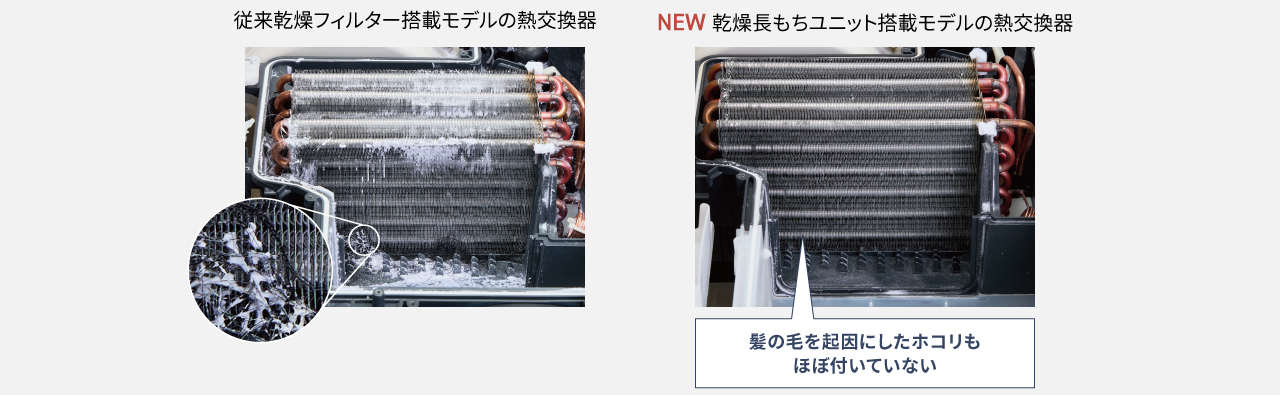
これが本当ならヒートポンプの悪夢にうなされていたユーザには朗報、いや福音です。何度もDIYメンテをしてきた我が家的には「こっち一択だろ」だし、1年2年と使った後が楽しみですらあります。

他にもVXからLXになると、洗剤自動投入、ダンパーの強化(3->4本)、ダイレクトドライブへの変更など色々変わっていて楽しみです。戸建てとはいえ深夜に回すので低振動、低騒音なのはありがたいですし、DDということはベルト周りの劣化も気にしなくて良さそう。思えば社会人になって最初に買った(母親がプレゼントしてくれた)20年位前の人生初のドラム式洗濯乾燥機だった東芝機は既にDD方式だったはずですが、Panasonicが採用したのがほんの数年前というのが少し驚きです。

洗剤自動投入は我が家の洗濯担当は「いらねぇ」とずっと言ってましたが、とりあえず嬉々として3タンクともなんか入れて試していました。

■ヒートポンプクリーニングサービス権

2026年内の購入で前述のヒートポンプクリーニングサービスの1回無料権が付与されるキャンペーンをしています。利用期間は2029年9月末まで。LX127/129Fはヒートポンプがあまり汚れないのを謳い文句にしている割に、そこをキャンペーンで推してくるんだ?という疑問はありますが、税込み18,700円​のサービスが無料になるので実質値引きとしてはお得ではあります。

ただ3年というのは微妙かも。メンテの手間が減ってるなら自分でもちまちま掃除して長持ちさせて、5年とかで申し込めればいいのにというのが率直な印象。実際、クリーニングサービスの対象年数が通常3年のところサイクロン搭載の127/9Fは5年と2年延長してるので、このキャンペーンも5年まで猶予を与えてほしかった。

ただ、規約をよく読むと、

Fシリーズのうち、乾燥長もちユニットを搭載した「LX127シリーズ」「LX129シリーズ」「SLX12シリーズ」は、購入または設置から5年以内に本サービスを実施した場合、サービス実施後のヒートポンプユニット乾燥機能に対して、2年間の無償アフターサービスが付帯します。

とあります。つまり、3年時点でクリーニングサービスを受けると、そこから2年以内に深刻な性能低下があった時、ユニット交換も含めたサービスが受けられるってことなんでしょうか?だとしたらヒートポンプに関しては実質5年保証という感じですね。2029年に忘れずに申し込むようにカレンダーに登録しておきました。この時期に申込みが殺到しそうな予感がしますが、一応「申込受付期間」なので2029年9月までに申し込んであれば実施がそれを過ぎてもOKということでしょうかね。

■修理補償サービス

そんなキャンペーンも駆使すればヒートポンプは5年は安泰かと思われますが、実際には他の箇所も壊れます。給水弁などは10年で2回交換しました。乾燥用ファンもダメになりDIYは無理そうだと業者修理をしてもらいました。まぁ給水弁くらいなら自力交換できるようになりましたが、部品代自体が高かったり、背面パネルを開けてアクセスが必要な部分の修理だと業者修理が必要になります。その備えとして保険(修理費用補償)サービスは重要です。

ヨドバシでは購入価格の2%(今回だと約2万円分)のポイントでメーカー保証と合わせて5年の補償が受けられます。ただVXの経緯をみるに5年って微妙。それを過ぎた頃からバンバン不調が増える感じ。

一方でVXの乾燥ファン修理でもお世話になったTEPCO(東京電力)の住宅設備・家電修理サービスであれば月々590円で洗濯機なら7年、エアコン、冷蔵庫は10年、1回50万円までカバーされます(以前は洗濯機も10年だったんですがしれっと劣化してました)。7年払い続けたら約5万円ですが、洗濯機以外の家電もカバーできるので損はないかなと思います。規定年数内の洗濯機、冷蔵庫、エアコンが1回でも故障すれば回収できるかなと。

ということで今回買ったLXに5年までしか適用できないヨドバシの延長保証に2万円払うのは止め、TEPCOを継続することにしました(VXが対象から外れたので解約も検討していた)。

■設置編

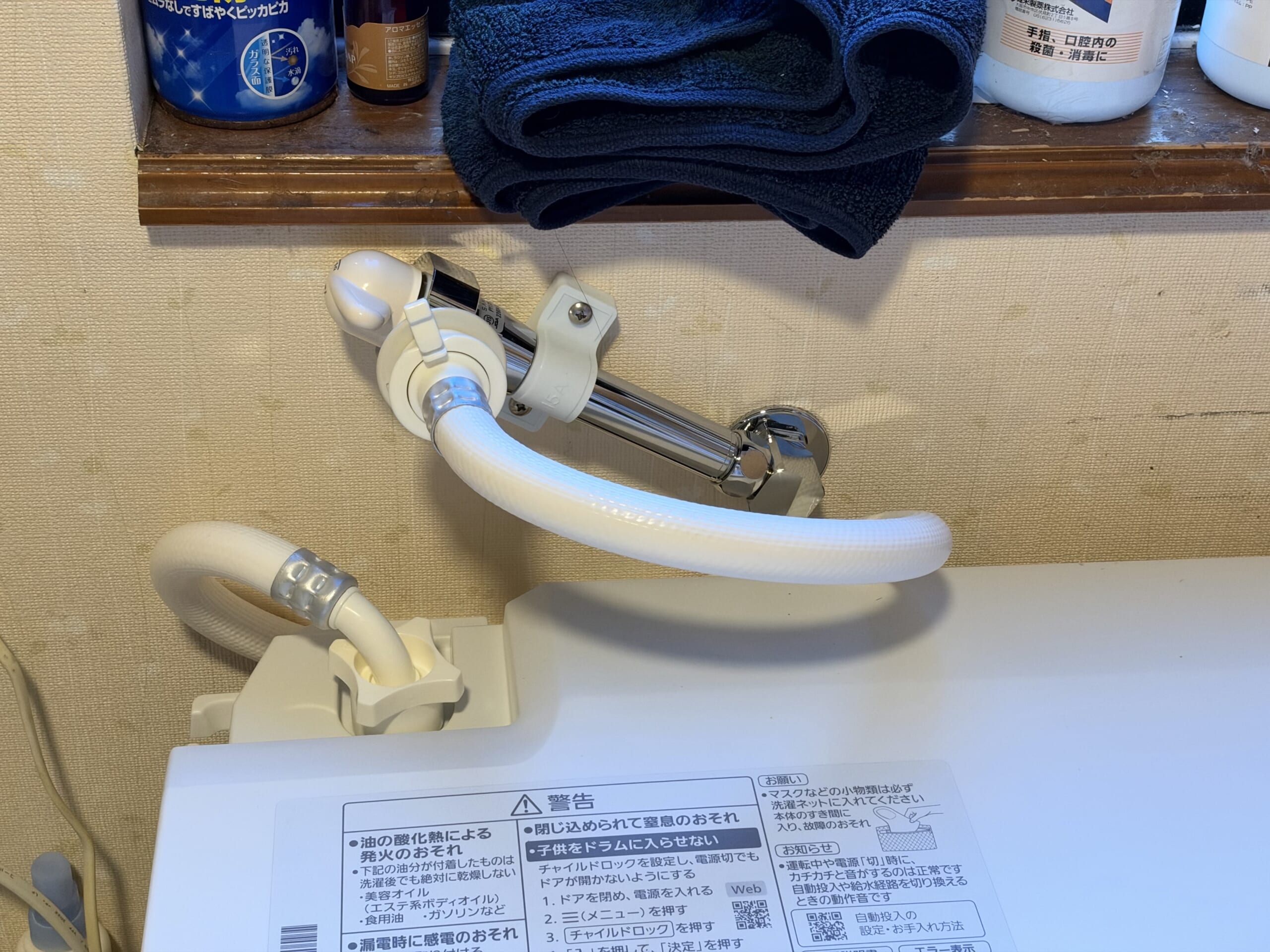
VX9600からNX129Fにするにあたりサイズ変化は気にしました。古い木造戸建てで経路も含めてギリギリ、パートナーの記憶では入居時のVXを移設する時はリビングの掃き出し窓からいれてドアを外してたとのこと(覚えてない)。仕様で比較すると、日本の洗濯パンに収まる規格として奥行きと幅はほぼ同等。高さが4cmほど高くなっています。我が家では洗濯機のすぐ上に取水用の蛇口があり、クリアランスが4cmギリギリといったところでした。しかも、これまでDIY作業の時に、洗濯パンの外周の壁が数cmあるせいで男手1人では持ち上げて手前に引き出すことができず、背面周りのメンテは自力でできなかった苦い想いがあったので、今回は制振ゴム足も入れたいと。そうなるともう完全にアウトです。
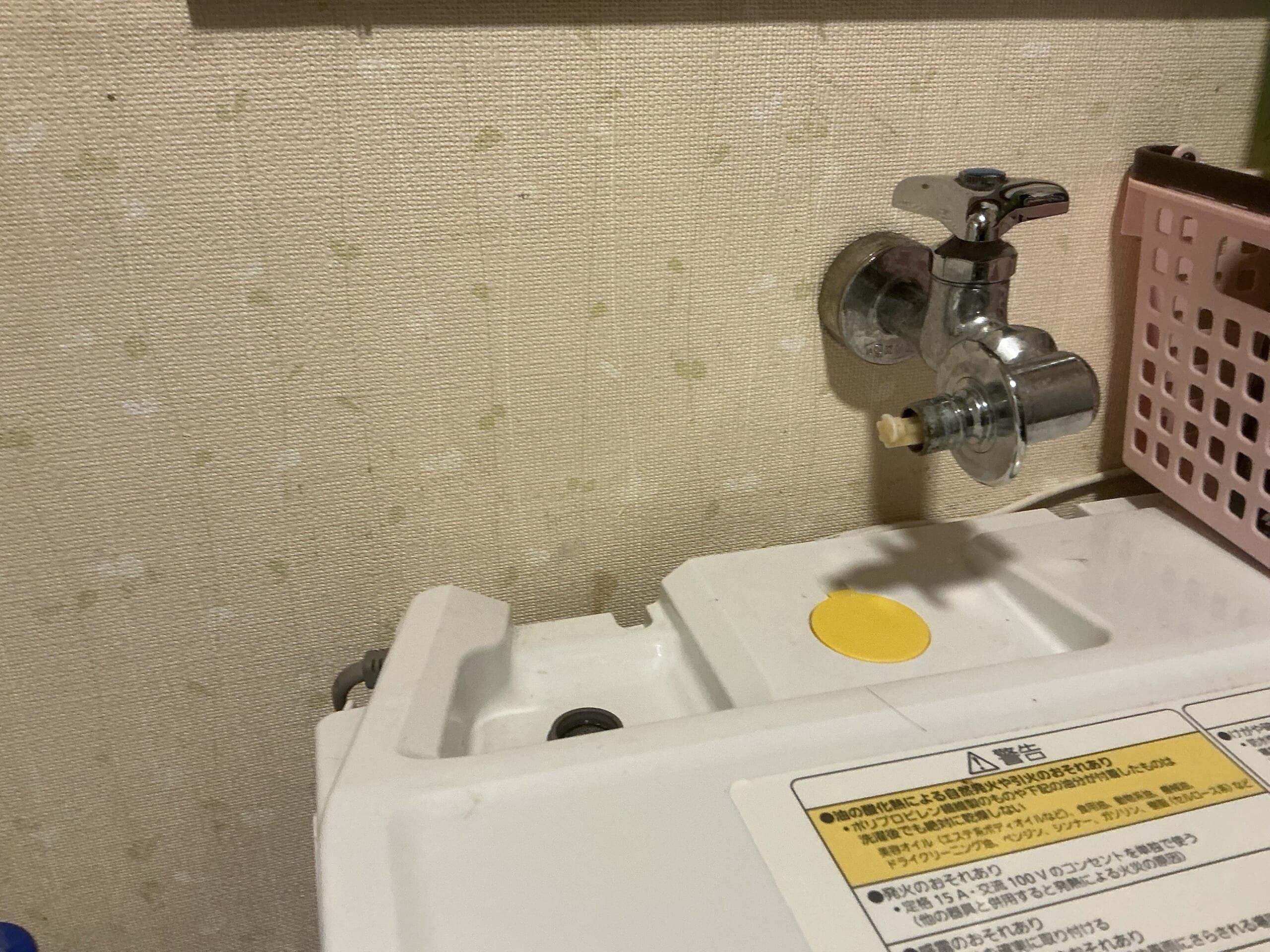
VX時点のクリアランス

フロント側も洗濯パンのフロント側ギリギリまで出しており、洗濯機自体を手前に逃がすこともできなさそう。賃貸なので手軽に水道管の口を移動することもできません。

Claudeさんに相談して紹介されたのが壁ピタ水栓という代物。

ナニワ製作所(Naniwa)
¥6,660 (2026/10/10 15:24時点 | Amazon調べ)
\楽天ポイント4倍セール!/
楽天市場

なるほど、クランク型というか、壁沿いに持ち上げて突き出すタイプの水栓なわけです。これを知ったのが配送日の前日。近所で店舗在庫があるところが見付からず、少し高かったですが、コーナンでこれを購入。1万円強しました。

SANEI(サンエイ)
¥8,855 (2026/10/10 15:26時点 | Amazon調べ)
\楽天ポイント4倍セール!/
楽天市場

配送時間の2時間位前に駆け込みでDIY交換。上は上で窓枠の出っぱりがあったので、やや無理矢理ですがこんな感じで斜めに設置して事なきを得ました。シールテープがあればすぐに元に戻せるので退去時の復帰も簡単です。
配達業者の人にその場で頼めばやってくれるかもと思いましたが、手持ちがあるとは限らないし、向こうもイレギュラーで作業追加したら予定があるかもだし、まぁ工賃が発生したと思えば差額は相殺できたかなと(業者の手持ちがPanasonicとも限らないし)。

設置自体はドアを外さなくてもすんなり持込でき、男性二人でさくっとVXの回収とLXの設定を30分ちょいくらいで済ませて帰っていきました。洗濯パンからの引き出しはリフターも使わず一人でやってましたが、たぶん自分でやったら腰をヤるんじゃないかな…どうかその機会が来ませんように…

ちなみに、こういうスライド式で手前に引き出せるタイプの嵩上げ台が使えないかヨドバシ店員さんに持ちかけてみましたが、安定性に不安があり非推奨ということでした。自分であらかじめ設置してあればその上への設置を拒否はしない、ということでしたが。

まぁもともと縁があるタイプの洗濯パンだと更に台が必要で現実的ではないでしょうけど。いつか洗濯パンがない住居に住むことになったら再検討してみたいです。今回は大人しくヨドバシ推奨のゴムタイプの四隅に置くブロック型の台で嵩上げ。パンの縁とほぼ同じくらいの高さに持ち上がっているので、多少は楽に引き出せるかも知れません。あと、VXとLXでは洗濯物投入口がわずかにLXの方が低いので、ゴム台で同じくらいに補正できたかなというところです。あまり低いと洗濯物の出し入れ時に腰に負担かかりますし。

■サイクロンフィルターの様子

3回ほど回した後のサイクロンフィルターの様子がこちら。
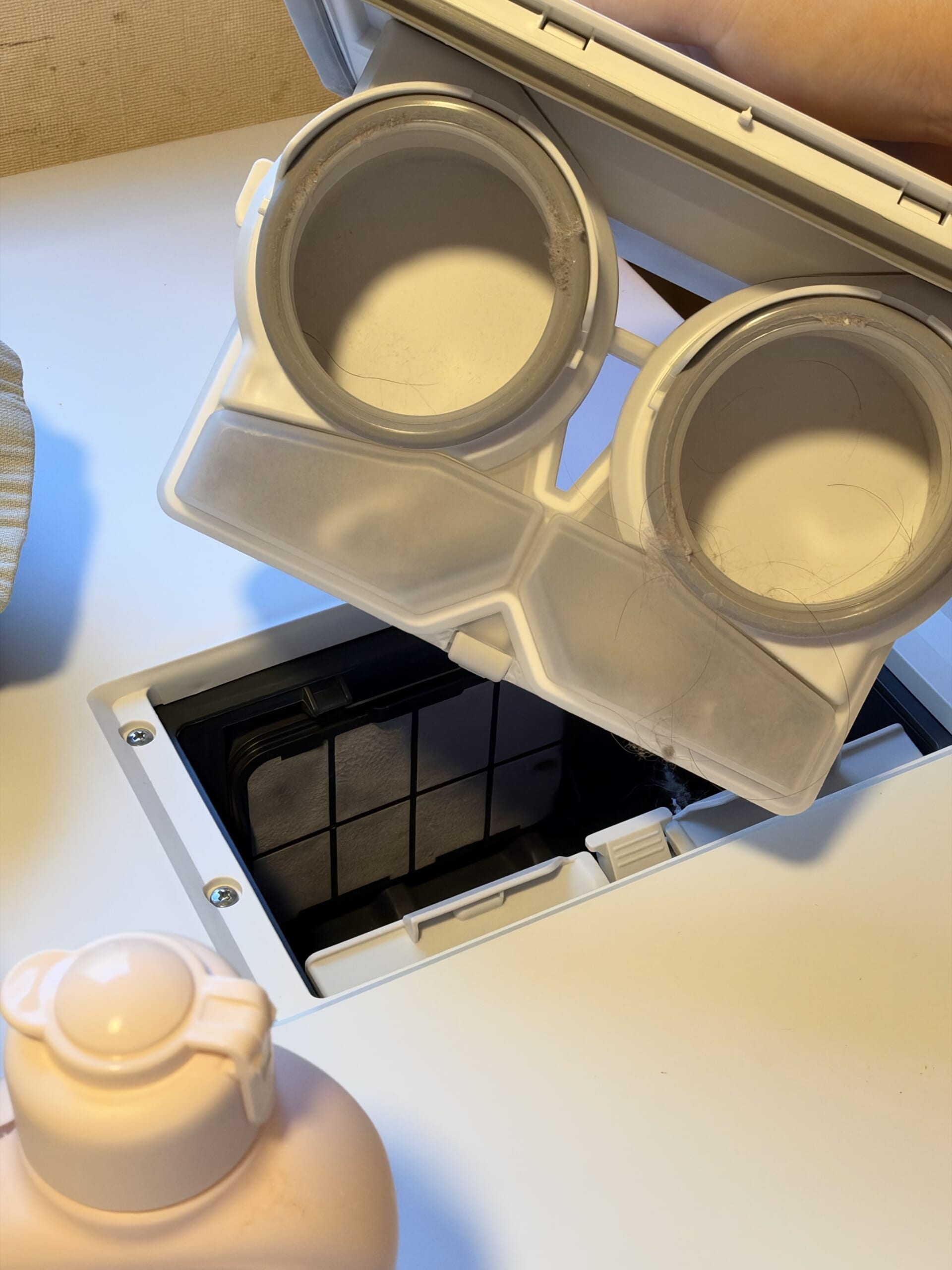
本来、本体内部に見える黒い格子枠のところが最終防衛ラインで、持ち上げているフィルターユニット部分にもメッシュがあって二重防御になっていたんですが、F型ではこれが

ちなみに従来モデルのフィルターはこういうの。

\楽天ポイント4倍セール!/
楽天市場

写真のF型では丸い眼鏡部分で風が巻いて、下の半透明のボックスの中に集塵されるということのようです。とはいえ本体置くの格子フィルターにもそれなりに埃はついています。取説によるとサイクロンフィルターのゴミ捨ては乾燥ごとに毎回、黒い格子の方は週1程度ということのようです(その他、画面に警告が出た時)。

■振動、静音性

元が10年以上前のモデルとはいえ、ベアリング劣化と思われる振動や軋みが出ていた個体なので比較になりませんが、さすがに静かに感じます。最初の運転ではかなりガタガタしてましたが「3D見張りセンサー」による補正が効いたのか、その後の脱水はかなり揺れが抑えられている印象。すぐ隣に棚があってぶつかったらどうしようと様子を見ていたのですが、最接近部で1cmも空いてないような間隔でも接触はなさそう。大きな洗濯物だとまたどうなるかわかりませんが。

とりあえずキィキィ、ガタガタ言わなくなっただけでも深夜運転のストレスが減りました。

■スマホ遠隔モニター/操作「スマホで洗濯」

VXも「パナソニックスマートアプリ」でNFCでAndroidスマホをタッチして履歴を読み込んだり運転メニューをセットしたりできてましたが、正直できることは少なく、iPhoneにも対応しないまま、2024年にひっそりサービス自体が終了していました。現在は公式ページすら見付からないほどなかったものとされています(サ終したこと自体を隠すのはやめてほしいものです)。

LXでは本体自身がWi-Fi(IoTにしては珍しく5GHz帯にも対応)でクラウドサービスにつながり、外出先からでもスマホアプリで洗濯の進捗を確認したり運転開始する機能「スマホで洗濯」が実装されていますが、ちょっと残念な仕様です。というのも遠隔操作(運転開始)は、あらかじめ本体側で毎回「遠隔」ボタンをおして待機状態にしておく必要があります。事前の許可設定ではななく、洗濯物を入れてドアを閉めたら後で毎回押しておく必要があります。忘れてると遠隔スタートできません。そもそもどんな時に遠隔スタートしたいかっていうと、脱水までやって乾燥はさせずに干すという使い方で、ちょうど帰宅する頃に脱水完了になっててほしい、という場合でしょうか。時間を置くと生乾き臭が付くので。とはいえ帰宅時間が読めない場合はタイマー運転もできない。そういう時に、例えば会社を出る時にスタートする、みたいなニーズがあるんだと思います。せっかく洗剤が自動投入になってるのに「洗濯物を放り込んだらスタンバイ」にならないのが惜しいなと。熱を発する装置の遠隔起動は法律上の規制もあったりするのでその絡みなんですかねぇ…。ただまぁウチは100%乾燥までするので終了時間はなる早でよく、あまり使うことはなさそう。
遠隔監視としては、今の洗濯進行、残り時間、自動投入洗剤の残量などをスマホからアプリで見られます。これ自体はまぁ良い。パートナーも自宅がフルーフィ(コインランドリー)みたいになったと喜んでいます。

ちなみにデフォルト状態では洗濯機本体の電源が落ちているとアプリから接続できません。別途スタンバイモードをオンにしてやる必要があります(たぶん待機消費電力が少し上がる)。

複数のスマホをペアリングしたり、1台のスマホに複数台の洗濯機を登録したりはOKです。CLUB Panasonicアカウントは家族共有せず一人一つ取得することが規約上定められていますが、それぞれのアカウントから紐付け可能なようです。ペアリングは本体ドア裏側にあるQRコードから簡単にできました。

VXでは洗濯コースをマニュアルでカスタマイズしたのを記憶する機能がなく、こだわり派のパートナーは毎回ボタンをポチポチしてカスタム内容を指定していました。LXでは、

  • お気に入りコースが作れる
  • 本体に履歴が10件残る
  • スマホアプリ上でカスタムまたは追加コースをダウンロードできる(129Fは予め全種インストールされているのかダウンロードはない?)

辺りの配慮がなされています。ただし履歴では細かいすすぎ回数や脱水時間を変更した内容までは反映されないようで、パートナーが思う省力化ができるのかはこれから試行錯誤というところです。

■まとめ

本当にメンテナンス性が上がって掃除の手間や乾燥性能の持続性が改善されているのかはもう少し長期間使ってみないとわからないですが、少なくともカタログスペック上はかなり期待がもてるリプレイスとなりました。

この記事でも今後年単位でフォローアップしていければと思います。
Bambuddyにライブアクティビティ表示を追加する

Bambulab製3Dプリンターの集中管理システムBambuddy導入の記事はこちら。

神ツールですがBambulabのサードパーティツール締め出し施策の絡みで、これを使うには開発モードを有効にする必要があり、結果としてBambu純正のスマホアプリBambu Handyが使用できなくなります。多くの機能はBambuddyに直接スマホブラウザからアクセスすれば事足りるのですが、どうしても弱いのが通知系です。Bambuddyは代わりにDiscordなどの連携したチャットツールに進捗やエラー情報をポストする機能があるのですが、さすがにiOSのライブアクティビティ(ロック画面やDynamic Islandに進捗バーを表示するアレ)には対応できません。Home AssistantやBambuddyまでは進捗データが来ているので、そこから適当なREST APIに出力するパッチをClaudeさんに書いてもらって、なにか汎用のREST APIからLive Activityを作製するアプリを探すか、これもAIに作ってもらうか?と考えてチャットで相談してみたら、なんと既に同様のことができるソリューションがあるという返答が。

■notify-bambuddyとNotify!で実現

notify-bambuddyはsimplytoast1氏が公開しているオープンソースプロジェクトで、Bambuddy用のコンパニオンツールです。Bambuddyの稼働しているマシンに同一または独立のDockerコンテナとしてインストールすれば、Bambuddyからプリント状況を取得し、Notify!アプリ(後述)のサーバーに投げてくれるというもの。ほぼ1人で開発されており、あまり注目されていないプロジェクトのようですがClaudeさんが見つけ出してくれました。

Notify!は様々なサーバーから状況を取得してLive Activityを発行する汎用アプリで、Bambuプリンタ->Bambuddy->notify-bambuddy->Notify!サーバー->Notify!アプリ->ライブアクティビティというチェーンで実現します。

Notify!のサーバーを経由するのでnotify-bambuddyはポート開放する必要がないのもナイス。

またBamby Handyのライブアクティビティは一度アプリを開いて印刷中のデータを都度取得する必要がありました。ひとつの印刷に対してのみ有効なライブアクティビティが生成されるという感じ。それがNotify!を通じたシステムだと、一度アプリを起動してサーバーとPUSH通知のパスを通しておけば、それ以降に開始した印刷の進捗が自動的にライブアクティビティに追加されます。このサーバー基点で新規アクティビティを発行する機能(push-to-start)はiOS17.2から実装されたらしく、それまではiPhone内のアプリからしか開始できず、アプリを開かない限り更新されないという制約がありました。Bambu Handyはその時点の仕様を元に作られており、push-to-startに未対応、ということなのかと理解しました。もうこの時点でBambu Handyを超えました。

■notify-bambuddyのセットアップメモ

この記事を執筆した時点で、リリースされている0.5.0だとiOSの最新仕様に追いつけていないのか、一部問題が発生しました。Claudeさんに解析してもらいパッチを作製してIssueとして投げておいたので、そのうち反映されるかも知れませんが、一応やったことをメモしておきます。DockerでBambuddyと同一ホストに別コンテナとして作製する想定です。同一コンテナで作ると起動/終了は一本化できて楽ですが、BambuddyのAPIキーをdocker-config.ymlファイルに平文で書くことになりセキュリティ的に微妙だったり、Bambuddyの更新時に設定が上書きされるリスクがあるので、完全独立でコンテナを作製する方針としました。

BambuddyのAPIキーを作る

Bambuddyの「設定」->「APIキー」で読み取り以外の権限を抜いたAPIキーを1つ発行しておきます。

iPhoneにNotify!アプリをセットアップ

アプリをインストールして起動すると三択画面が出るので、一番下のNorification Onlyを選択。画面がわかったら「Settings」タブを開き、1台1台固有のDevice IDとTokenが表示されるのでメモしておきます。

notify-bambuddyのコンテナを作製

コンテナ用に適当なフォルダを作り、docker-config.ymlをリポジトリのREADMEからコピペします。

同じフォルダに.envファイルを作り、以下の内容を記述します。

BAMBUDDY_URL: Bambuddy本体にアクセスできるURL(LANアドレスでOK)
BAMBUDDY_API_KEY: 上で発行したAPIキー
NOTIFY_DEVICE_ID=Notify!アプリで確認したDevice ID
NOTIFY_DEVICE_TOKEN=Notify!アプリで確認したToken
DRY_RUN=(テスト実行なら1、本番なら0)

という感じ。追加で、以下の項目も書けるようです。

.envを保存したら

を実行して所有者以外は読み取れないようにしておきます。

DRY_RUN=1の状態で、テスト起動します。

ここからが問題です。コンソールに

というエラーが出ました。.envに記入したDevice IDの形式が「8文字のはずなのに多すぎる、これは正しいDevice IDじゃない。」と言っているわけです。しかしNotify!アプリの設定画面には確かに16文字表示されているんだからしょうがない。notify-bambuddyの最新0.5.0は2026年9月1日更新のようなので、もしかするとその後で正式版がリリースされたiOS27でDevice IDのフォーマットが変わった可能性があります。実際、curlでNorifyサーバーにDevice IDとTokenの組み合わせを送ると正常と判定されます。Notify!アプリが発行し、Notifyサーバーは有効だといっているものを、notify-bambuddyが勝手に不正な形式だと怒っているだけです。

そこでさらにClaudeさんにGithubリポジトリを読んでもらって判定箇所を特定、パッチを作製してもらいました。そのdiffがこちら。

いや、Claude優秀だな!

Docker内のソースを一時的に書き換えて実行する手順な以下の通り。

  • コンテナディレクトリ(docker-compose.ymlがあるフォルダ)で、「git clone https://github.com/simplytoast1/notify-bambuddy.git」して、最新の0.5.0をローカルに展開。
  • cd notify-bumbuddy/src/notify-bambuddy/するとconfig.pyファイルがあるので上記パッチを適用。
  • コンテナディレクトリに戻って「docker build -t notify-bambuddy:local .」でビルド
  • docker-cimpose.ymlのimage行を「image: notify-bambuddy:local」に書き換え。

これでDockerが取得したままの0.5.0のかわりに、ローカルでアップデートしたビルドを実行してくれます。もし後日公式でアップデートされたら、image行を最初の通りに戻します(その際は0.5.0ではなくなっているでしょう。latestでもいいはず)。

■動作の様子

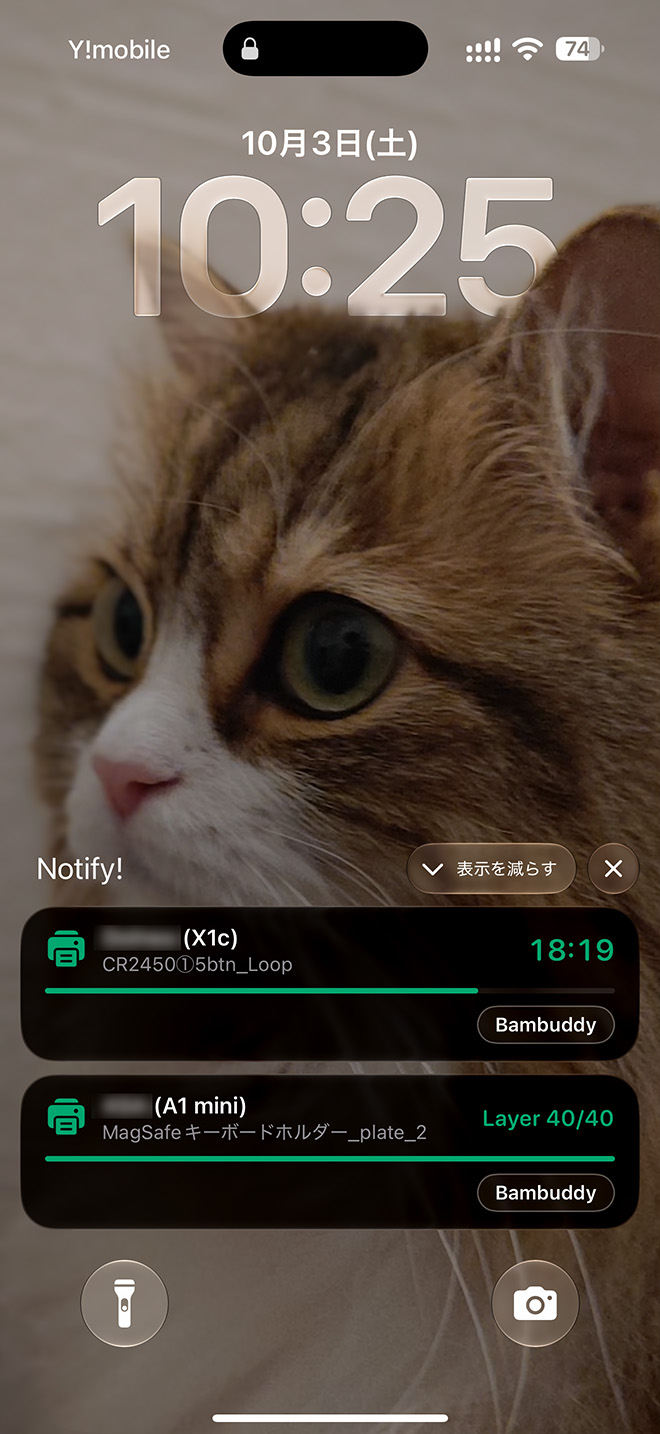
こんな感じでロック画面に進捗バーが復活しました。2台同時に動いている時もちゃんと2つ出ます。これでBambu Handyへの未練がなくなります。

エラーで止まっている時はこんな感じ。

■追加設定

・通知領域タップ時の遷移先

ライブアクティビティの制限として、通知をタップした場合、そのアクティビティを作製したアプリ、つまりNotify!アプリが開いてしまいます。できればBambuddyの画面にとばしたい。それには、.envに以下を書けば、通知ボックス上にリンクが出現するようです。

ただし、BambuddyのURLはグローバルアドレスでないと自宅外からは参照できません。またあくまで通知ボックスの中にリンクが出るだけで、通知ボックス全体のタップ遷移先はあくまでNotify!アプリになってしまうようです。設置してみたものの、まだ結果が見られてないので、反映されたらまたスクショ貼ります。

だだあくまでURLをブラウザで開くのみなので、PWAとして動かすことはできなそう。

追記: ボタンは出現したもののタップしてもNotify!アプリにしか遷移せず。

・複数デバイスへの通知

iPhoneの他にiPadでも同じライブアクティビティを表示したいですが、.envに記入するDevice IDとTokenはアプリをインストールした端末毎に固有です。Notify!アプリにGroup IDという機能があって同じ通知を別端末で受けることも可能なようですが、ライブアクティビティでも反映されるかは不明。

Claudeはnotify-bambuddyコンテナを複数立てる(正確には1つのコンテナに複数のインスタンスを動かす)方法を提案してきました。どちらを使えば実現できるのか今後検証予定です。

追記:やはりGroup IDを登録してもiPadには表示されないので、Docker上でサービスを二重に起動するようにしました。2つのサービスがBambuddyに問い合わせをすることになりますが、同一ホストの通信だしたいした不可ではないでしょう。

docker-compose.ymlはこんな感じに。

ポイントはenv_fileに別々のファイル名を指定し、それぞれにDevice IDとTokenが違う設定を書いたこと。volumesも独立で2つ作成されます。

もとのiPhone用コンテナも名前を変更したので、普通に再起動するだけではサービスが3つになってしまいました。

でymlファイルから消えた迷子のサービスを消去し、volumeも削除しておきます。

Bambulab A1 miniを追加して2ヶ月レビュー〜AMS HTも装着

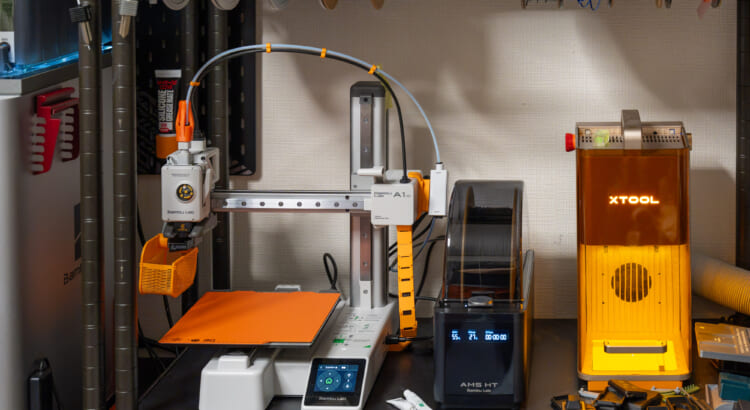
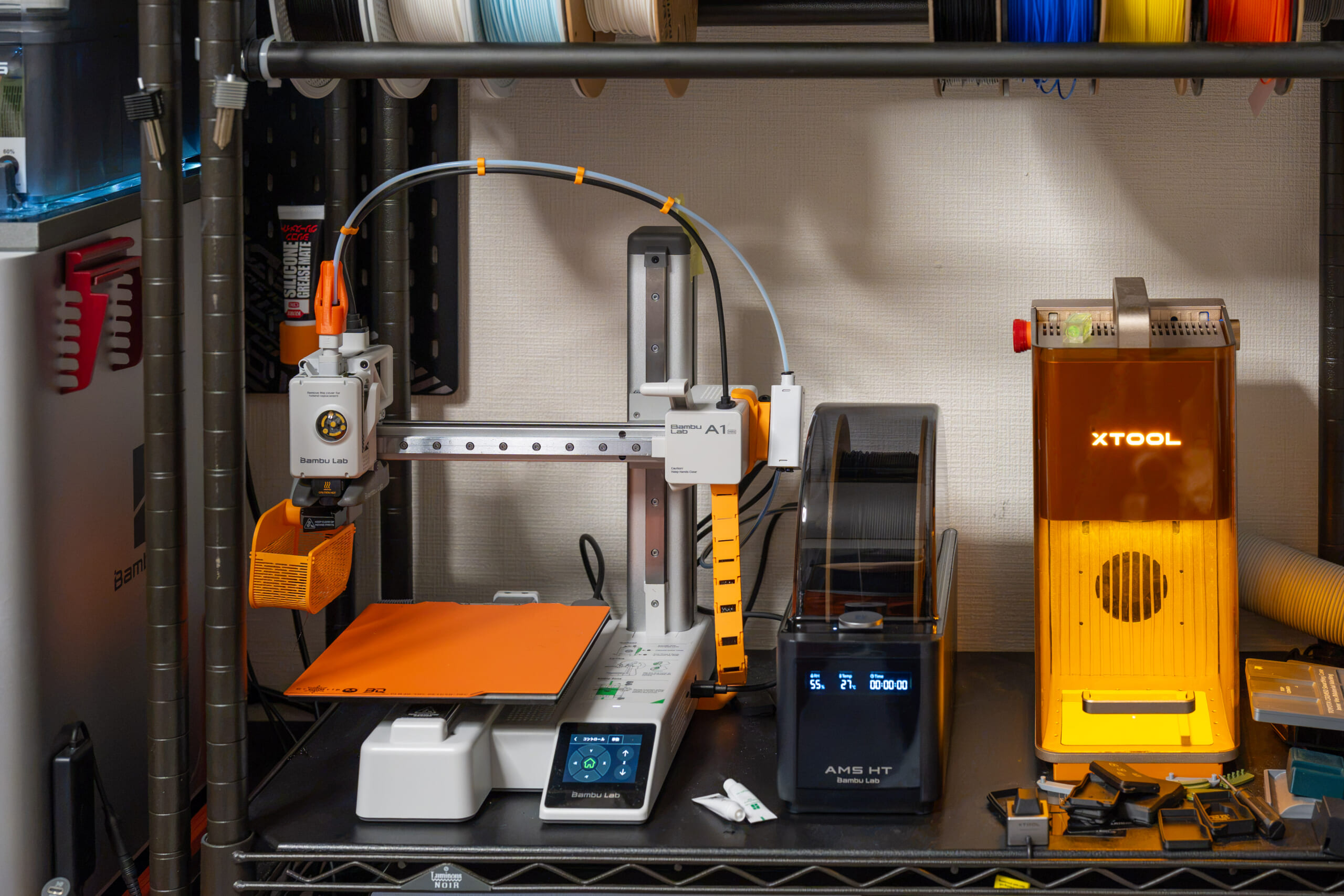
3Dプリント品の注文激増で、元から使っていたX1-Carbonに加えて急遽A1 miniしてから2ヶ月ほど経ちました。この爆売れエントリーモデルが小規模3Dプリントショップのワークフローをどう改善したのかふり返りをしつつ、どのみち高温フィラメントは使えないA1 miniになぜか85℃まで乾燥できるAMS HTを追加した経緯も紹介していきます。

\楽天ポイント4倍セール!/
楽天市場

購入時の記事はこちら。

■A1 mini、2ヶ月使ってみてどうだった?

結論からいうと満足しています。導入の狙いと割り切りだった、

  • PLA/PETG専用機
  • 小物専用機
  • 場所を食わない
  • コスパが良い(セール時)

としてサブ機として導入し、しっかりとサブ機として役割を果たしてくれています。もちろんサブ機でもエンクロージャーがあってPA6-CFやASAなど高温フィラメントが使えたらなぁと思う場面はありますが、現状ではスペースや電源の問題で難しく、

  • エンクロージャーが必要なものはX1c
  • PA/PETGで作れるものはA1 mini

という振り分けで役割分担できています。X1cはPETG-CFとPA6-CF、たまにASAという感じでフル回転なので、PLAものを中心に量産マシン、または試作マシンににしています。0.2mmで数時間かけて作るようなアイテムも寝る前にセットしておいてメイン機を専有されることなく粛々と安定して造形してくれます。もともとPA6-CFやASAのような失敗しやすいフィラメントを使わないのもあって、安定度も高いです(それでも何度か団子はできたり、定着せずにスケートになったりはしています)。

先日導入したBambuddyも相まってとにかく同じ物を延々と造形する効率が大幅に上がりました。量産する人には是非Bambuddyの記事は読んでいただきたいです。

A1 miniの不満点

・タッチ画面が小さくレスポンスも悪い

画面が小さいせいでボタンも小さかったり近接しすぎていることがあり、押しづらかったり反応もイマイチ。写真入りのエラー画面などはPC98とかX68000時代を彷彿とさせる、画像レンダリングが目視できるようなもっさり感があります。X1cのサクサク感に慣れた身からすると快適とは言い難いです。当初はメモリリークでもしていてそのうちハングアップするんじゃないか?という不安を覚えましたが、今はまぁこれが通常なんだなと納得しています。

・クイックスワップノズルは言うほどクイックではない

P2/H2系でも一般化されているクイックスワップノズル採用機は初になります。旧世代のX1/P1系の2本のネジを外し3つのコネクターを脱着しなければならないのに比べれば確かに手軽なのですが、毎回シリコンソックを付け直さないとだったり、ノズル裏のマグネットで留め具が引き寄せられてしまい干渉したりと、こちらはこちらで地味にフラストレーションがあります。我が家ではA1 miniでは0.2mmと0.4mmを日常的につけかえて使用して、たまに0.6mmも、という感じなので、結構気になっています。また交換後にタッチパネルから手動で設定を切り替えるのも上記の操作性の悪さでストレス。クイックいうならNFCとかで自動検知して切り替わるくらいの芸当が欲しいです。

一度フィラメントが団子になってから、取り外ししづらくなり、50℃くらいまで加温しないとペンチでも抜けないくらいになってるのもしんどい。

・ファン異常でスタートしないことが多い

A1 miniのヘッドの左側面にはノズルのヒートシンクを冷やす冷却ファンがむき出しでついています。ヘッドを動かそうとしたり、固定しようと両側から指で挟むと高確率でファンに触れてしまい「やべっ」となります。最初に何度か触れてしまったからか初期不良なのかわかりませんが、ファンが自力でスピンアップできずにエラーになって、造形をスタートしたつもりが始まってすらなかった、ということが多々あります(その間加熱だけはずっとされてノズルはアチアチ)。指でチョンチョンと触れて勢いをつけてやると回転し出すのですが、液晶が省電力で消えていると、エラーが起きていること自体に気づき辛く、何時間も無駄にしたこと多数。ファンにうっかり触れないようにするファンガードのモデルがMakerWorldにも多数上がっていますが、逆にこれをつけることでエラーになってる気もしていて、結局今は外しています。つけるなら購入直後につけて、1回もファンに触らないように注意するのが安心でしょう。

・ヘッドのフィラメント入り口(クイックコネクター)でひっかかる→補助具で改善

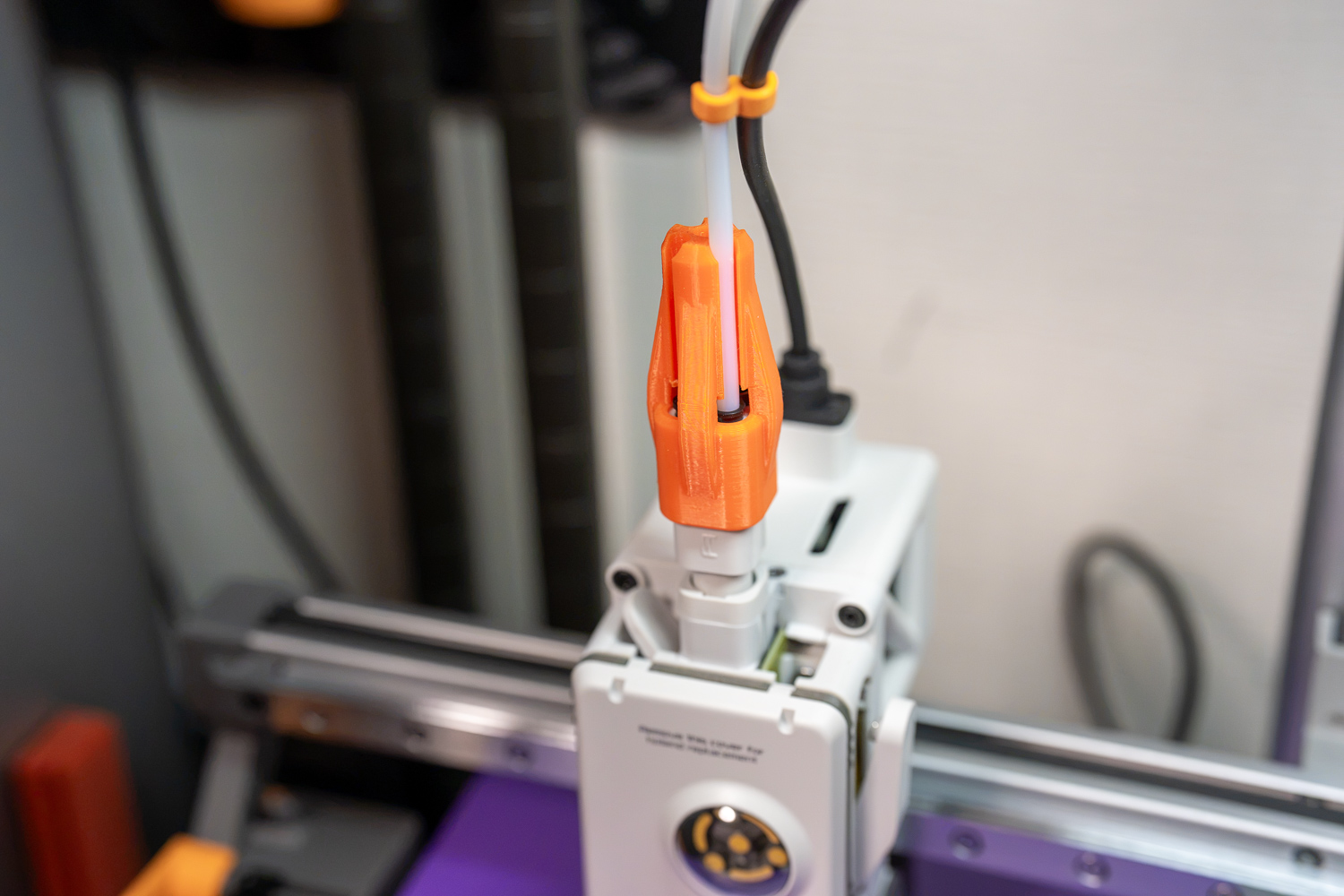
PTFEチューブにフィラメントを送り込んでいく際、チューブに圧がかかって曲がっている時など、写真のクイックコネクター手前でコツンと段差に引っかかってエクストルーダーまで送り込めないことがありました。チューブを手で真っ直ぐ垂直にしてやるとスルっと入るのですが、毎回するのが面倒でMakerWorkdからこのモデルをプリントして取り付けました。ちょっとデカくてブサイクですが、問題は解消しています。ウチは4連AMSは使わないので、もう少しシンプルなものも探せばあるかも知れません。てかここに4口いらないので外せないのかな?

似た問題はAMSハブでも起きており後述します。

・SuperTackプレートが手に入らない→サードパーティ製プレートで代替

X1cでも多用している純正低温プレートであるSuperTackがずっと品切れで買えません。前記事にも書いたとおりBIQUのCyroGrip Pro FrostBiteのオレンジを買ってみました。オレンジはAmazon.co.jpにはなく本家公式から。

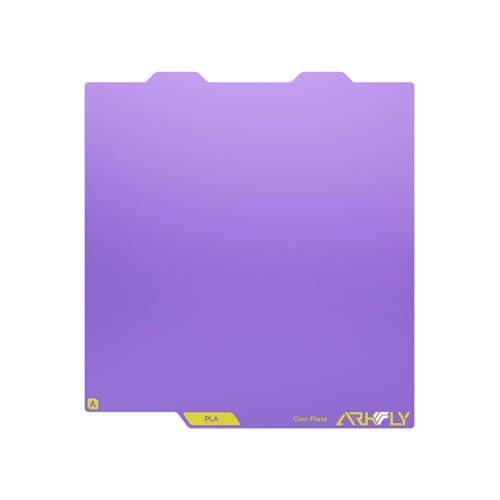
底面テクスチャーは純正テクスチャPEIほどガタガタせず、適度なざらつきがあって好みでしたが、割とこびりつきが酷くて、追加でPhaetus(のビルドプレートブランドのArkfly)のこちらを追加購入。

これも同程度のテクスチャー感です。A面B面の刻印が入っているのが素晴らしいです。Amazonでサクっと買えてコスパも良い。BIQUとどちらが良い悪いというより、底面の品質にこだわるアイテム専用に温存し、雑に普段使いするのはBIQU、という使い分けをしています。BIQUと色が違う上、A/B面も見分け易いので。

・フィラメントロード時の吐出が足りない印象

フィラメントを交換して「ロード」をすると、一定量ノズルから吐出してエクストルーダー内に残った前のフィラメントを押し出してくれる動作をしますが、全般的にそれが足りてない気がします。特に、黒系のフィラメントの後に白系でプリントすると、底面付近に黒が混じったり。Bambu Studiのフィラメント設定でこの辺りを増やせばいい気もしてますが、フィラメント毎に増やすのも面倒で、今のところ、ロードしてノズルが暖かいうちに完全に新しい色が吐出されるまでタッチパネルから手動送りをしてしのいでいます。

・フィラメントの手動送りが面倒くさい&Zレベルが低い時に送り込みしづらい

X1-Carbon ComboでAMSの自動フィラメント送りに慣れてる身からすると、素のA1 miniは毎回PTFEチューブにせっせとフィラメントを送り込みエクストルーダーまで到達させなければなりません。これが地味に面倒で、特にZレベルが下がっていると、猛烈にやりづらいです。これはフィラメントホルダーを真後ろではなく斜めにオフセットするアングルアダプターをつけてるせいもあるかも知れません。ただ送り込みが面倒というだけでもありません。X1cで外部スプールをを使った場合と同様に、造形が終わった後もフィラメントがロードされたままになっています。さて、フィラメントを替えようとかノズルを替えようってなったらいちいち「アンロード」を選択して加熱待ち->フィラメントを巻き戻し->ノズルがある程度冷めるのを待ってノズル交換->「ロード」->フィラメントを送り込みといった手順が発生します。なんとなく加熱もX1cより遅い気がして、毎回結構な待ち時間が発生します。AMSだと造形後にフィラメントをカットして巻き戻すところまでやっておいてくれるので、次にフィラメントやノズルを交換するところからスタートする時、圧倒的にスピーディになります。これが次節のAMT HTを導入するモチベーションになりました。

■A1 miniにもAMS HTを追加導入

AMS HTは85℃まで乾燥加熱ができるシングルスプールのAMSです。X1cにはAMS1と並行してAMS HTを1台つけています。ただA1 miniにこれを買ったところでマルチカラー、マルチマテリアルの自動切り替えができるようにはなりません。しかも85℃乾燥を必要とするPAやASAなどの高温フィラメントはチャンバーのないA1/miniではほぼ使用不可能です。A1/miniのアップグレードとしてAMS HT選ぶ人はあまりいない気がします。PETGの乾燥を多用する人くらいでしょうか。

それでもあえてA1 miniにAMS HTをつけようと思ったのは前述の自動送り/戻しを渇望したからに他なりません。確かにPETGも多様するので乾燥に使えればいいなと思いましたが、どちらかというとそれは後付け。順番としては、

  • 自動フィラメント送り/戻しでフィラメント/ノズル交換を効率化
  • A1 miniで使うかどうかに関係なく高温ドライヤーとして使う
  • 4連のAMS2 Proは置く場所がないし高い
  • 頻度は低いがPETGの乾燥(65℃)で使えたら便利かも

くらいの理由付けの順番でした。通常22,800円がセール時は19,800円になりがちなので、「次にセールになったら買おう」と思って1ヶ月ほど待ちました。ちなみにA1シリーズでAMS Lite以外のAMSを使う場合は別売りのAMSハブ(3,800円)も必要になるので投資額としては2万超えにはなります。

結果として、フットプリントは大きくかえずに、ちまちま数cmずつチューブにフィラメントを送り込む、という苦行から解放されました。またフィラメント/ノズル交換もスピーディに。まだ試してないすが、Banbuddyの時刻指定プリントを駆使すれば、一定時間乾燥させた後でプリント開始、とかも理論上はできるんじゃないかと思っています。

A1 miniでゴリゴリ量産する、かつフィラメントやノズルを頻繁に交換する、という方には良い組み合わせだと思います。

■まとめ

いくつかエラーが出て困ることはありますが、総じてコスパの高い、売れてるのも納得な良い機種でした。エントリーモデルとして買う人も多いでしょうが、我が家のようにPLA/PETGに割りきった量産用サブ機として安価、省スペースな選択肢としては非常に良い選択肢だと思います。

願わくは18x18cmベッドのエンクロージャー機が出てくれたらいいなとは思いますが、今時のデュアルノズル、チャンバーヒーターとか装備してたら結局X2Dとかわらない大きさになっちゃいそうだから出ないでしょうねw。

あなたが神か?BambuddyでBambuプリンターの造形キュー管理

私は小規模ながら3Dプリントアイテムの販売をしています、BambuLabのX1-CarbonとA1 miniの二台のプリンターを駆使して注文が入ったアイテムを次々に造形しています。そんな日々の作業の中でBambu Studioで毎回スライスしてプリンターに造形データを送るというワークフローに色々と限界を感じはじめました。

■オンデマンド大量生産におけるBambuLabプリンター課題

BambuLab製プリンターにはSDカードが刺さっており、直近のプリントについてはデータが入っているので本体タッチパネルからそれを選択して再プリントすることはできます。また予めBambu Studioからデータを送信しておくこともできます。ただ、本当にベタでSDカードに保存されるだけで、フォルダ分けとかお気に入りフラグといった気の利いたことは一切できません。プリントするアイテムが何十種類にも及ぶと目的のデータを探すのが非常に困難です。長いファイル名だと画面上で確認すらまともにできません。

結局毎回PCでBambu Studioを開く->データを読み込みスライス->プリンターに送信、という手順を踏むことになります。プロジェクトファイルである.3mfデータにはプリント設定も一緒に保存できるので、基本的に開けば同じ設定でプリント指示を出せるはずなのですが、実用上はいくつか問題点があります。それはプリンターとの同期機能によるノズルやプレートがプリンターの現況に釣られてしれっと上書きされてしまう点。0.4mmノズルで設定するべきなのに、たまたまプロジェクトファイルを開いた瞬間にプリンターに0.2mmノズルが取り付けられていると、いつのまにか0.2mm設定に書き換えられたりしがち。また最近プリンターを複数台にしたのですが、そのハンドリングもヒドいものでした。マルチプレートのプロジェクトなどでX1cのプロジェクトを開いた時、たまたまつながっているのがA1 miniだと、Bambu Studioが自動で切り替えるかダイアログで聞いてきます。うっかり「はい」にしてしまうと、接続先がX1cになるのではなく、プロジェクトがA1 mini用に書き換えられてしまうのです。プレートサイズが違うのでレイアウトが滅茶苦茶になり、自動保存をオンにしていると直す間もなく上書き保存されるという事故になります(なりました)。全体的に.3mfファイルをBambu Studioで開くと設定がいつのまにか書き換えられがち。

■Bambu Farm Managerは発展途上

  • 同じデータで繰り返し出力
  • 多数のプリンターを効率よく回して大量出力

というプリンターファーム向けにBambuLab公式でBambu Farm Managerというツールがリリースされています。サーバー・クライアント方式で一旦サーバーにデーターが送られ、サーバーがスペックの合う空きプリンターにプリント指示を出す、といた仕組みです。ウチは2台しかないし機種毎に作るアイテムもわけているので、空きプリンターに自動選択などについてはさほど重要ではないのですが、スライス済みの完成データを壊さずに再送信でき、かつそれなりにリスト管理できるのであれば充分活用できるのではないかと考えました。

しかし残念ながら現時点ではWindows版しかない。macOSもLinuxも予定はあるらしいですが今はまだ気配なし。Win/Mac混合環境である我が家ではちょっと厳しい。

■Bambu Connectが使えるかも?

次に考えたのは同じく公式ツールのBambu Connectです。本稿執筆時点ではまだβ版ですが、少し前にBambuLabが他社ツールからのコントロール(プリントを含む)をブロックした時に、かわりに用意したツールです。macOS版もリリース済み。例えばOrcaSlicerなどサードパーティ製品でスライスしたデータをBambuプリンターに送るだけの単機能ツールです。コマンドラインオプション(URLスキーム)からスライス済みデータを送信できるので、AIでデータ管理ツールを作って、Bambu Connectで送信するということを考えました。例えば、NASに置いたスライスデータのパスをWebアプリで管理して、ブラウザからURLスキーム付きリンクをクリックすればローカルでBambu Connectが立ち上がりNASにあるファイルをプリンターに送信してくれるのでは?と考えました。WindowsとmacOSでパス記法が違いますが、それくらい簡単に自動変換できます。NASだったりBambuConnectのインストールだったり環境条件はありますが、一応やりたいことはできるのかな?というところ。

しかしこれも難点があり、できるのはあくまでデータ送信であって、AMSのフィラメント指定などはプリンター側で手動で行う必要があるとのこと。

■そこでBambuddyですよ!

そんなリサーチをしてる中で見つけたのがサードパーティ製ツールのBambuddyです。日本語だとバンバディとでも発音すればいいのかな?Bambu + buddyからきてるんでしょうか。BIQU Pandaのように「竹とはマブだぜ」感を醸すネーミングですね。ブラウザからアクセスして使用するWebアプリなのでWindows/macOSを問わずに使用できなんならスマホからでも使えてしまいます。海外のメンテナーさんが作っていますがUIは日本語化対応済みです。Docker環境があれば簡単にセットアップできます。無料です。

プリンターと同じネットワーク内にサーバーを建ててプリンターをLANモード/開発モードにして接続します。つまり、Bambuクラウドからは切り離されるためBambu Handyは使えなくなります。ここが大きなハンデというか難点にはなります。ただHandyでMakerWorldを検索することはあっても印刷キューを出すことはなく、プリントの進捗の表示やカメラ映像の確認、緊急停止などはBambuddyからでもできるのでいさぎよくHandyは捨てることに。

■Bambuddyでできること

スライス済みの.3mfデータである、.gcode.3mf形式のファイルをサーバーのストレージに保管しておき、再スライスなしでプリンターに送信してプリントできます。またキュー(印刷順リスト)として追加していくことができ、プリンターが空いたら順にプリントしていくような管理ができます(人力でプレート上の造型物をよけてスタンバイ状態になったことは知らせる必要がある)。つまり、繰り返しプリントするものは一度gcodeを作ってサーバーに置いておけば、再スライスの手間やうっかり設定が入れ替わってしまうリスクなしに完全同一条件で再プリントができるわけです。これがやりたかった!(まぁ、室温とかフィラメントの乾燥度合いとかで結局微調整が必要になったりするのが3Dプリントの難しいところなんですが…)

アップロードしたデータはフォルダ分けやタグ付けができるので、プリンター本体のストレージ(SDカード)で下がるよりもずっと効率的に大量のデータを置いても見つけやすいです。

また複数台のプリンターがある場合、空いているものに自動で振り分けたりといったこともしてくれるので、プリントファームを運用している人にも便利。ウチはX1cとA1 miniが1台ずつで、基本的になにをどちらで作るかは固定なので、自動割り当てはまだ活用していません。

時間指定で開始もできるので、朝出かけた後に開始、深夜に開始、ちょうど帰宅することに終わるように、みたいな使い方も便利でしょう。3Dプリンターはプリント開始にノズルやプレートを急速加熱する時がもっとも電力を食いますが、複数台のプリンターがある時に一斉に電気を使わないように開始タイミングをズラすといった制御まであるようです。

ブラウザ上で3Dモデルをグリグリしてプレビューすることもできるので、ファイル名だけでなく中身を直接確認してプリントキューに入れることが可能なのも嬉しい。

ノズル、ベッド、チャンバー温度などを固定したり、カメラ映像をストリームでみたり、印刷のポーズや停止など基本的な操作もできます。MQTT経由でできることは一通り実装されていると思います。

あと地味に良いなと思ったのはビルドプレートの事前過熱やヒートソーク(プレート全体が充分に温まるまで長めに過熱してから印刷開始すること)ができる点。PAなどのプリントだと単にセンサーが指定温度に到達したと認識した時点でプリントを開始すると充分に均一に温まってなくて失敗したりしがちなので、手動で100°とかにして数分余計にまったりしますが、それを自動化できるわけです。

HTMLはリキッドレイアウトに対応しており、スマホからでも操作できます。PWAにも対応しているので、Safariなどからホーム画面にブックマークすると、ナビゲーションバーを非表示にして疑似アプリ状態で使うこともできます(ただし割と頻繁にログインが外れて面倒 → 初期設定が24時間なだけで設定で延ばせました)。

通知は外部チャットサービスに連携して送信できます。我が家ではDiscordで専用サーバーを作成して、そこの特定のチャットスレッドに流れてくるようにしています。例えば一層目が造形された時や完成された時にカメラの静止画が添付されて通知されます(この時のメッセージは設定画面で定義できるのですが、ここだけ初期値が英語で、全部日本語に書き直すのが大変でした)。

Home Assistantにも対応していて、外部のカメラや温度計と連携したりもできるようです。グラフで時系列データを表示してくれるので、「これを造形している時に室温やチャンバー温度がどうなっていたか」みたいなことを後で調べたりも可能。

総じてBambu Studio/Handyでできないことが数多く実現しています。公式サイトにライブデモがあるので興味がある方はアクセスしてみてください。

また連携ツールのSpoolBudyというプロジェクトがあり、専用の量りとNFCリーダーを組み込んだDIYハードを作成すると、スプールの在庫/材料管理も統合して行えるようです。これもいずれ挑戦してみたいです。

■Bambuddyでできないこと、不便な点

まず先も書いたようにBambuクラウドから完全に切り離されます。結果として、

  • Bambu Handyが使えなくなる。

ただ、これはほとんどの機能は代替可能な気がしています。ただいまのところエラーが発生した時の内容(フィラメント切れ、ファン異常など)が出ない気がします(どこかにあるだろうと思うけど見当たらない)。外出先からアクセスしたい場合は、VPNで自宅に入るか、Tailscaleをサポートしているのでそれ経由でアクセスする、もしくはWebサーバーをインターネットに公開する形になります。二段階認証なども設定できるので、ID/PWのみの認証よりも安全に外に出せる感じです。ウチは毎度愛用のCloudflareのtunnneldを使って専用ホスト名を割り当ててアクセスできるようにしています。スマホのブラウザやPWA化してBambu Handyの代替ツールとして使うにはそれが一番な気がします。

なお、Bambu Handyの主要機能であるMaker Worldからの直接インポートですが、Bambuddyの場合は、URLを貼り付けると印刷キューに追加することはできるみたいです。試してないですが。

■惜しい点

キューに名前がつけられない

.gcode.3mfのファイル名がデフォルトで名前になり、変更も可能です。ただそこから印刷キューに入れた個々のインスタンスに名前をつけられないっぽい。可能であれば「〇〇様注文分」とか個別に名前かメモがつけられるとキューの一覧で見分けがついて最高なんですが。

■画面例

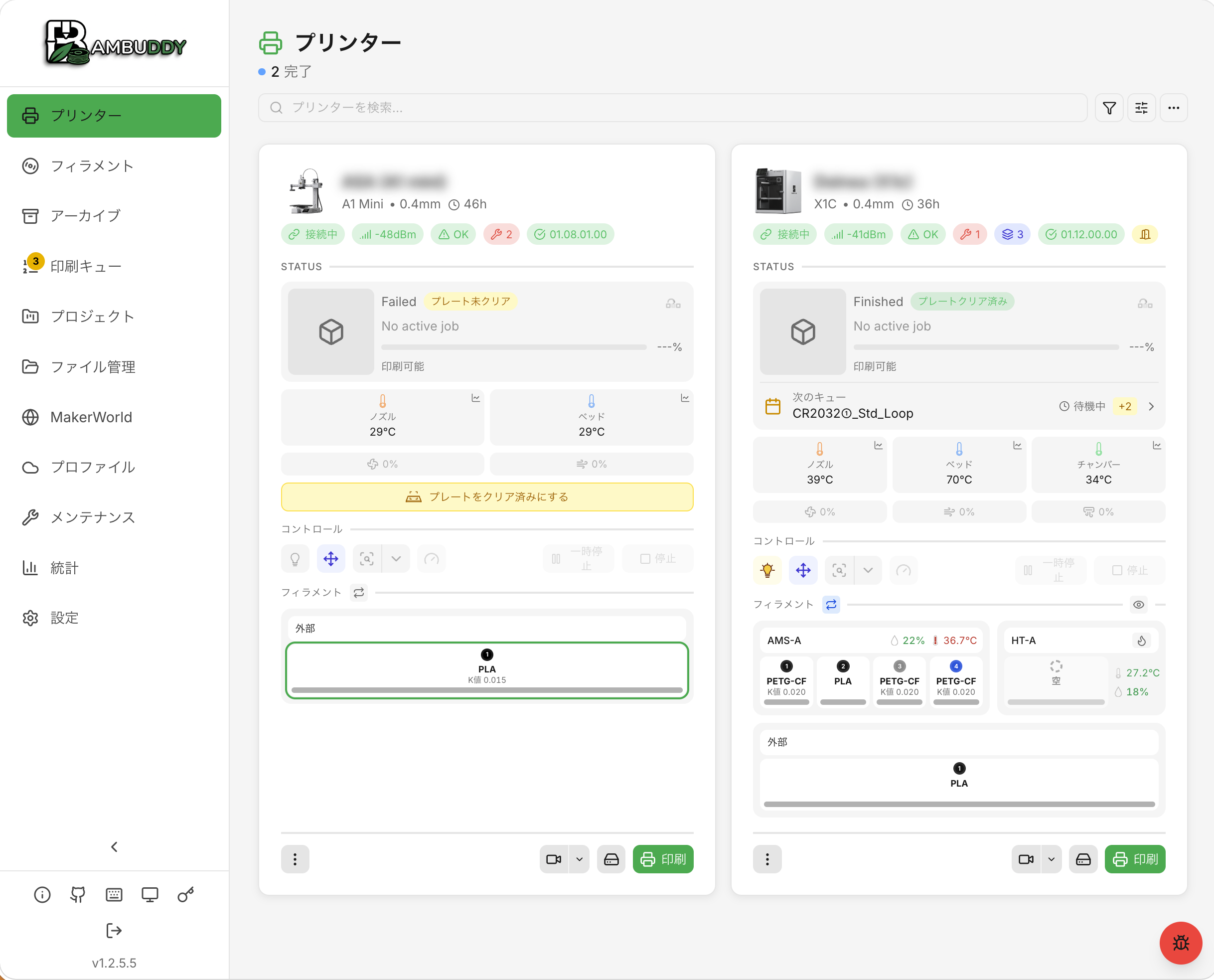
「プリンター」画面

プリンター一覧の画面です。純正ツールでわかる情報はおおむね網羅されている気がします。独自要素は、右のX1cで見えている「次のキュー」と、左のA1 miniの方で出ている「プレートをクリア済みにする」です。前の造形物を片付けてビルドプレートがクリーンになった時点でこのボタンをクリックすると次に控えたキューが繰り上がって造形がスタートする感じです。

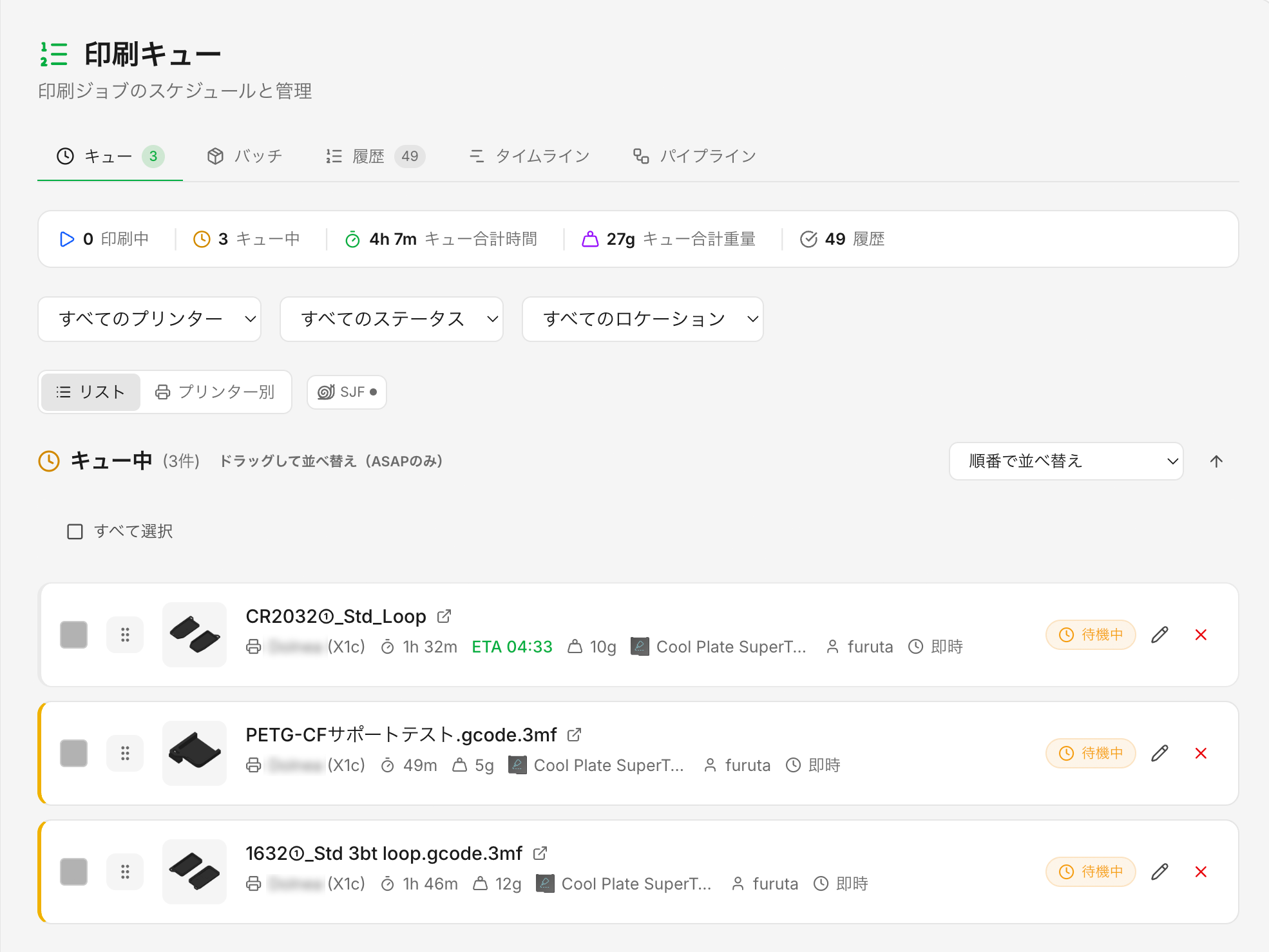
「印刷キュー」画面

以下、サイドバーは省略します。

実行予定のリストです。2Dプリンターでお馴染みのあれです。

プリンターが空き次第、上から順に送信され造形が開始します。このリスト上でドラッグ&ドロップして順番を入れ替えたり削除することもできます。

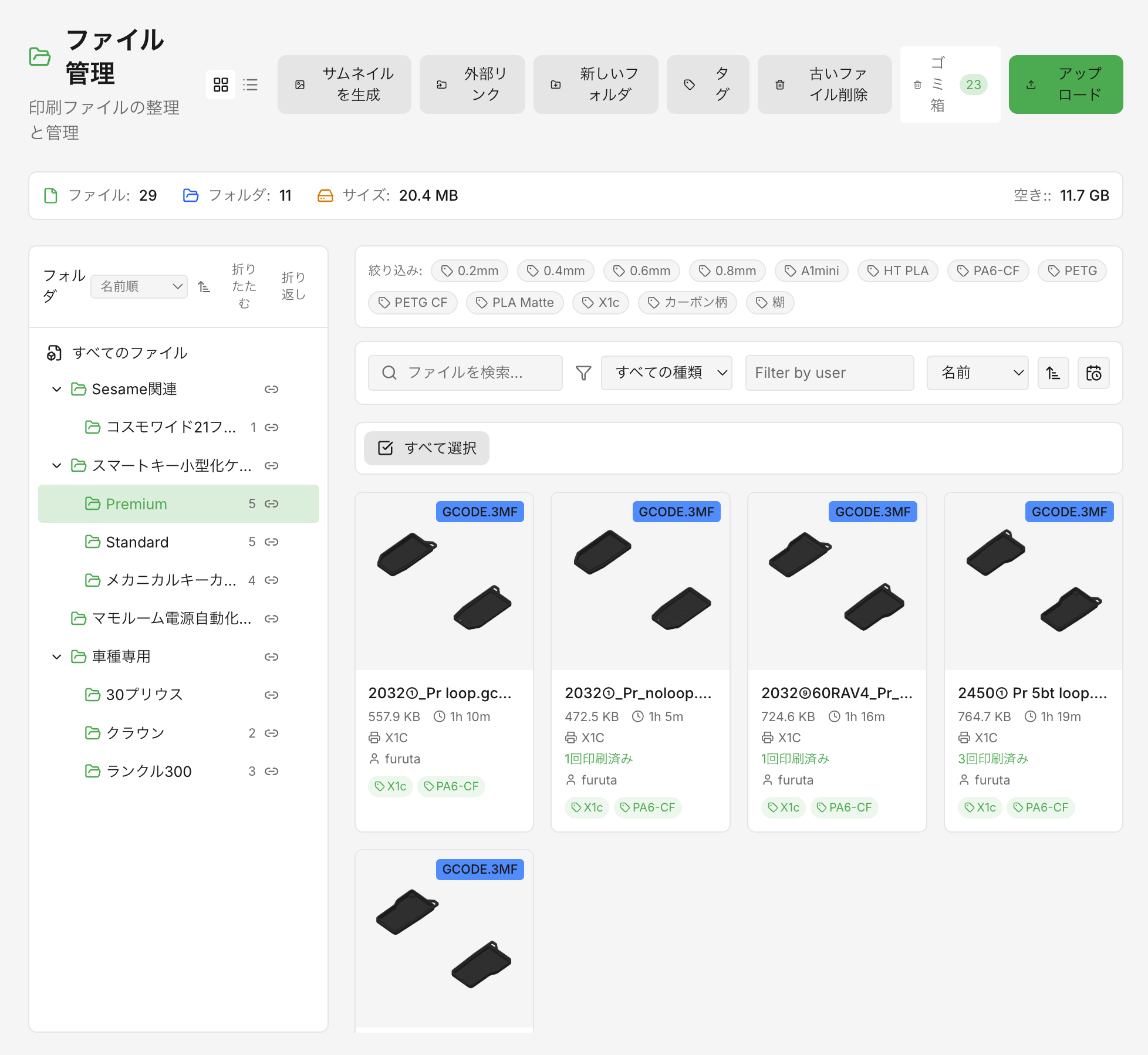
「ファイル管理」画面

アップロードした.gcode.3mfファイルのブラウザです。

目的のファイルが探しやすいように、階層付きフォルダに分類したり、タグをつけておくことができます。もちろん名前で検索も。

多種多様なプリントファイルを管理するという意味では、Bambu Studioや本体タッチパネルを遥かに凌駕する使いやすさ、安心感です。登録はFinder/エクスプローラーから直接ドラッグ&ドロップもできます。

惜しむ楽は、

  • リスト表示ができず、ファイル名が切れて見えないので、似たような形状のファイルを見分け辛い
  • 別のフォルダに移動するのにドラッグ&ドロップが使えない
  • タグやカードを色分けできない
  • プリンター内のSDカードにあるファイルが「アーカイブ」画面から閲覧できるが、直接ここに登録できない(多分。一度PCローカルにダウンロードしてここにアップロードしなおす必要がありそう。)

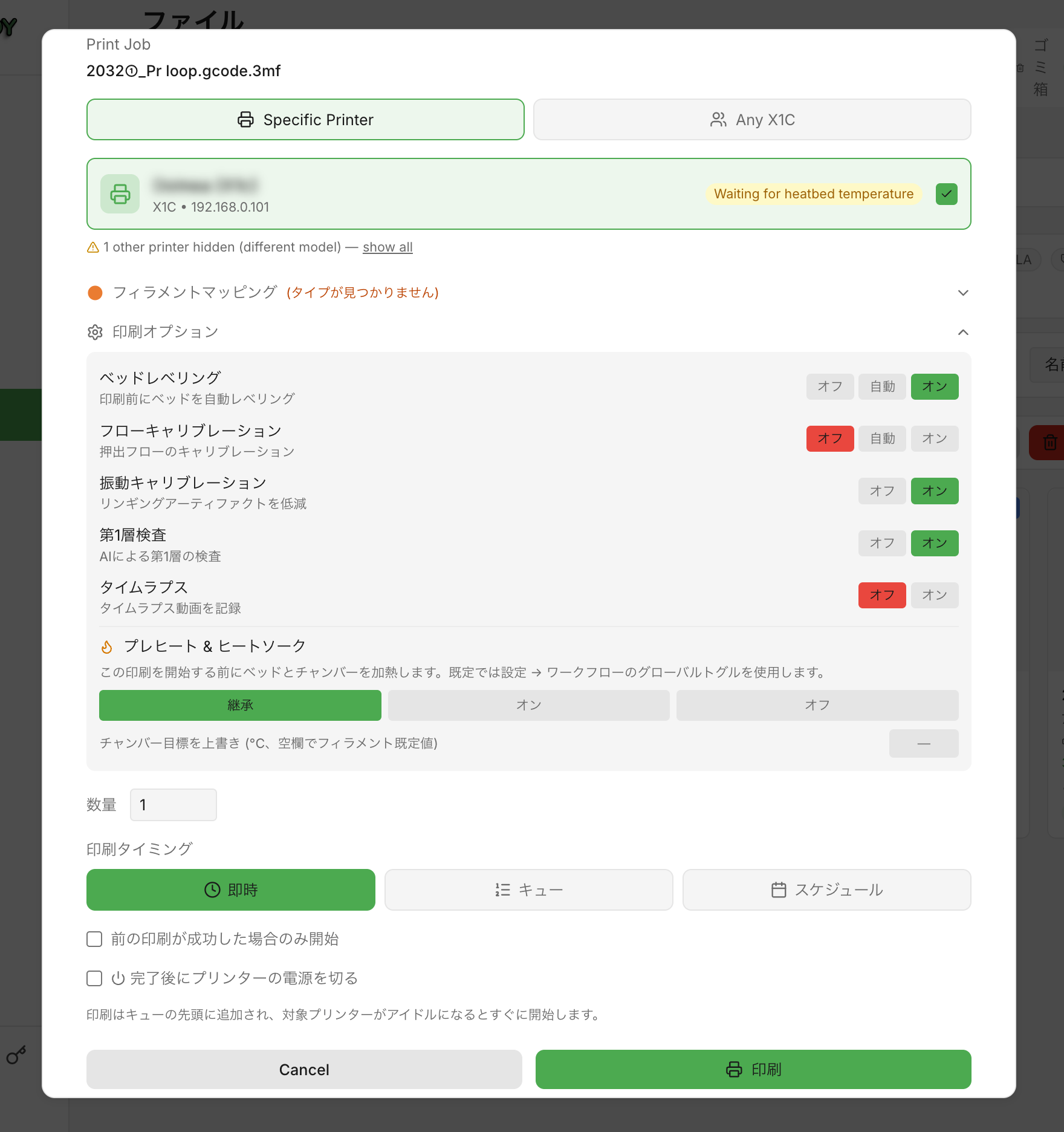
キュー投入ポップアップ

ファイル管理画面などから「印刷」を選ぶとこのようなオーバーレイのポップアップウインドウが表示され、様々なパラメーターを指定してキューに追加できます。

写真では既にプリンターを選んで、詳細項目を表示した様子です。

一番上の「Any X1C」を選ぶと、多数ある同型機から空いているものが自動選択されるようです(ないので試せてない)。

「フィラメントマッピング」でAMS上のどのスロットのフィラメントを使うか指定できます。gcode内の指定にマッチするものがあればデフォルトで選択されますが、例えばここで同種別カラーを選びなおしてプリントすることも可能です。

印刷オプションはデフォルト値を設定で決めておけて、ここで個別に例外設定ができるという感じ。Bambu Studioでは個別指定できない「振動キャリブレーション」「第1層検査」もここでオンオフできるようです。
「プレヒート&ヒートソーク」は残念ながらプリンター毎のデフォルト値を記憶させておくことはできません。ウチだとチャンバー機のX1cではオン、オープン機のA1 miniはオフ、というのをデフォルトにしたいんですが。まぁここで個別指定できることは良いですね。

「印刷タイミング」でキューに入れて順番待ちをする他、即時やスケジュールなど事細かに選べます。

■まとめ

量産プロダクトを繰り返し造形するのに、Bambu Studioはやや面倒くさいばかりか、しれっと一部の設定を上書きしてくれるのでミスやデータ破損にもつながりかねませんでした。

Bambu Lab自身もそれを見越してBambu Farm Managerというフリート管理ツールを提供していますが、現状はWindows専用で発展途上な感が否めません。

Bambuddyはその救世主となるサードパーティツールで、LAN内にDocker環境があればものの数分でセットアップして使うことができます。プロジェクトやフィラメント管理などまだ活用しきれてない部分もありますが、当面ほしかった機能は網羅されている気がします。プリンターをLANモード/開発モードにする必要があるため、Bambu Handyが使えなくなりますが、インターネットからアクセスできるよう設定して、通知はDiscordなどに投げるようにすればさほど不便はないかなという印象です。
スライス済みファイルをスライサー(=PC)無しでプリントできるので、最悪PCが急に故障した、となっても既存データのみなら早計できるなど、ウチのような超小規模環境でもメリットはあると感じます。

主要開発者であるmaziggy氏や多くの貢献者に深く感謝します。なお開発支援としてGithubの月額スポンサーになる他、ko-fiというサイトで単発のチップを送ることもできます(決済はPayPal)。Bumbuddyが有用だと感じたら是非支援しておきましょう。

AI(Claude)でWooCommerceの発送管理プラグインを作った話

3Dプリントアイテムのショップ道具眼ショップはWordPress上で動くWooCommerceというECサイト開設プラグインで構築しています。とてもよくできたプラグインですが、個人レベルでは微妙に痒い所に手が届かない場所があったりして、有料のプラグインを導入するほどでもないところはAIにカスタムしてもらったりオリジナルのプラグインを作って貰ったりしまくっています。

本記事ではそんな一例を紹介してみたいと思います。

最近こちらで、「最近AIで日々の作業を簡略化、自動化したよ」みたいな事例を語るビデオPodcast的な雑談チャンネルをやってるのですが、そこで触れた発送管理ツール、プロンプトや画面例が出て来ない(編集を最低限にする主旨でやっている)ので、少し補足的にここに載せておこうと。

どうしてもお客さんの宛先情報とかが映ってしまう関係上、画面シェアで動画に載せるのは躊躇われたので、静止画でボカシを入れてここに載せます。

■やりたかったこと

私のショップでは3Dプリントで作った小物を販売しており、その大半は日本郵便のクリックポストで発送します。クリックポストはWeb上で宛名情報を入れて決済するとバーコード入りの宛名ラベルが出力されるので、それを荷物に貼り付けてポストに投函する仕組みです。発送時にWooCommerceが顧客に送信するメールに追跡リンクを挿入するため、クリックポストで発番された追跡番号をWooCmmerceの注文レコードに追加しています。つまり追跡番号が注文情報と宛名ラベルを紐付けるキー情報になっている前提です。

またWooCommerceには注文後とのステータスフラグがあり、「入金待ち」「処理中」「完了」「キャンセル」などがプルダウンメニューで指定します。「完了」にすると自動的に発送通知が顧客にメールされるようにもなっています。

動画でも触れていますが、私はパッケージを作ったからといって即「完了」ステータスにはしたくない。うっかりその荷物をポストに入れ忘れるリスクがあるので、確実にポストに投函完了した段階で「完了」フラグを立てたい。最初は投函して帰宅した後にまとめてフラグをつけたんですが、これも結構忘れがちで、相手に届いた頃に思い出してステータスを変更して発送完了メールが送られたりする(他の通販でもそういうことがままあり、「あぁ、同じミスしてんだなぁ」と思ったりもしています)。

つまり事前でも事後でもなく、ポスト投函した瞬間に完了フラグをつけたい。もちろんWordPressなのでスマホのブラウザからでも操作できますが、荷物がたくさんあると取り違えの可能性があったり、ポスト前で時間をかけて作業したくない。そんなニッチはニーズを満たす機能をつけたい(作りたい)と思い立ったのが経緯です。

■やったこと

もともとChatGPTやGeminiでコードを書くことが多かったんですが、動画の主旨がClaudeだったこともありちょうどProプランをサブスクしたばかりだったClaudeを使いました。初期プロンプトはこちら。いきなりの具体的な作業指示ではなく、「こんなことをしたいけど、そもそもどんな実装方法がいいか?」というところを相談するところからスタートしました。

WooCommerceの出荷管理(ステータスを”完了”にする)を簡便化するツールを作りたいです。 現在出荷物の大半をクリックポストで行っており、Advanced Shipment Tracking for WooCommerceプラグインで注文レコードに追跡用バーコードの値を追加しています。 運用としては、投函漏れがないように、ポストで投函する瞬間にスマホのWooCommerceアプリで注文を探しステータスを変更していますが、数が多いとポスト前でもたつきます。

これを改善するソリューションとして、
・iPhoneのカメラで投函物のクリックポストラベル上のバーコードを読む
・Advanced Shipment Tracking for WooCommerceのフィールドからマッチする追跡番号を含む注文を見つけてステータスを「完了」に変更する
という処理を行うツールを作りたいです。

実装の方向性としては、
1) WordPressのAPIを叩くWebアプリやiOSアプリを作る
2) WordPressのプラグインとして実装し、モバイルブラウザでアクセスする
などがあるかなと思っています。

UIとしては、
・バーコードを読み取る
・照合して注文者名を表示
・目視確認して、「完了」ボタンを押すとステータス更新
みたいなのを基本として、数個のパッケージを連続で効率よく処理できるとベストです。

実現可能性を検討してください。

結果としてClaudeの推奨はWordPress上にプラグインを実装するというものでした。Advanced Shipment Trackingが追加するカスタムフィールドをWordPress API経由で操作することができないので、そこの窓口を開けるくらいなら、最初からWordPress内部に入って制御する方が簡単だというわけです。アクセス制御などセキュリティ面もWordPressの既存機能を活用できる分、簡略化できるという点も。

課題として、iPhoneのSafariにバーコードを認識するAPIがない点で、オープンソースのバーコードライブラリを探してプロトタイプを作ってくれて、クリックポストのバーコードが使っているCodabar(NW-7)という形式が正常に読み取れるかテスト。これが成功すると本格的にコーディング作業に移行。いくつか細かいUIの注文を指示して、以下の物が完成しました。

■できたもの

できた画面がこちら。

バーコードスキャナー周りについては、ズームやライトなど頼んでないことも勝手に実装してくれています(おそらくバーコードリーダーライブラリーのサンプルや仕様にあったんじゃないかと)。横長の1次元バーコードを読む想定なので、カメラスルー画にグリーンの目安枠が出ていたり小綺麗かつ必要充分なユーザビリティを備えています。

クリックポストのラベルには一次元コード2つ、二次元(QR)コード1つがレイアウトされていますが、余計なコードを読んでしまわないよう内部的にスルーするようにもなっています。正しいバーコードを読み取ると「ピッ」と音がして、その数字をWordPress DBに照会して、「発送待ち」ステータスの注文レコードから該当するものの注文番号、注文者名、商品名のカードを画面下部に並べていってくれます。最後に「まとめて発送」ボタンを押すとステータスの書き換えを実行してくれます(その時点で購入者に発送完了メールが送信される)。

Safariのブックマークをホーム画面に表示する機能(PWA)を使って、ホーム画面からアイコンをタップするだけで呼びだせるようにもしていいるので、アドレスバーなどは消えていて画面一杯に見え、まさに専用アプリの出で立ちです。

追加で指示したこと

ほぼほぼ初回で満足のいくものができたのですが、使ってみてちょっと不便だなと思うことを追加で改善してもらいました。

・「スキャン開始」ボタンが押しづらい位置にあったので、カメラスルー画の枠タップでも起動できるようにしてもらった(しなみにブラウザのセキュリティルールでカメラの起動は必ずユーザ操作をトリガーにする必要があり、自動で最初からカメラが起動、ということはできません)。

・スキャンした後で画面を閉じるとメモリ状況によってはリストがクリアされてしまうので、ブラウザのローカルストレージにリストをキャッシュするようにしてもらった

・そうすると今度は発送し終わったリストが永続的に画面に残ってしまうようになったので、半日程度で消えるようキャッシュ寿命を定めてもらった

たぶん後出しでチューニングしてもらったのはそれくらいだったと思います。

なお、ここまで基本的に自分では一切コードをいじっていません。いわゆるバイブコーディングです。

■まとめ

WooCommerceでの発送作業で日々不便だなと思いつつ、なかなか自分でゼロからコードを書く時間もとれずにいたところを、Claudeを使ってみたところサクっとできてしまいました。技術的には時間をかければ自分でも作れたとは思いますが、自分のスキルでは1日仕事かそれ以上かかると思われ、腰を上げることはなかった気がします。Claudeも一瞬で作ってくれるわけではないですが、基本的には指示をして放置しておけば出来上がってくるので、他の作業の合間に進捗をみて追加指示をして、出てきた物をサーバーに設定して動作テストして、くらいのサイクルを何度かまわしたくらいです。本当にとんでもないツールが使えるようになったものです。

Thnking Aloudチャンネルでは、今後もノンプログラマ向けのAIを使ったリアルで身近な業務改善事例をダラダラを実演したり紹介していきたいと思います(他のコンテンツも混在しています)。生成AIってチャットで調べ物くらいしかしたことなくて、それ以上のことはプログラマーとかクリエイターが専門的に使うもの、というイメージをお持ちの方に、実はこんな身近な事務作業の簡略化、自動化にも使えるんだ!って気付きをもっていただくきっかけになればと思っています。ご関心をお持ちくださったらチェンネル登録などお願いできれば幸いです。