2005年製の重量センサーオンリーの電子レンジに嫌気がさして買い換えを決意。重量センサーオンリー機のなにが問題かというと、食品の量を文字通り重さでしか検知しないのです。凍ってるのか常温なのかもわからないのはもちろん、難しいのはお皿の重さがどれくらいの比重を占めるのかわからないで温めようとする点。わからないので、計測重量の半分程度が食器の重さと仮定し、1/2程度の質量の食品がそこにある、と考えて温めてるようです。なので、タッパーのような計量な器に入ってたり、そもそもラップに包んだだけの冷凍肉とかでは全然見当違いの加熱をしてしまいます。
また長年の夢として「常温に温められる電子レンジ」というものを誰か作ってくれよ、と思っていました。例えばパックのお寿司とかをスーパーで買ってきたとします。さすがにそのままでは冷たいのですが冷蔵庫から出して常温に戻るのを待ってもいられません。仕方なく電子レンジに入れるんですがうっかりするとアツアツ寿司のできあがりです。なぜ常温くらいのいいとこで止める電子レンジがないのか!と憤ってたわけですが、これもやっぱり温度センサー未搭載だからという結論になるわけです。最近の温度センサー搭載機種にはちゃんと温度を指定して温めるモードがついていました!例えばカチカチのアイスをスプーンが刺さるくらいまで解凍するなんて設定も。
ということで、
- マルチセンサでオート温めが賢い
- 温度指定温めができる
といった要求仕様を定義して機種選定したのですが、ややはりセンサー類が充実してるのは高級なオーブンレンジ(過熱水蒸気モデルなど)ばかり。温度センサーをスイングして広範囲の温度分布をチェックするものや、64眼センサーを謳うものまで。もちろん、前述の食器のみの重さを検知できる仕組みは現在のセンサー技術でもないのですが、かわりに温度センサーや蒸気センサーなどで食品の状態を複合的に計測することで温めすぎ、不足を補う発想です。
個人的にはその64眼センサー(Panasonic)が刺さりました。同社でも上位2機種のみが採用しています。温めという一番安いレンジの機能もつきつめると結局多機能の最上位レンジになってしまうというのはいささか悩ましいことでもありましたが、どうせ買い換えるなら進化を感じたいということで同居人の反対を振り切りつつそのどちらかを候補に。
最上位機とその下の違いは、カラー液晶のGUI操作パネルとNFCによるスマホ連携、あとはドアのダンパーくらい。ので純粋なあたため性能としては2番目の機種でも良かったんですが、どのみち最新型は十数万円クラスで買えないので前年度モデルを狙っており、それだと差額もさほどではなかったので、UI研究家としてはGUI搭載電子レンジというのに触れておくのも良かろうということで最上位モデルに狙いを定めました。
それがNE-BS1300です。カラバリは黒+赤ラインと白。同社炊飯器と同じラインナップですね。炊飯器は白ですがこちらは黒にしてみました。

 ポチップ
ポチップ
白黒液晶+ツマミUIの下位モデルはNE-BS903。
 ポチップ
ポチップ
ちなみに2017年モデルだと数字の3が4に置き換わり、BS1400とBS904となります。詳細な機能比較はこちら。
 ポチップ
ポチップ
 ポチップ
ポチップ
見た目は同じ。搭載メニュー数が違う程度のようです。なお、さらに前の1200になると天井のヒーターが剥き出しになるなどハード的な違いもかなりあるようです。
家電はきっちり1年でモデルチェンジしますが、違いはほとんどないことも多いので、うまく新型登場時期を狙って旧モデルの上位機を買うのが最近のお気に入りです。エアコン、洗濯機、炊飯器などはそれで最上位機をおとくにゲットしています。4Kテレビも新型登場直前くらいを突きましたし、スマホなどは発売日買いが基本なσ(^^)ですが、家電はコスパとレビューをじっくり見定めて買うことが多くなってます。
で、BS1300にほぼ心を決めたものの、ちょっと出遅れていてヨドバシやヤマダなど量販店では完全に品切れ。通販で買っても良かったんですが、ちょっと日程の関係でどうしても当日中に買ってすげ替える必要ができて、あちこち回ったりして結局近所のビックで近隣店舗の展示品(箱なし、付属品あり、デモモードでの通電はあるが加熱は無し)を探してくれて、7万円台、5年保証付きだったので、川崎から世田谷井草まで往復2時間かけて車で買いに行きました。
■温度指定あたためができる
目的のひとつである温度指定のあたため。5度単位で指定できます。ただし今までそういう尺度で考えてなかったので、まだ感覚がつかめてないです。例えば40度ってお風呂くらいだよなぁ、とか想像しながら試行錯誤中。ただ完璧に均一に温まるわけではやっぱりないですね。特に厚み(深さ)のあるものや、水分量にばらつきのあるもの。それでも冒頭に書いた持ち帰り寿司とかをうっかり熱々にしてしまわないよう上限が設定できるのは有り難いなと感じます。
またスチームあたための場合は温度指定ができず仕上がり調整が何段階か選べるのみ。まぁこれは原理的にある程度スチームを行き渡らせることと温度を上げることは切り離せないということなんでしょうかね。二日ほど冷蔵してパサパサになってしまったスーパーのおにぎりをスチーム温めしたら、熱々にはなっちゃいましたが、食感はとても二日前とは思えないほど自然な仕上がりでした。
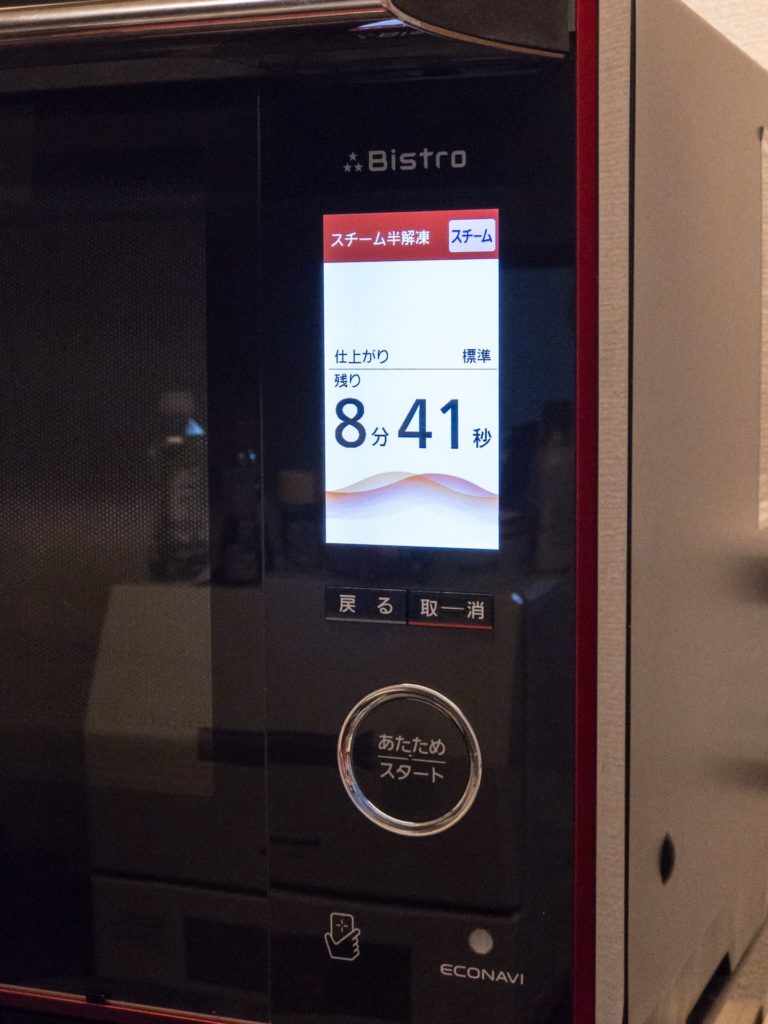
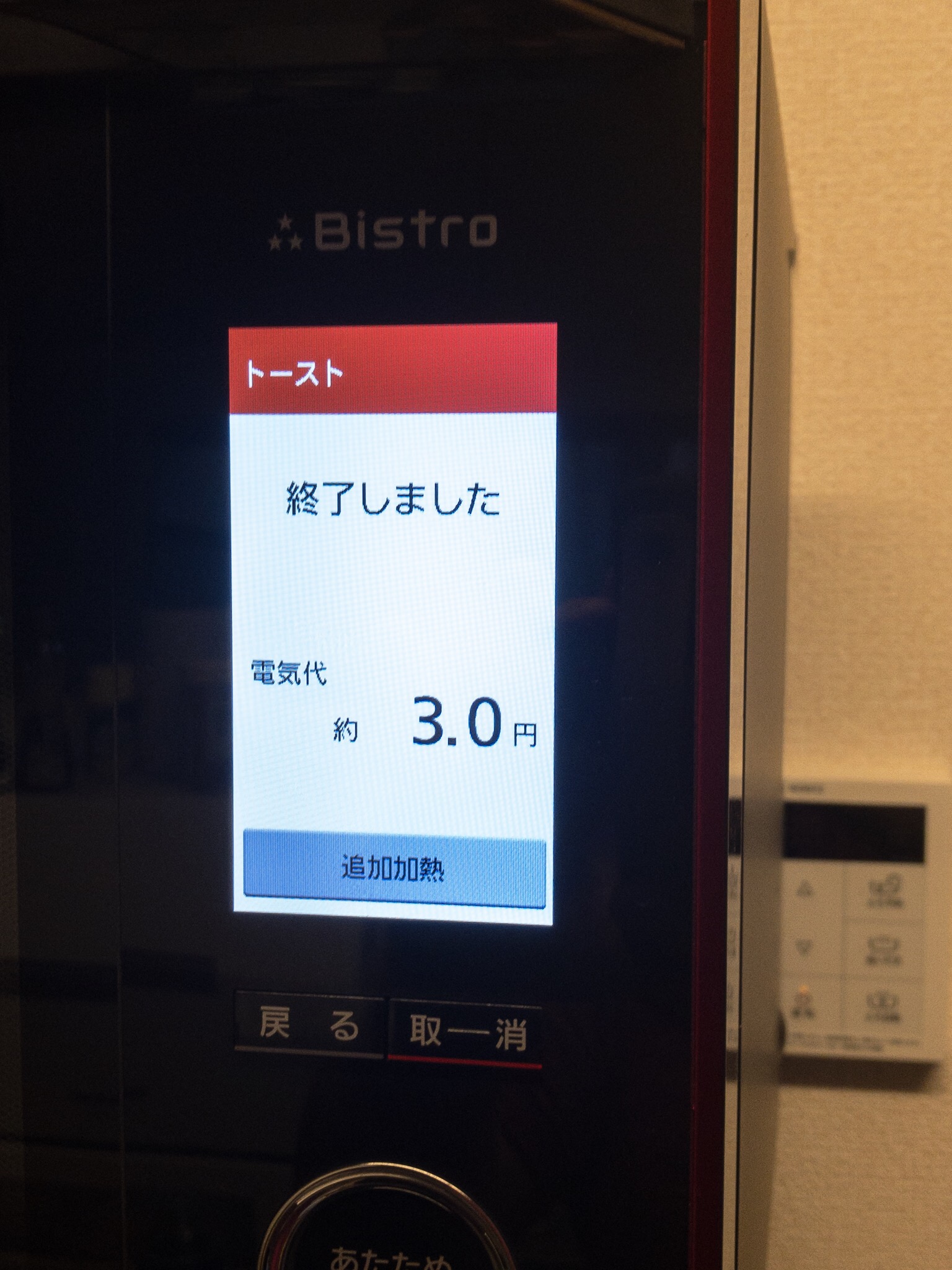
動作音はとても静かで良いです。あとカラー液晶で白地に黒で残時間カウントが出ているのが、ダイニングなどから遠めで確認するのに視認性が高くて地味に便利です。また加熱終了後に電気代を表示できる(デフォルトでそうなってる)んですが、以外と電気代かからないんだなぁという感触。温めだと1円以下なことがほとんどなんですね。ちょっと面白いです。
■グリル皿の万能感(焼き、茹で)
オーブンレンジで焼き物とかトーストとかって無闇に時間がかかるイメージがあります。考えてみればガスレンジのグリルやポップアップトースターに比べるとヒーター(天井)との距離が遠いんだから当たり前です。ただ本機の場合、クッキーなどを焼くオーブン皿2枚とは別に、グリル皿というものが付属しています。これをヒーターのついた天井寄りの上段にセットすることで、高速に両面焼きを行えます。グリル皿自体がレンジの電磁波で発熱するようです。トーストが3分台で焼けるのは同クラスの他社オーブンレンジと比べてもかなり速いです。まぁそれでもポップアップトースターには適わないですが、ピザトーストなど具材を載せるトーストに必要なオーブントースターの代わりにできるならアリかなと思います。
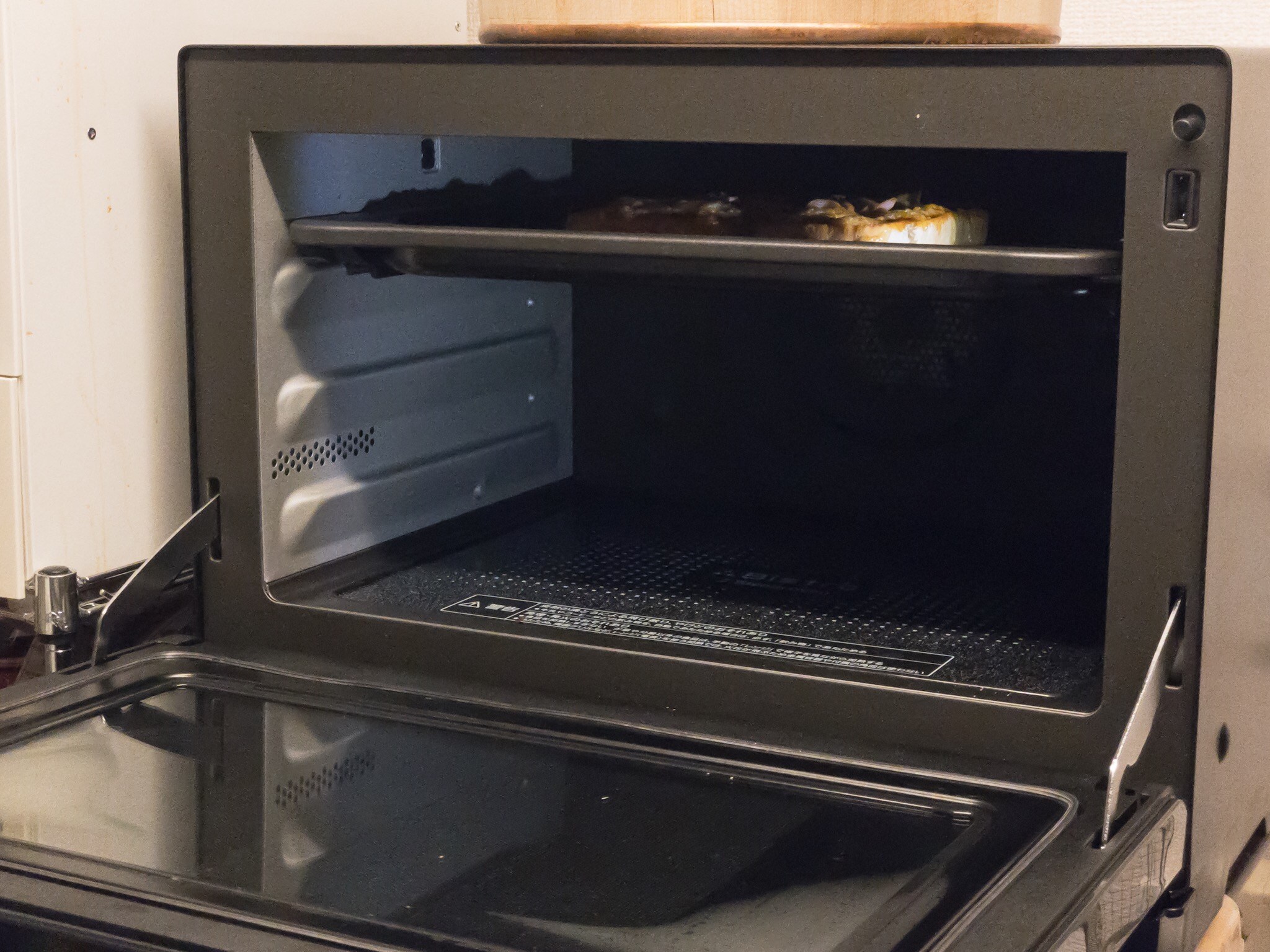
生魚もこのグリル皿で両面しっかり焼き目を入れて焼けます。開きにしてない厚みの割とあるアジを焼いてみましたがバッチリ中まで火が通ってました。某社の油も水も不要なタイプの冷凍餃子用のメニューなんかもあり、フライパン調理の多くがこのグリル皿でできるっぽいです。レシピ本でもグリル皿を使うものがかなり多い印象です。またちゃんとテフロンコートされててお手入れも簡単だし、溝がついてて油分が落ちる分、フライパンよりも良いかも知れません。パーツ単体でも売られているようなので、傷んできたら気軽に買い換えられます。
レンジで焼き物すると油がはねて庫内の掃除が大変そうですが、本機にはメンテナンス機能のひとつとして天井クリーニングモードというのがあり、加熱で油分を焼いて拭き取りやすくすることができるようです。こちらの効果は追々検証です。その辺が上手く機能するなら、
- 余計な油分が落とせる
- 火加減を気にしなくてもいい
などの面でフライパン使うよりいいかなと期待もしています。
グリル皿はスチーム加熱時にも使うことがあります。電子レンジでゆで卵をいえば爆発するネタで有名ですが、オーブン機能のメニューでゆで卵や温泉卵があるのも万能感ありますね。茹でブロッコリーなんかもこのグリル皿を使ってスチーム加熱をする仕組みでした。電子レンジ用のゆで野菜容器いらずです。ただ容器だと水道水にさらして粗熱とったりもそのままできるので、利便性まで含めて考えるとどうですかね。少しでもキッチンガジェットを減らしたい場合は、そういう使い方もできるよ、という感じでしょうか。
またスチーム機能というと水タンクの衛生面が気になりますが、本機はクエン酸を入れて経路含めてクリーニングする機能がついているのも好感度、安心感高いです。
■ホットクックを駆逐するのか?(煮物)
ポチップ
春にSHARPのホットクックを購入して愛用しています。こちらも「材料と調味料を鍋にいれてスイッチおせば火加減気にせず完成」という面で大変時短になっています。カレーとかカボチャの煮物、白菜と豚肉のミルフィーユなどがヘビロテです。ただメニューブックをみるにこれらはどれも本機でも調理可能なようです。ただし汁もの、煮物は当然プレートでは調理できないので、別途ガラスの鍋やボウルが必要とされています。純正オプションとしては用意されておらず、サイズが指定されています。
カレーを作るには「2.5〜3.0Lで深さ10cm、直径22〜25cm、レンジとオーブン両用の容器(耐熱ガラスや陶磁器)」「吹きこぼれないよう深めで側面がまっすぐなもの」とあります。深さ10cmと深めは両立しづらいオーダーですねw。ガラスの方が調理具合が見えてよさげですが、重さや強度的に難しいのか2.5〜3Lクラスはあまり見つかりません。ルクルーゼなどのホーロー(金属)のものはダメでしょうし、難しいところです。どうせならメーカー純正品やオススメ品の指定をしてほしいところです。
カボチャ煮物などで指定されている「25cm形のガラスボウル」はこれ辺りが安くてよさげでしょうか。

いずれにせよ、煮物関係はこうしたオプションの調理器具が必要だということを意識しておいた方が良さそうです。おいおいホットクックがいらなくなるとまたひとつキッチンがスッキリするなと思います。
■GUI
本機の大きな特徴であるタッチパネルGUIについて、ガジェットオタクとして言及せねば。
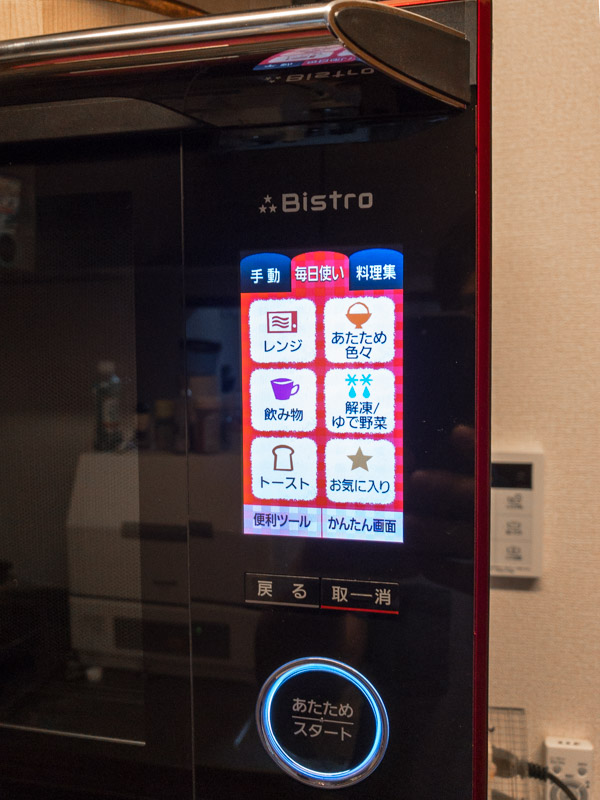
タッチのレスポンスとしてはサクサクとは言わないまでも上々です。必要充分なレスポンスと言えます。
レイアウトとしてもシンプルなタブUIでシニアな方でもそんなに難しくないんじゃないでしょうか。お気に入りメニューを登録して少ないステップで呼び出すこともできます。専用レシピ本やオンラインのレシピサイトからメニュー番号で選択した場合もカラー写真が出るので正しいかどうか一目でわかる点もナイス。
逆にこのGUIの操作だけでレシピを検索して説明を読んで作って行くのはちょっと画面が小さくてしんどいかなぁ。防水スマホやタブレットもってればそっちの方がよさげでしょうけど、防水非対応機種だったりキッチンが狭かったりする場合にはアリなのかも知れません。
■作例
とてもいい焼き目がついたアジを撮り忘れたのが悔やまれますが、その他の公式レシピからの作例をば。
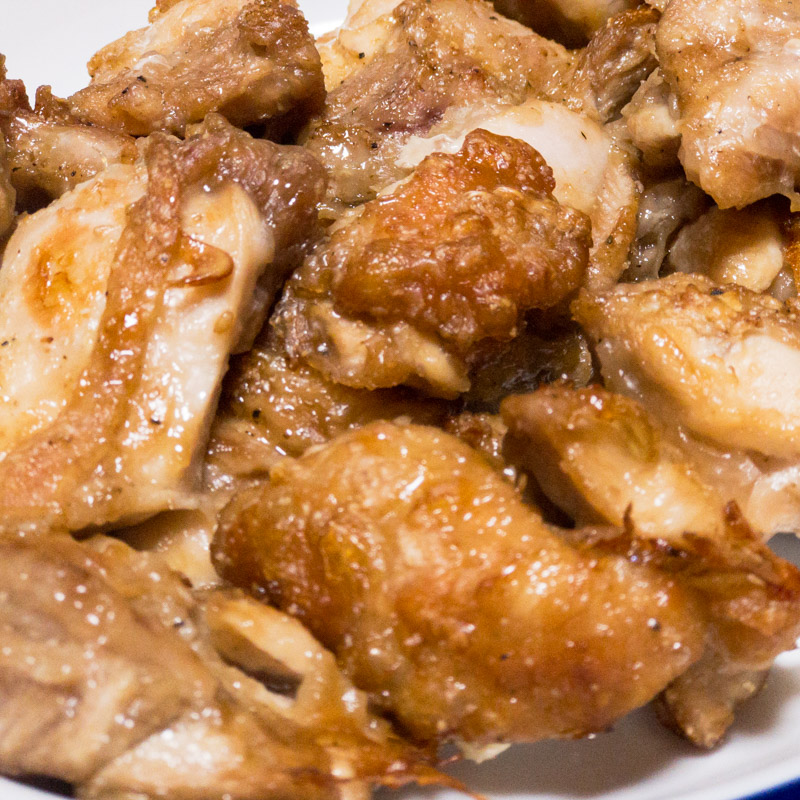
ごま唐揚げ。普段は電子レンジ(電磁波加熱)で作る唐揚げ粉を使ってますが、こちらはグリル(ヒーター)調理。やはり皮がカリッとします(まぁあのレンチン粉の粉っぽい食感も好きなんですが)。
焼きそば。普通に東洋水産とかの3食+粉末ソースのアレです。これもグリル皿を使用。
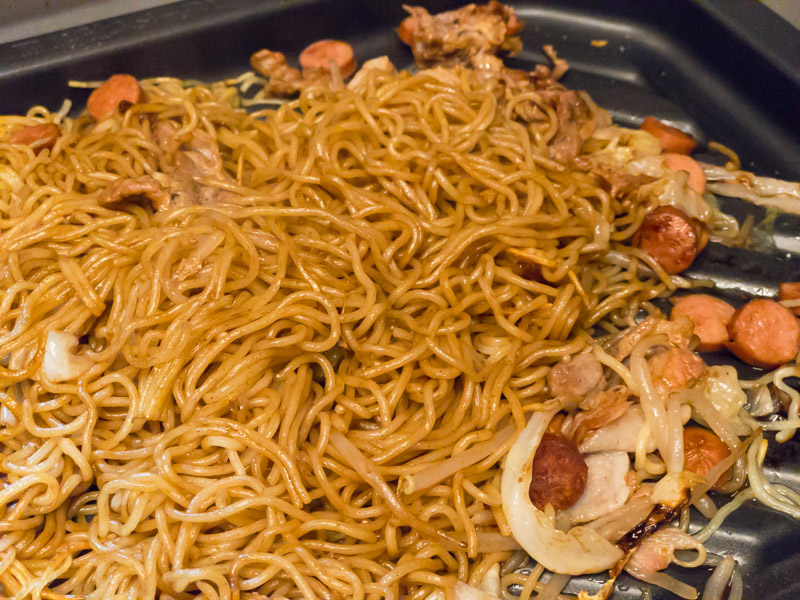
本当にできるのか、レシピにないウインナーに火が通るか、心配でしたがバッチリです。粉ソースは加熱後にかけて菜箸で混ぜます。フライパンと違ってサイドの壁が低いし直接もって振りづらいので混ぜるのはやや大変ですが。キャベツの火の通りが良く、芯まで柔らかくなってたのは良かったです。麺も一部グリル皿の上に落ちてた分はパリパリになっててナイス。心配したウインナーも問題なしでした。
お皿に盛る時もミトンでもって傾けるのもちょっと力いりますね。オプションのハンドル買った方がいいのかなぁ。でもどれくらいガッチリ掴むんだろ?昔のはすべってかえって危なかったイメージですが。
 ポチップ
ポチップ
2017.08.02追記:
いくつか焼き物を追加でチャレンジ。
市販の生ハンバーグ4つにオマケで冷凍ハッシュドポテトを2つ載せて、4人分+仕上がり強で焼いてみたら、焼けすぎて外側カチカチになってしまいました。冷凍ハッシュドポテトの分を仕上がり調整で補正したつもりだったのですが、あんまし余計なことしないで素直に標準設定でよかったのかも知れません。
またサンマも焼いてみたんですが、開きだったせいかこちらもやや焼きすぎ。
水も油もいらない某冷凍餃子も専用メニューがあるので期待したんですが、フライパンで焼いた時よりも皮が固めの仕上がり。見た目は完璧なんですが…

ということで、なぜかここんと焼きすぎの連発。最後の以外はレシピ通りではないので文句は言えないですが、なんでもオートで完璧におまかせ!ってほどではないみたいです。
■改善希望点
もっとも多用するであろうグリル皿ですが、レールとの摩擦が低くて、加熱具合をちょっと見ようとして軽く引き出すと、あとは惰性なのか傾きなのか勝手にスルスルっと手前に落ちてきます。「あっ!」と思っても素手で押さえるわけにも行かず、一度は開いたドアの上にガシャンと落ちてしまいました。幸いガラスが割れたりキズついたりはなかったようですが。テフロン加工の弊害かとも思ったんですが、レールに乗る部分は耐熱プラスチックのようでした。スムーズに出し入れできることも重要ですが、意図せぬ事故、火傷を防ぐのに、一番手前で一旦止まるような機構があるといいなと思いました。
■使いこなせば損はなさげ。旧モデルが狙い目!
標準価格は十万円台後半と、σ(^^)のような庶民はちょっとヒいてしまう価格帯の商品ですが、実際の性能や機能はそれだけのアドバンテージをもっている商品なので、こうして旧モデルになって半額以下になってくるとコスパはうなぎ登りだと思います。特に1200->1300の時の天井ヒーター内蔵のような劇的進化が1300->1400はないので、安心して旧モデルに特攻できます。
30Lクラスというとファミリー向けとされるサイズですが、これだけの料理が簡単にできてこの価格帯で買えるならば、二人暮らしや単身でもちょっと料理する層にはあまりオーバースペックという感じはしないです。むしろ時短調理で色々できるので共働き夫婦なんかにもお勧めできます。