シリコン製の食料保存/調理バッグ Stacherが便利だった

Youtuber、drikin氏の奥様のnezumiさんが動画中で使っていたこれが良さげだったので即買い。

しばらく使ってみての感想など。

そもそもなにかというと写真のように食品を保存できるシリコン製のバッグ。nezumiさんはラップしたおにぎりを入れてお弁当として持ち歩いていました。口がかなりしっかり密封でき防水性が高く、自立もするのでバッグなどに入れていくのに良さそう。

ウチでは出先にもってく使い方はしておらず、電子レンジで野菜を茹でて食べたり、低温調理器の加熱に使ったりしています。一番多いのはキャベツやブロッコリーをレンチン茹でする使い方。ざく切りにして600Wで4分くらい加熱。密閉度が高いので少し放置しておくと蒸し状態になってかなり柔らかくなり無限に食べられます。上記リンクのサイズのものでキャベツ1/4玉(実際はもうちょい入る)、ブロッコリーひと株くらいが適量な気がします。最近はこういう納豆のタレみたいなのをささっと振りかけて微妙な味付けをしておくのがお気に入り。

おかめ本舗 タレボトル 100mlボトル × 10本

おかめ本舗 タレボトル 100mlボトル × 10本

2,200円(12/24 19:57時点)
Amazonの情報を掲載しています

密閉して冷蔵庫に入れておくのも良かろうと思いますが、上手すぎて毎度食べ切っちゃうので試していません(笑)。

低温料理器具の場合、いままではジップロック的な使い捨てバッグを使っていましたが、鶏レバーとかだと水面に浮いてしまってしっかり加熱できず、重りを載せたりする必要がありました。こいつは適度な重みがあるのでボチョンと放り込むだけでOK。当初、空気が入ってむしろ浮いてしまうかと思ったんですが、使ってみると意外と空気を抜く作業もしやすく捗っています。ジップロックの単価を考えると何回分だよ、という気はしますが利便性も上がるのでアリなんじゃないかなと。

衛生面でどうなのという話についても、シリコンは熱に強いので、食洗機で洗えます。すぐに再利用したい時もスポンジで雑にゴシゴシ洗っても平気そう。

唯一気になってる点は口の開き方がやや狭い点。例えばゆで野菜を作ってそのまま箸をつっこんで食べようかという時に、片手で口を開いてやる必要があったり、箸を持つ手が口に当たってしまったりしがち。大きく口を広げた形で固定できればズボラ飯では皿として使えて洗い物を減らせるかなと思います。サイズや形状も色々なので追加で別のタイプも買ってみてもいいかなと思ってますが、口はどれも似たような形かも?

Surface Pro Xのリカバリが失敗する時の覚え書き

x64アプリ対応などの目玉機能をはやく試したくてWindows11のInsider Previewを入れていたSurface Pro Xですが、スタートメニューがフリーズするなどどうにも不安定なので少し前に完全リカバリに踏み切りました。以前もWindows10のInsider Preview利用中、しかも出張中にいきなりグリーンスクリーンでブートしなくなるなど、やはりInsider Previewはそれなりリスクもあるようです。

で、二回目のフルリカバリーに踏み切ったわけですがこれが上手くいかない。うっかり写真を撮り忘れましたが、リカバリーの過程で再起動がかかり「リカバリ中に再起動したのはなぜですか?」的な画面になり、ソフトウェアアップデートで治る可能性があります的な表示になり、ネットワーク設定をしてしばらく放置しても駄目。3ヶ月くらい放置してありました。

で、仕事で必要になったのでそろそろ本腰いれて復旧しようと、公式サイトから最新版(20H2)のリカバリーイメージをとってきてUSBフラッシュメモリに書き込んでリカバリーするも同じ状況の繰り返し。

結論として「一度Windows11にした個体は、例えリカバリーイメージがWindows10であっても回復ドライブの作成をWindows11機でやる必要がある」ということのようです。当初Windows10のデスクトップ機で回復ドライブを作成し、公式イメージを展開してできたファイルを上書きコピーして使っていました。「もしかして回復ドライブを当該機、もしくはArm64機で作らないとダメかな?だとしたらSurface Pro X自体はすでに起動しないので詰んだ?」などと思ったんですが、最後の希望としてせめてリカバリ前と同じWindows11(の正式版)で回復イメージを作ってみようとRazer Blade 14で実行したらついに最後までリカバリーすることができました。Microsoftは現時点でWindows 10 20H2までのイメージしか提供しておらず、どうせSSDは初期化するから同じだろうくらいに思っていたのが敗因でした。

そしてなぜかWindows 10にリカバリー後、Windows 11は準備中となってふってきません。公式では対象モデルとして掲載されているんですが…。どうせx64アプリが動くようになったら色々インストールし直さないとなので、最初からWindows 11にしてしまってから再セットアップをしようと思ったんですが適いませんでした。落ちてる人のところにはもう落ちてきてるんでしょうか?しばらくWindows Updateをリロードし続ける日々が続きそうです。

Microsoft365のプランを変更したらメールが使えなくなった時のチェック箇所

業務メールにMicrosoft 365というかExchange Onlineを使っています。もともとPC用Officeが使いたくてMicrosoft (旧Office) 365を使い始めて、さらにメールを追加するのでExchange Online Plan 1を追加。さらに近年Teamsを使うのにMicrosoft 365 Business Basicを追加するというややこしいことになっていました。メールのライセンスはExchange Online Plan1とBusiness Basicの両方に重複して含まれていましたが、前者を年額で契約していたので仕方ないなと放置していました。

さて少し前からExchange Online Plan1の更新が近いぞーって警告が来てたんですが、上述のようにBusiness Basicを割り当てていればメールは使えるはず、と思い放置していたのですが、なんと失効当日にバッチリメール使用不可になりましたorz。

例えばWeb版のOutlookにログインしようとすると、

Something went wrong.

Microsoft.Exchange.Clients.Owa2.Server.Core.OwaUserHasNoMailboxAndNoLicenseAssignedExceptionという例外エラーが出て入れません。

エラー画面

明らかにライセンス系のトラブルです。もちろんアプリ版OutlookやThunderbirdからも送受信ともにNG。

365に管理ページに行くと、「ライセンス」タブではしっかりBusiness Basicが当該アカウントに割り付けられています(Teamsが使えているので当たり前ですが)。

「ライセンスとアプリ」タブ

しかし、隣の「メール」タブにいくと、

「メール」タブ

こんな感じで、「このユーザーにはExchange Onlineのライセンスが割り当てられていません。」と出ています。

重複していたメールライセンスの再割り当て操作とか必要なのかな?と思いあちこち管理ページを探ってみたんですがわからず、サポートに連絡。プラン的なものなのでチャットで相談できるかなと思いましたが、やはりテクニカルサポート扱いということで結局電話でとなりました。

結果からすると、「ライセンスとアプリ」タブで下の「アプリ(xx)」見出しのよこのボタンをしてリストを表示し、「Exchange Online (プラン1)」のチェックをONにする必要がありました。

いやわかんないわ!

これで下に「Microsoft 365 Business Basic」と出て、そこ由来のライセンスで有効化されたということっぽいです。反映に30分ほどと言われましたが、実際には数分くらいで復旧し、メール消失などもしていませんでした(30日は保管されるらしい)。

4月にMicrosoft 365 Apps for enterpriseが切れたら、Teamsもメールも含むMicrosoft 365 for businessに移行しようと思っているので、その時にまた同じ轍を踏まないよう覚え書き。

賃貸でも手軽に二重サッシにできるアクリサンデー 簡易内窓セット

現在の私室はワークデスクのすぐ左脇に窓があり、冬場は結構冷え冷えです。オンラインインタビューなどをする際に、騒音が出るエアコンや加湿機を極力使わず、デロンギのMDH(マルチダイナミックヒーター)を使いたいのですが、タダでさえ高い電気代のロスが気になります。

手軽なのは窓際に置くだけの断熱ボードとかですが、やはり見た目がダサいことやつけはずしが面倒な点が気になります。

そんなことを思いつつググって見つけたのがこちら。

文字通りアクリル製品で有名なアクリサンデー(ずっとアクリ”ル”サンデーだと思ってた)の簡易内窓キット。両面テープでプラ製のサッシをつけ、窓自体も空気層を含む2枚重ねの透明アクリル板を使った軽量なもの、しかも自分でカットして自分ちの窓にぴったりに作り込めるというシロモノ。しかも数千円〜1万円程度。両面テープ止めなので、上手くやれば最低限のダメージで取り付けできるので賃貸でも設置可能です(両面テープが壁紙などにダメージを残す可能性はありますが、ネジ釘は不要)。

Amazonだとコーナン以外のショップはかなり高いみたいなのでお気を付けください。大きくて送料が嵩むので可能であればホームセンター店頭で買うのがお得だろうと思います。ウチは今回コーナン店頭でL(1800×1400サイズ)が1万円弱でした。お近くに店舗がない人はコーナンeショップで探してみるのも手かも知れません。サッシとフレームの色がホワイトとブラウンの2色あります。今回は3辺の壁紙にあわせてホワイトをチョイス。

メーカーの商品ページはこちら

■とりつけは結構大変…

取り付け方法はこちらのPDFにあります。

やることは単純ですが、ものが大きいので充分な作業スペースを確保できないと辛いです。ウチの場合、私室に床スペースがなかったので階下のリビングを往復しながら設置してしんどかったです。簡易なのこぎりも付属していたのは有り難かったです。

注意するのは、面材の保護フィルムをなるべくギリギリまではがさない点と、切断には付属のこぎりを使わない点。静電気がスゴいので、いちど切断粉などが付着すると大変だからです。のこぎりはフレーム材専用と割りきって、面材切断用には別途大型カッターを用意しましょう。私はフレームパーツを定規がわりに当てて切りました。長いので途中でズレてかないようテープなどで固定して切ると良いと思います。

次にステップ7-1にある2つのフレームの取り付け方。1の方が綺麗に仕上がる(ズレが目立たない)とのことで当然それを選んだんですが、黄色いマークの切断箇所がこの図解ではピンと来ない。結局、コメリのこちらの動画を参考にして理解しました。

キットで作ろう!簡単快適二重窓【コメリHowtoなび】

今回使用した商品はこちら エコな簡易内窓キット Lサイズ https://www.komeri.com/shop/g/g967748/ (購入の際はサイト内規約をご確認ください) 空調機器の効率化に最適な二重窓、DIYでの作成にチャレンジしてみましょう。今回のHowToなびは「二重窓の取り付け方をご紹介します」 DIYや暮らしに関するHow toを動画でご提供!ホームセンターのコメリがお届けする、コメリHow toなび動画です! 今回ご紹介したHow to動画のほかにも、コメリドットコムでは様々な暮らしの便利情報や各種ホームセンター商材約13万点を取り揃え、皆様のご来店をお待ちしています。 インターネットショッピングサイト コメリドットコムへはこちらから https://www.komeri.com/shop/default.aspx 二重窓の取り付け方 0:00オープニング 0:22 二重窓は取り付けることで冷暖房効率アップ、結露防止などに効果があります 0:38 用意するもの 0:50 取り付け前準備 0:59 採寸 1:15 採寸時の注意点 1:29 窓レールの作成 2:02 レール、カバーの取り付け 2:10 窓部分の作成 2:42 フレームの採寸とカット 3:07 フレームにパネル取り付け 3:20 組み立てた窓パネルをレールにはめ込む 3:34 保護フィルムはがす 3:40 完成 #省エネ #二重窓 #内窓

1分36秒くらいのところに写真があります。コーナンの図解だとてっきり横フレームとの干渉をさける為の切断かと思って「???」となったんですが、実際はサッシ側との干渉部分をカットするという意図だったんですね。

寒さを解消するためだったはずなのに汗をかきながら1.5-2時間くらい格闘し、なんとか設置完了!

パネル自体も薄い空気層をもっていて、目隠し効果としてもいい感じ。採光も両立!

下側の青いのは以前にはった目隠しフィルムです。お隣の家がすぐそこで丸見えだったので貼ってあったんですが、今回の窓パネル自体も、いい感じに目隠しになりそうで一石二鳥です。

いくら軽い樹脂製窓といっても、動輪なしでレールにのってるだけなので、滑りはイマイチです。あるいはプロがキッチリ採寸して正確に作ればもう少しマシなのかも知れませんが。レールにシリコンスプレーでもかけとけばよかったかも。まぁ個人的にはそう頻繁に開け閉めする予定はないのでキチンの閉まっていればとりあえずヨシという感じかな。石油ストーブなど換気が必要な暖房器具を併用する場合はなにか一工夫必要かも知れません。

サッシ周りはこんな感じ。

全部プラ製&両面テープ固定。両面テープは全長に渡って貼ると剥がすのが大変そうだし、そもそもたいした荷重もかからないので、途切れ途切れというか、5cm x 5箇所くらいの長さのみ貼り付けしました。何年か経つと綺麗に剥がれなくなるかも知れないですが、まぁその頃には壁紙の耐用年数も超えると思うのでキニシナイ。まぁドライヤーなので粘着剤を温めてからすれば多少はマシに剥がせるかも知れません。

■まとめ

雪国とかでないとなかなかお目にかかれない二重窓を簡易ながらも4桁円台で実現できてしまうというのは驚きです。

定量的な評価は難しいですが、窓の手前と外窓と内窓の間では手をかざした時のヒンヤリ度が明らかに違う気はします。これで暖房の利きが良くなってくれればQoLが上がりそう。冬場だけでなく夏場の冷房の効きも違ってきたらなお嬉しいですね。

K&FのND/C-PL一体型フィルターを導入

レンズ毎にフィルター径が違うと、NDフィルターなどを全部買い揃えたり買い換えたりしなくちゃならないのがしんどいですよね。特に自分はそう頻繁に外で写真撮らない割に、いざとなったら少しでも良い写真/動画が録れるようにしておきたい派なので、死蔵のままほとんど使われないフィルターというのも出てきます。今回もα7cへの乗り換えに伴ってレンズを入れ替えたため、一度しか使わなかったC-PLフィルターを処分したりしました。手としては大きめのフィルターを買っておいて、ステップアップリングで無理矢理つける、というのがありますが、あれは見た目的にもハンドリング的にも抵抗あります。

■レンズ前に装着するNDフィルター

最近ではCanonがレンズとボディの間にとりつけるNDフィルターアダプタを出してたりしてなるほどと思ったり。あぁいうののEマウントでもないかな?と思ったんですが、一応ありました。

STC社製 Sony α7シリーズ / α9用クリップフィルター (ND16)

STC社製 Sony α7シリーズ / α9用クリップフィルター (ND16)

17,000円(12/25 02:35時点)
Amazonの情報を掲載しています

レンズを外してセンサーの前にはめ込むことで、レンズの寄らず1つのNDフィルターで使い回せるというシロモノ。完全に内蔵する形になるので取り回しは全く影響しません。これは買うしか!と思ったものの、冷静になっていくつか気になる点も。付け外しにいちいちレンズを外さなければならないので、出先で脱着するのはリング型のフィルターよりも劣ります。例えば旅行で水族館みたいな屋内施設に行くとして、屋外と屋内を出入るする度に脱着したりするのはちょっと面倒かなと。キャンプとか完全屋外イベントならいいんですが、そういうのあんまり行かないので。

そしてお値段が結構する。1枚で全てのレンズを賄えると思えばまぁなくはない価格ですが、NDフィルターって状況次第で濃さのバリエーションを使い分けないとですし。まぁ買うとしたらND16くらいに無難(?)なのを1つもっておいて、あとはリング側でも使って積算で調整する、みたいな使い方が現実的なのかなと。

というわけで、いずれ1枚は欲しいと思いつつ、もう少し「この1枚」という汎用性の高い濃度を見極めてからかなということで今回は保留。

■手持ちレンズのフィルター径がいい感じに揃う

前記事にもまとめましたが、現在手元のフルサイズレンズはすべてSONY純正で、SEL35F18F、SEL50M28、SEL2860です。フィルター径がΦ55,55,40.5です。メインの2本はまったく同じ!しかも40.5ΦのSEL2860もレンズが小さいだけで鏡筒はΦ55に近いくらい。なのでステップアップリングかましてもそんなに不格好になったりハミ出たフィルターをどこかに引っ掛けたりするリスクもほぼなさそう。

てことで、当面はΦ55で統一していけそう、ということでこのサイズで一点投資することに。

購入したのがこちら。

ND2-32の可変ND+C-PLフィルターまで一体化したもの。可変NDフィルターででがちなX状ムラがないと謳っているもの。まぁギリギリまで使って多少出るくらいは仕方ないとしても、謳ってないよりはマシでしょうと。水族館とか動物園とかガラス越し、水面下を撮ることが多いのでC-PL一体型なのもヨシ。真夏のピーカンだとちょっと足りないかなという濃さですが、まぁその頃には上記の内蔵NDも検討すればいいかってことで。

ステップアップリングでSEL2860につけてみたるとこんな感じ。

よくみるとステップアップリングの手前にくびれがありますがパッと見はかなり一体感あります。

調整レバーが180度ごとに2つついてますがこれはどちらもNDのものでC-PLの角度調整はリング自体で行います。細いギザギザはフィルターを緩めるためのもの。SEL2860の場合、フィルターリングとズームリングもあるのでちょっとややこしい。でもまぁコンパクトさを損なわずに兼用できてありかなと。

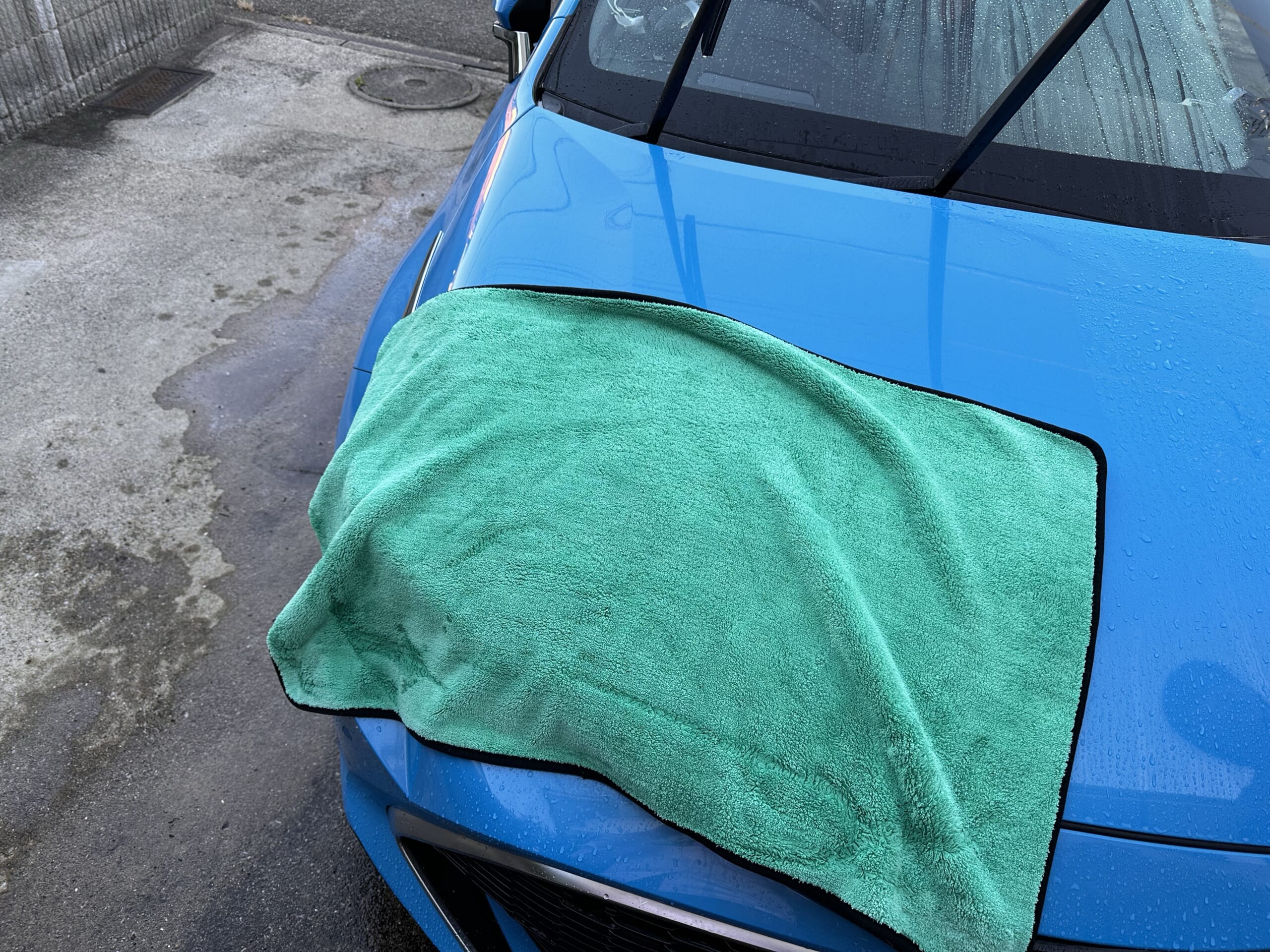
SEL50M28でC-PLの効きの試写。一番効きが弱いところと強いところの比較です。NDは弱めた状態(ND2?)。

いい感じにフロントガラスやボンネットの反射が消せてると思います。逆に奥の白い車のサイドガラスは反射が強まっています。大丈夫そげ。これでいつでもフラっと水族館とかいけます。

NDフィルターは主に動画用にと思っているので追々。とりあえず真っ白な壁とかで検証したわけではないですが、普通の写真をみる限り気になるムラはなく普通に使えそう。しばらくこれを使ってみてSTLさんのクリップフィルターを買うならND8か16か、はたまたもっと濃いのがいいかとか感覚をつかんでいこうと思います。