ASPサービスでログを一元管理できる活動量計HJA-307IT

血液検査で色々と赤信号だった件は前にも書きました。で、まぁ運動したり体重管理したりと取り組んでいる訳ですが、そこで使っているのがオムロンのWellnessLinkというASP型ヘルスサービス。6ヶ月分のロギングは無料で利用できます。このサービス、万歩計&活動量計や体重計、血圧計、睡眠ロガーの記録を統合管理できるんですが、それぞれに対応した機器を使うとデータの自動入力ができます(というかそれらの製品を売るための付帯サービスと考える方が自然でしょうw)。

いずれ対応機器を買うかも知れないと思いつつユーザ作成し、今までは手持ち機器のログデータを手打ちしていました。体組成計は同じオムロンのものがあり、活動量計についてはF-04Bの内蔵歩数計がほぼ同じパラメーターを記録してくれるので。

それでもまぁ一ヶ月ほど続けてみて結構面倒だったのと、活動量計がたまたま立ち寄ってビックカメラでAmazonより安かったのとで衝動買い。おサイフケータイ用サブ端末であるF-04Bのジャイロを切ってバッテリーの保ちも良くなるかなとか。正直ポケットにいれて歩くデバイスが増えるのも躊躇の理由だったりはしたんですが…

てことで、とりあえず活動量計Calori Scan HJA-307ITを導入しました。活動量計と歩数計の違いは、文字通り歩いた歩数以外にも消費カロリーなどを計算してくれたり、徒歩以外の活動についても運動強度(運動の激しさや連続性)を勘案して計測してくれたりするものです。
SDIM0118

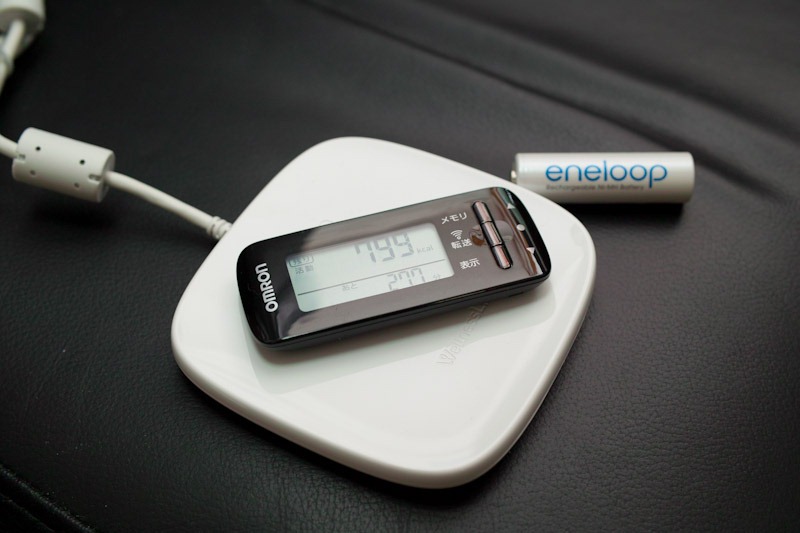
データ転送は、写真のUSB通信トレイを使います。正直これはデカいし邪魔です。普通にmicroUSBケーブルとかでつながってくれた方が良いです。例えば長期出張/帰省中にも記録しようと思えば一緒に持ってかなければなりません。しかもMac版ドライバの出来がイマイチなのか、毎回USB端子を抜き差ししないと認識しなかったり。非接触通信にした方が小型化できるとか防水性能をあげやすいとかあったんでしょうかね(ちなみに防水を謳った製品ではありません)。このシリーズはおサイフケータイでも通信できるものもある(この機種は非対応)のでFelicaリーダーでもいけるんじゃね?とWindows+Pasoriで試してみたんですがダメでした。使えればまだあっちの方が小さくてマシだったんですが。実家に起きっぱなしにできるよう買い足すか思案中。今月、同じくWellness Link対応の機器としてねむり時間計なるものが発売されましたが、これ用のトレイがまた型番違うんですよね。活動量計はどちらのトレイでも使えるみたいですが、ねむり時間計がこちらのトレイで使えるかどうか情報がありません。なんだかなぁ、です。基本的にはおサイフAndroidケータイで使うの前提って感じですね(体組成計以外はおサイフガラケーには対応してないっぽい)。

また、このモデルはポケットINタイプ、つまりポケットに肌身離さず入れておかないと計測できない(ストラップでぶら下げるのもNG)タイプなんですが、F-04Bと一緒にズボンのポケットに入れておいたらあっという間にお互いキズだらけになりましたorz。キャリングケースを付属させてほしかったですね。そう頻繁に表示確認や操作するものでもないんだし。これに気付いてからはジーンズのコインポケットに入れるようにしてますがそのうちこぼれ落ちそう。てかそれ以外の綿パンの時とかどうしよう。あと家でトランクス一丁の時にも身につけておきたいw。ちなみにF-04Bの液晶保護フィルムを貼り替えるはめに。保護フィルムに実際にキズがついて貼り替えるの初めてかも(笑)。Android端末に買い換えろってことか?そうなのかっ!?

また最近は自転車移動も増やすように心がけているんですが、やはり自転車の運動については正しくカウントできないようです。結構な距離のってもあまりカウントがのびてない。ズボンの裾とかもってお動く位置に装着できると違うかも知れないですがw。そういう製品ではないので仕方ないですね。個人的には自転車と水泳に対応した製品を希望。

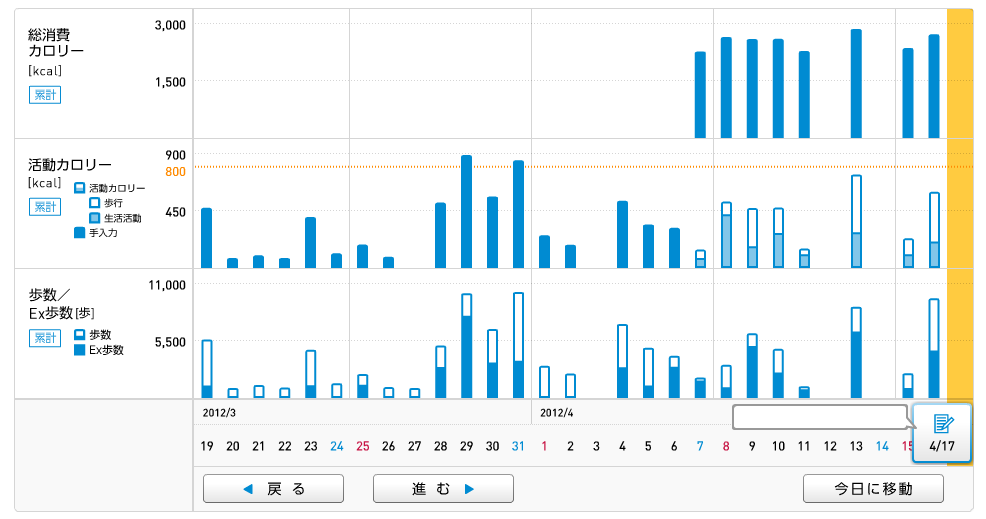
Webサービスのウェルネスリンクでの表示はこんな感じ(クリックで拡大可能)。
wellnesslink

運動の絶対量少なくね?というツッコミはご容赦を。これから徐々にね!

総消費カロリー値が入った4/7からが本機の記録です。それ以前はF-04Bのログを手入力。本機のログだと活動カロリーのグラフが2色にわかれています。白い部分が歩行、水色の部分は生活活動(それ以外の細かな運動カウント)を意味しています。また3段目のグラフも歩行とEx(エクササイズ)歩行が別れています(これはF-04Bでも表示され、手入力可能でした)。このように活動量計は通常の万歩計と違ってその運動(歩行)の質も見極めて内訳を見せてくれるところが違いです。また総消費カロリーについてはおそらくですが基礎代謝量からの推測で何もしてなくても加算されていく印象です。

グラフはこのように3段レイアウトになっていて、表示項目は体組成計のものと含めて自由に変更することができます。また活動量計のログは時間スケールでも表示可能です。

日付のところに吹き出しが出てますが、ここには、その日何をしたか等のメモが書き込めます。

その他、ホーム画面に傾向を分析してアドバイスなどが表示されますが、いまんところさして参考にはなりません。まぁ、自己満足の世界ですね。その日の活動内容を摺り合わせて、「あー、○○モールを一回りするのと、○○駅まで歩くのが同じ位の運動量なのかー」などと分析したりするのは参考になる気がします。ただ、先にも書いたようにそれが自転車での移動と比べてどうなのか、とか評価できないのがちと残念ですね。

自転車用iPhoneホルダー ARKON H0641

運動機会を増やすべく、自転車移動のモチベーションを上げる為、iPhoneを自転車に固定するホルダーをつけることにしました。地図をみたりロガーを使ったりする用です。

自転車ホルダーで一番不安なのは段差などのショックでiPhoneが外れて落ちてしまわないか、という点。Amazon等でレビューをみてるとどの製品もそれなりのリスクはあるようです。iPhone4/S専用でカチっとはまるものもあるんですが、普段ケースをつけて使っているσ(^^)には向かないですし。一番安全なのは袋状のケースに入れるタイプですが、出し入れが面倒なのと透明ビニール越しの視認性や操作感に不満を感じそうで悩ましいところです。

特にコレに決めた根拠があった訳じゃなかったんですが、

  • 動画レビューがついていてしっかりしてそう
  • 左右からパッドではさむタイプより使いやすそう
  • 同じようなホルダーを各種作っている専業っぽいメーカー
  • 同梱パーツ交換によりGalaxy Tabにも対応
  • ブラケットとホルダーが別製品で、ホルダーを交換すればさらに多用な機種に対応

あたりの理由で決めました。アタッチメント式のブラケットGN032-SBHとホルダーSM050-2のセット商品で、最悪、ホルダー部分がイケてなかったら同ブランドの別の固定方式のものを買い直せば簡単に交換できます(右の楽天リンクを開くと、色々なバリエーションが見られます)。逆にブラケット側も車載用など色々ラインナップがあるので、後々使い回しも効きそうです。

またオプションでブラケットとホルダーの間にはさむようにとりつけるゴム紐による固定具もあります。画面にゴム紐が2本かかるので見辛いし使いづらいですが、もし不安そうなら後からこれを買うのもアリかなと。

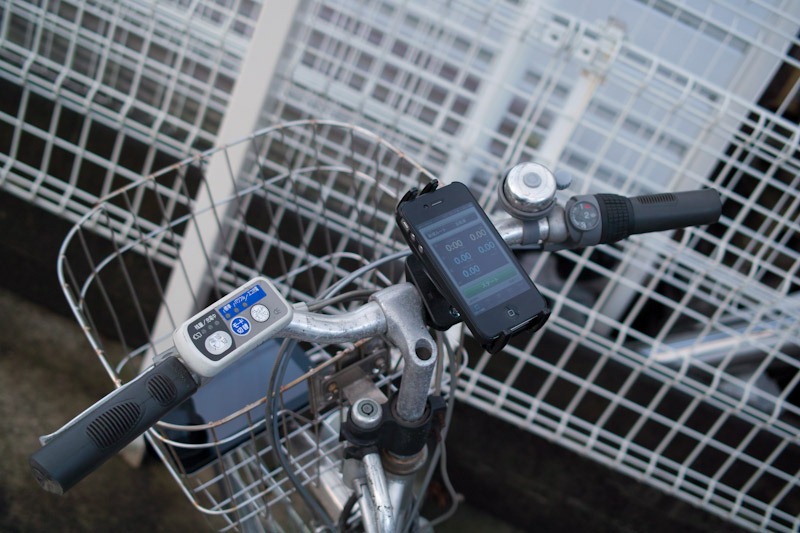
ともあれ早速つけてみました。ハンドルの太さがやや足りない感じでしたが、ゴム的な素材のシートが付属していてそれを巻き付けてから取り付ければイイカンジになります。滑って回転してしまうのも防ぐ意図があるようです。こちらの固定は全く不安がありません。

SDIM0093

ホルダー側の固定スプリングはそこそこ強くて軽く走ってみた限りでは大丈夫そうです。まぁ大きな段差を勢いよく超えたり、もっと言えば転んだり事故ったりしたらわかりませんが…

あとホルダーをつけるアタッチメントの基台部分はボールジョイントで角度が自由に変わり、ネジで締めることができるんですが、目一杯固く締めても、iPhoneのつけはずしの為にスプリングに力をかけると反力で動いてしまいます。まぁ、それだけスプリングが強いんだと思っておきましょう(^^;)。

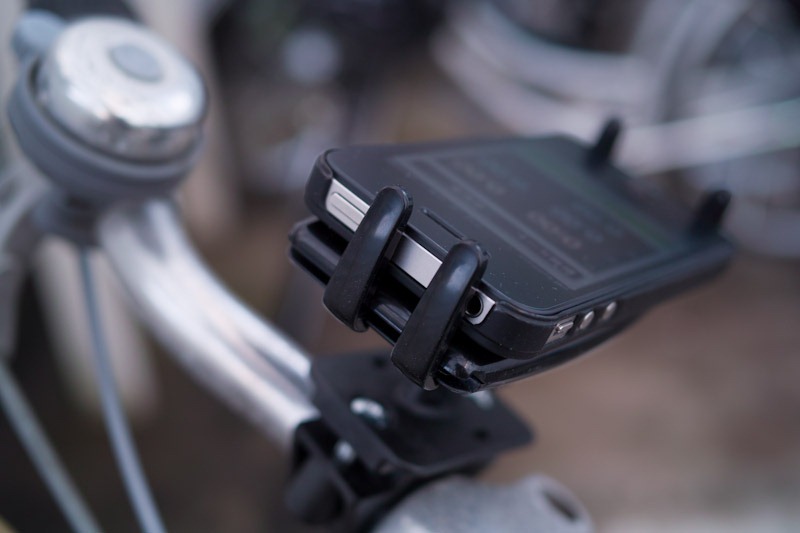
また上下2本ずつあるアームは左右に動くんですが、そのまま左右端まで動かすとスポっととれてしまう作りで、なんかそのうち外れてどっかいきそうな匂いがプンプンします。ただiPhoneの場合、上部に電源スイッチがあるので、下の写真のようにアームをズラす必要があったりするので、接着剤などで完全に固定してしまうのもちょっと抵抗あります。

SDIM0095

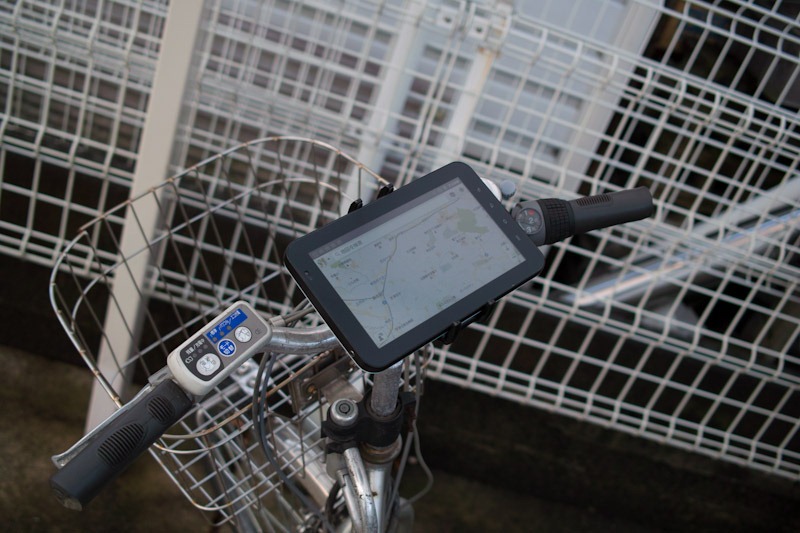
せっかくなのでGalaxyTabも取り付けてみました。上下どちらかのアーム2本をL字の延長型のものに交換することになります。

SDIM0096

スゴい絵面ですw。まぁ当面使うことはないでしょう。


ざっと3kmほど走ってみた感じ、いまのところ外れかかったりする気配もないです。経年劣化でスプリングやアーム部分のパッドが劣化してくるとわかりませんが、その辺りも注意しながら使っていきたいと思います。

最後のVista機、寝室マシンもWindows7、SSD化

現在自宅で現役使用中のマシンで唯一Windows VistaでかつCドライブがHDDだったPCをようやくアップグレードしました。これで全ての休眠機を除けば全WindowsマシンがWindows7になり、そしてSSD化を果たしました。

もともと寝室マシンはプロジェクターにつながっていてベッドで映画みたりゲームしたりする娯楽用で、どちらかといえば互換性重視だったんですが、最近ちょっと動作があやしくなってきたり。折りしも実行した昨日はVistaのメインストリームサポート終了日だったし、還付金も入ったしで。

もともとWDの1TBを分割してゲームなどの容量を食うものをDドライブにインストールしており、Cドライブは40GBでまだ余裕あるレベルだったので、別にSSDを追加してそちらにクリーンインストールすれば、最悪元の環境にも戻せて緩やかな移行ができるじゃね?ってことで。環境移行でこれができるのは気分が楽ですよね。

■今Windows7?いっそIvy Bridgeにするべき?

もう今年の後半にはWindows8が出るかってこの時期になにもWindows7を新規で買わなくても、とも思ったんですが、まぁやっぱりゲーム中心のマシンなので枯れてる方がいいだろうと。Windows8発売日に真っ先にいれるようなマシンではないだろうと。ちなみに今まで多くのマシンはオープンライセンスを買ってアップグレードしてきたんですが、最近これが高止まりしてて、DSPとの価格差が1万円ほどあったので早々に断念。またどうせなら64bitにしたいというのもあったのでクリーンインストールを選択。ちなみに我が家ではリモートデスクトップ接続を多用するのでProfessional以上が必須です。

そして今自作界隈ではIvy Bridgeの話題で持ちきりです。寝室マシンはCore2Duo E6400、DDR2な世代なので、そろそろ刷新もありかなと思ったり。まぁでもSSD化で体感が速くなればもう少し延命できるかもだし、最悪すぐに乗り換えるにしても今回買い物した2点はペアで使い回せるしいっか、と。Sandy Bridge初物に食いついて例のリコールでエラい目(マザー交換)みた反省もあったり(笑)。

■移行は割とスムーズに。簡単なレジストリ情報の移行方法を発見!

さすがに新規インストールなので特にトラブルもなし。ASUSのCommandoという古めのマザーでしたがWindows7/64bitのドライバー類も問題なく入手できました。チップセットドライバは一応Intelからも最新版をもってきて上書きしてみました。HDDを外してセットアップして、ある程度できたところでHDDも接続。前のC,DドライブがD,Eとしてマウントされるので、ドライブレターを変更して旧Dが新環境でもDドライブになるように設定。旧CはVistaのVに仮設定。まぁそのうち消します。

CommandoはSATAが3Gbps世代なのでベンチは省略(やっぱ後の記録の為に測っておきます)。PCIeスロットは空いてるんですが、ケースが小さく電源を干渉してSATA3.0カードとかを挿すのは無理そうorz。

mikuru_ssd

さて、多くのゲームはレジストリ上にインストールディレクトリのパス情報を保存しており、ドライブレターまで揃えても起動せず「DVDから再インストールしろ」とエラーが出るものが多いです。数が多いし一つ一つ時間がかかる作業なので極力それは避けたい。レジストリを丸ごと.regファイルにエクスポートして新環境に食わせる手もあるけど、使ってないゴミレジストリとかも一緒に移ってしまう。今までは.regファイル(実はテキスト)をMeadow等で開いて検索とキーボードマクロを駆使して不要なものを削ってから食わせたりしてたんですが、これもまた膨大な量だし、見通しも悪く効率が悪い。なんかもっとグラフィカルなエディタはないものかリサーチ。

「レジストリ 編集 比較」とかでググると出てくるのは今起動しているOS上のレジストリをバックアップしたり差分をとったりするものばかりで挫折しかけたんですが、ついに見つけました!PickBack2です。これは稼働中のOSのレジストリ一覧を表示し、必要なものを選択して「追加」していって、最後に単一の.regファイルにエクスポートするというものです。理想は逆に旧環境で全エクスポートしておいたファイルを開いて、インポートするものを選べる、という方が、移し漏れがあった時に旧環境でブートしなおさなくても良いので便利なんですが、まぁそれでもテキストエディタに比べれば雲泥の差です。心辺りのあるゲーム名のレジストリをサクサク選んでいって一括エキスポート、新環境でダブルクリックしてインポート完了です。作者様、ありがとうございましたm(..)m。

更にはユーザフォルダのAppData内も比較して必要そうなものをコピー。新旧の当該フォルダを同時マウントできるとやっぱ楽ですわ。

■64bit化の影響

今まで3GB強しか使用できなてなかったメモリが4GBフルに活用できるようになり、体感以上に気分がいいですw。まだ2スロット空いてるので、さすがに新規にDDR2を買いはしませんが、どこかに余ってたら挿してやろうかな。

もともとほとんど外付けハードをつけていなかったので平気だろうと思ってたんですが、USB DDC/DAC/ヘッドフォンアンプのnano/Vが64bit非対応でした。まぁ、もともとヘッドフォンと光デジタル出力の切換が面倒なVistaで同時出力したくて使っていたようなものなので、アプリを起動しなおさなくても反映されるWindows7ならいっか、と。オンボの光デジタルアウトだとノイズがひどかったんですが、いまんとこ大丈夫そう。ヘッドフォンではまだ聴いてないですが。ダメそうならまた64bit DDCを物色しないとかも。

■SSDをHDDのキャッシュに使う方法ないだろうか?

最近、各社のSSDには、システムをHDDに置いたままSSDを増設しキャッシュとして利用するユーティリティを添付したものがあります。実は今回はこれも検討したんですがWindows7用だったので断念。そもそもキャッシュ対象となるシステムがHDDにあることが前提っぽいので使えるかどうかも微妙。

むしろSSDの空き領域を使ってDドライブであるHDDの高速化を行うようなツールってないですかね。ReadyBoostをCドライブでやっちゃう的な。大作ゲームとかだとロードにやたら時間かかるので上手くSSDの空きを活用できないかなと。SSDの寿命とかキニシナイ。あと動画とかキャッシングされても困るのでフォルダとか指定できると神。追々リサーチしてみようと思います。

2012.04.12追記:

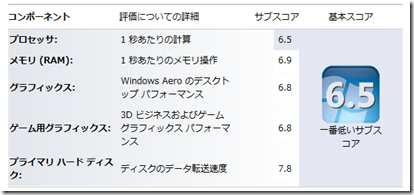
SSDだと再起動も早いのでつい楽しくなってOC頑張っちゃいました。Core2Duo/E6400/2.13GHzが400MHz x8倍で3.2GHzで安定してる感じ。単純なクロックならもう少しいけたんだけど、冷却がおぼつかないらしく、倍率が自動的に6倍に下がって逆に遅くなる上にファンがうるさくてたまらない状態になったので、コア電圧をAUTOではなく定格固定にして、DDR2メモリがちょうど定格の800MHzになるバスクロック400MHzで手を打ちました。エクスペリエンスインデックスはこんな感じに(Windows7だと7.9が満点)。あー、なんかこれでまだしばらく戦えるんじゃないかな?

mikuru_wei

その他設定メモ。メモリはSPD設定を解除して5-5-5-18で手動設定。電圧は上記コア電圧以外はすべてAUTO。全く同じ型番のDDR2-800メモリ2Gx2が出てきたので入れれば合計8GBになるけど、ヒートスプレッダーも結構熱くなるので、余計な熱源増やすこともないかと様子見。寝室用として音をこれ以上大きくしたくないので、さらに手を入れるとしたらまず冷却周りを改善しないとだなぁ。水冷とか?ただ、今のCPUヒートシンク、マザーの裏側から固定してるタイプで、しかもこのケースはマザーの付け外したやたら面倒なのであんまりやりたくないかな…

昭和シェルのEasyPayを作ってきました

IMG_2033

昭和シェル石油のスタンドでVisa TouchやQUICPay等の非接触IC型クレジットカード/おサイフケータイの代わりに使えるキーホルダー型のICタグ、Shell EasyPay(以下EasyPay)を作って来ました。

今までσ(^^)はシェルのセルフスタンドではVisa Touchの設定をしたおサイフケータイをかざして給油していました。しかし、クレジットカート系のポストペイ方式の電子マネーは紛失した時に不安があるので暗証番号でロックをかけていました(F-04Bの場合、電子マネーの種別毎にロックするかどうか選べるので、EdyやSuicaといった有限チャージ額のプリペイド系はロック無し、ポストペイはロック有りで運用)。しかも本体操作のロックとICカード部分のロックがあるので4桁数字の暗証番号を2回入力しなければならずちと面倒。またVisa Touchは現時点でAndroidスマートフォンに非対応で、おサイフスマートフォン登場からこれだけ経ってるのに未だ対応する気配がないということはもはや終息方向かなと。

で、EasyPayです。暗証番号ロックがないので紛失したらむしろ危ないじゃないかというツッコミがあるかも知れませんが、不正利用に対して補償サービスが付帯されており、届け出日から遡って60日前~3日後までの最高60万円が帳消しになるのでむしろ安心です。なお年会費、発行料などは無料です。

更に便利な点として、油種(レギュラー/ハイオク/軽油)と給油量(満タン、xxリットルなど)を記憶させておくことができ、毎回タッチパネルで指定しなくても確認ボタンのみで給油開始できるというのがあります。油種2パターンまで記憶させられるようです(つまりハイオク2パターン、というのは無理)。

車のキーと一緒にキーホルダーにでもつけておけばスタンドで車外に出る時に財布もケータイももって出なくて済むのでスマートですね。できればキーヘッドに内蔵してくれたりするともっと素敵なんですが。


この手のクレカ代替サービスは申し込みが面倒なんだろうなぁ、と敬遠してたんですが、意外や意外。対応したセルフスタンドでその場で発行してくれました。店員さんいEasyPayを作りたい旨を伝えると店内レジに案内され、紐付けたいクレジットカードと免許証を提示。レジ(発行専用端末?)にクレジットカードを通し決済で使うようなテンキーユニットでクレカの暗証番号を入力。

ちなみに暗証番号を入力する前段階で、「規約に同意ということで1を押して下さい」を画面もなにも見せられずテンキーだけ差し出されて指示されるのはどうかと思いましたw。

で、Felicaリーダーに新品のEasyPayを載せてなにやら操作するとデータが書き込まれて終了。申し込み書の類にペンで何か書くという手間すらなくものの3分ほどで発行完了です。写真の袋に入れて渡されます。中の紙に紛失時のコールセンターの電話番号とタグのID番号的なものが書かれており(写真でみえるバーコードではなく)、保管しておくように言われました。IDはiPhoneにでも転記しておきましょうかね。

タグの形は平べったいネームプレート状で、車のキーと一緒にキーホルダーにつけておいてもさして嵩張る印象はないです。付属のリングはちと無駄にデカいので、なにか別の取り付け方法を考えようと思います。ちなみにExpress(ESSO、モービル、ゼネラル)でもSpeedpassという同種のサービスをしていますが、こちらはスティック形状のようです。

「おやゆびでお」でも使えるWi-Fiカードリーダー AirStash

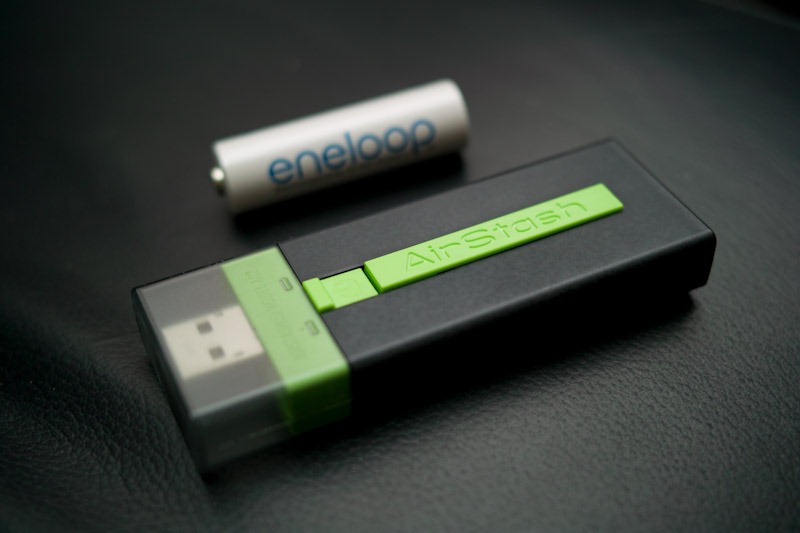
SDIM0091

AirStash MAS-A02Aを買って見ました。たぶん多くの方はこれがなんなのかご存じないと思うのでざっと説明。

  • SD/SDHCカードリーダーである
  • バッテリー内蔵でWi-Fiアクセスポイントとして動作する(ルーター、ブリッジとしては機能しない)
  • ブラウザやiOSアプリからSDカードの中身にアクセスできる

という感じ。つまり、デジカメで写真を撮ったSDカードを本製品に差し替えて電源を入れると、無線LAN経由でその写真や動画、その他のファイルが取り出せる、というものです。Eye-fiやFlashAirと違ってカメラの電池を無闇に消費しないのと、写真以外の用途にも使えるのがポイントでしょうか。例えば公式サイトに利用例だと会議に使うドキュメントを入れておいて、参加者が各自コレにアクセスしてファイルを取り出す、なんてのもアリです。ビットレートにもよりますが複数人が同時に動画のストリーミング再生もできるようです。

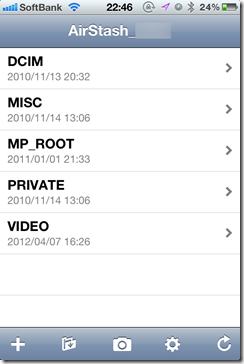
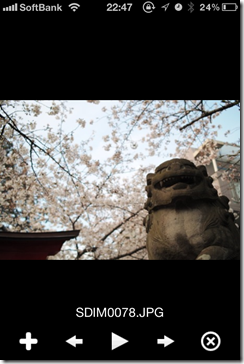
もう少しテックバブルが好きな人に横文字を並べておくと、電源を投入するとAirStash_xxxxみたいなESSIDで電波が飛びます。初期設定では暗号化無し。ブラウザ、iOSアプリから64bitのWEPのみ設定できます。DHCPサーバーを搭載していて、192.168.0.xxxなIPアドレスが降ってきます。AirStash自体は192.168.0.1でアクセス認証は無し。WEPだけがアクセス制限手段ということです。ブラウザからアクセスすると普通にフォルダ一覧が見え、必要なものをローカルにダウンロードできます。iOSアプリの場合、写真をプレビューしたりダウンロード時にリサイズしたり、SDカードから削除したりできます。ただリスト画面でサムネイルは出ないし、全画面表示もスワイプめくりはできるもののピンチズームはできません。ピントがあってるものだけを選んで転送したいなー、って時に不便です(そもそもEYE-Fiと違って「選んで転送したい」ってのが主目的な製品だけに)。まぁ、拡大可能にするには一旦全部転送しないとならないのでデジイチ級の写真とかだと時間やバッテリー消費の問題で実用的ではないのでしょうけど。

量販店で買ったその足で飲食店に入りその場で開封して使ってみましたが、超簡単につながりました。初期設定で暗号化されていないので、iPhoneの設定アプリでAirStash_xxxxというWi-Fi電波を探してタップするだけ。次に専用iOSアプリを開けばもうフォルダ一覧が見えます。ad-hocネットワークでの設定がややこしいEye-Fiに比べると、カードの差し替えがあるとは言え大きなアドバンテージですね。

欲を言えば既存のアクセスポイントにぶらさがるモードもあると同時にインターネット接続も使えて便利なんですが。例えば、カメラで撮る->iPhoneにコピーする->iPhoneからSNSなどにアップする、というサイクルを回す時に、iPhoneのWi-Fi接続先も都度変えなければなりません。まぁ、本機の起動は比較的速いので、都度電源をON/OFFすればiPhoneが勝手に他のネットワーク使ってくれるかもですが。

以下にiPhoneの画面写真をば。

IMG_2029 IMG_2030
iOS用アプリトップ画面。普通にいきなりフォルダ一覧が見える。 フォルダを掘り進んで写真を開いたところ。左右矢印ボタンやスワイプで前後の写真に移動可能。
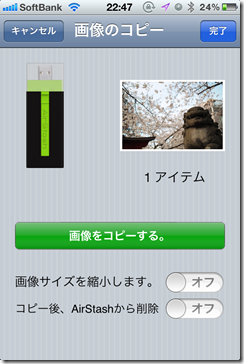
IMG_2031 IMG_2032
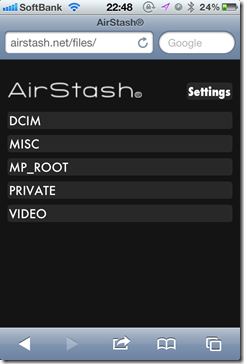
右上の写真で「+」ボタンを押したところ。 Safariで「http://192.168.0.1」にアクセスしたところ。


充電はUSB端子で行います。「5V/最大500mA」らしいので比較的古めの充電器や携帯用バッテリーでも余裕でしょう。USB A端子なので直接挿せるので楽チンですね。というかminiUSBやmicroUSBの充電端子に慣れすぎて最初「あれ?充電ポートがなくね?」と探してしまったのは内緒w。

■「おやゆびでお」からでも使えた!

SDカードの中身をHTMLで一覧表示してくれるということは、拙作「おやゆびでお」でもイケるんじゃね?ってことで実験。バッチリです。「Web」タブを開きアドレス欄に「http://192.168.0.1/」と入れるだけ。日本語ファイル名ももちろん大丈夫。極端にビットレートが高いとどうなるかわかりませんが、とりあえず1280×720の24分で300MB程度のアニメならスライダーで移動してもバッファリング待ち無しでスパスパ再生されます。8GBモデルなど内蔵メモリが少ない機種で重宝しそうです。ちなみにSDHCの32GBまでのカードが使えるようです。

わざわざサーバー立てて「おやゆびでお」のWebストリーミング機能って実は使ってるの世界で自分だけなんじゃないかという気がしてなくもなかったんですが(笑)、これで少し利用シーンが広がるかも知れません。


Facebookで「モバイルルーターにこういう機能があればいいのに」ってコメントもらいましたが、まったく同意ですね。それなら同時にインターネット接続もできますし。軽薄短小化と長時間駆動の勝負になってるのでなかなか難しいのかも知れませんが、その辺の競争が一段落したら是非検討していただきたいものです。