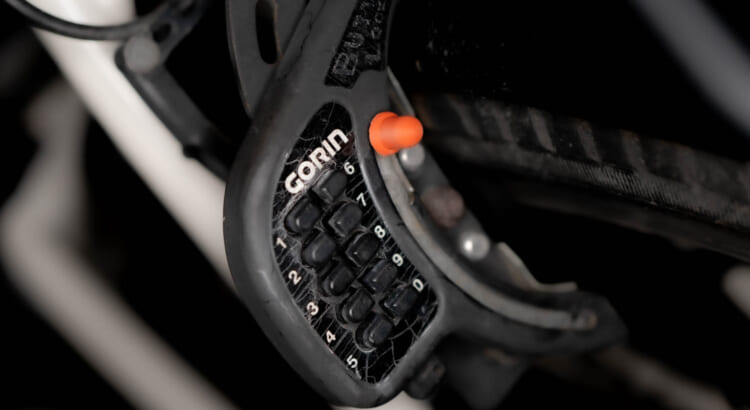
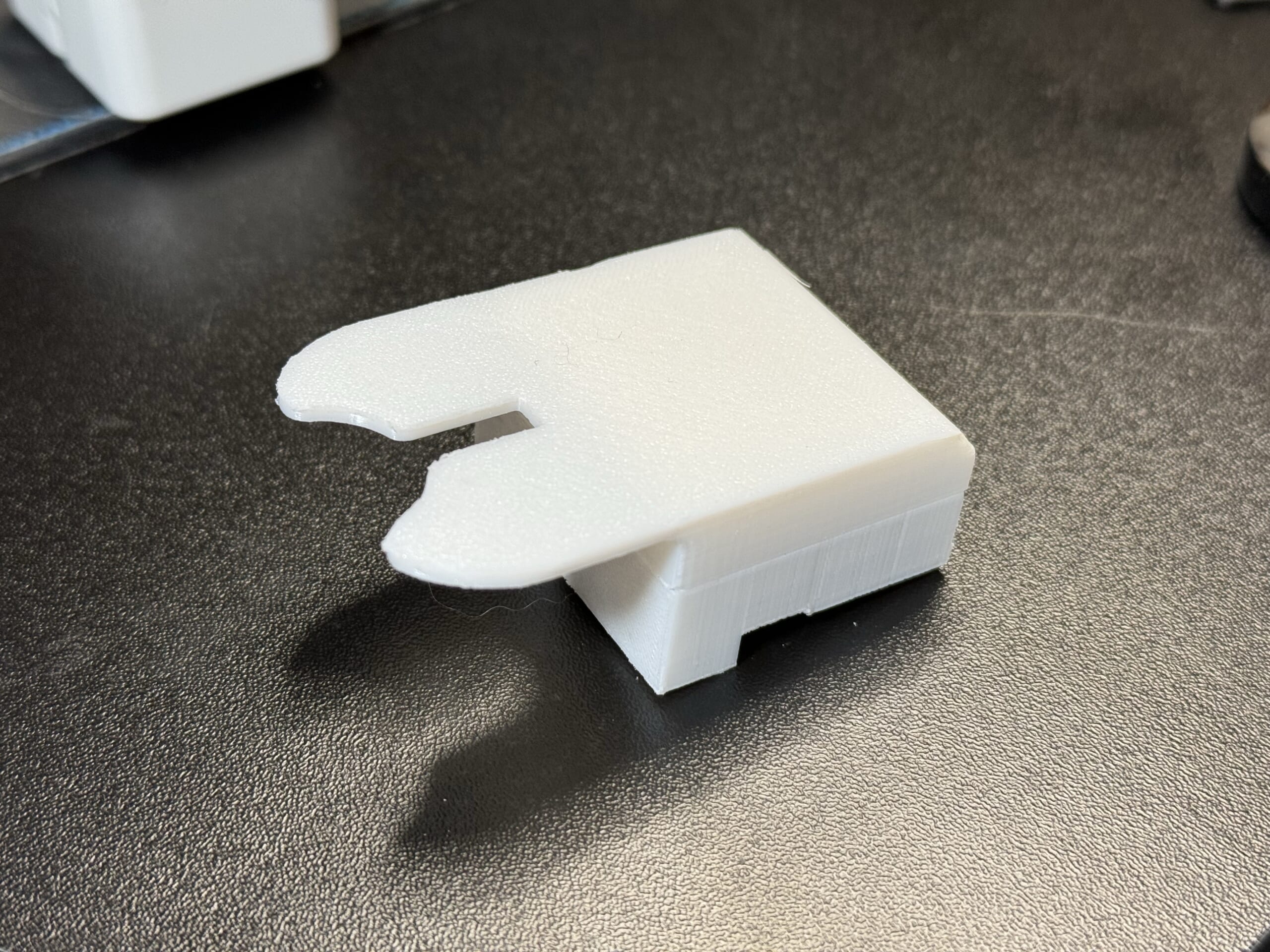
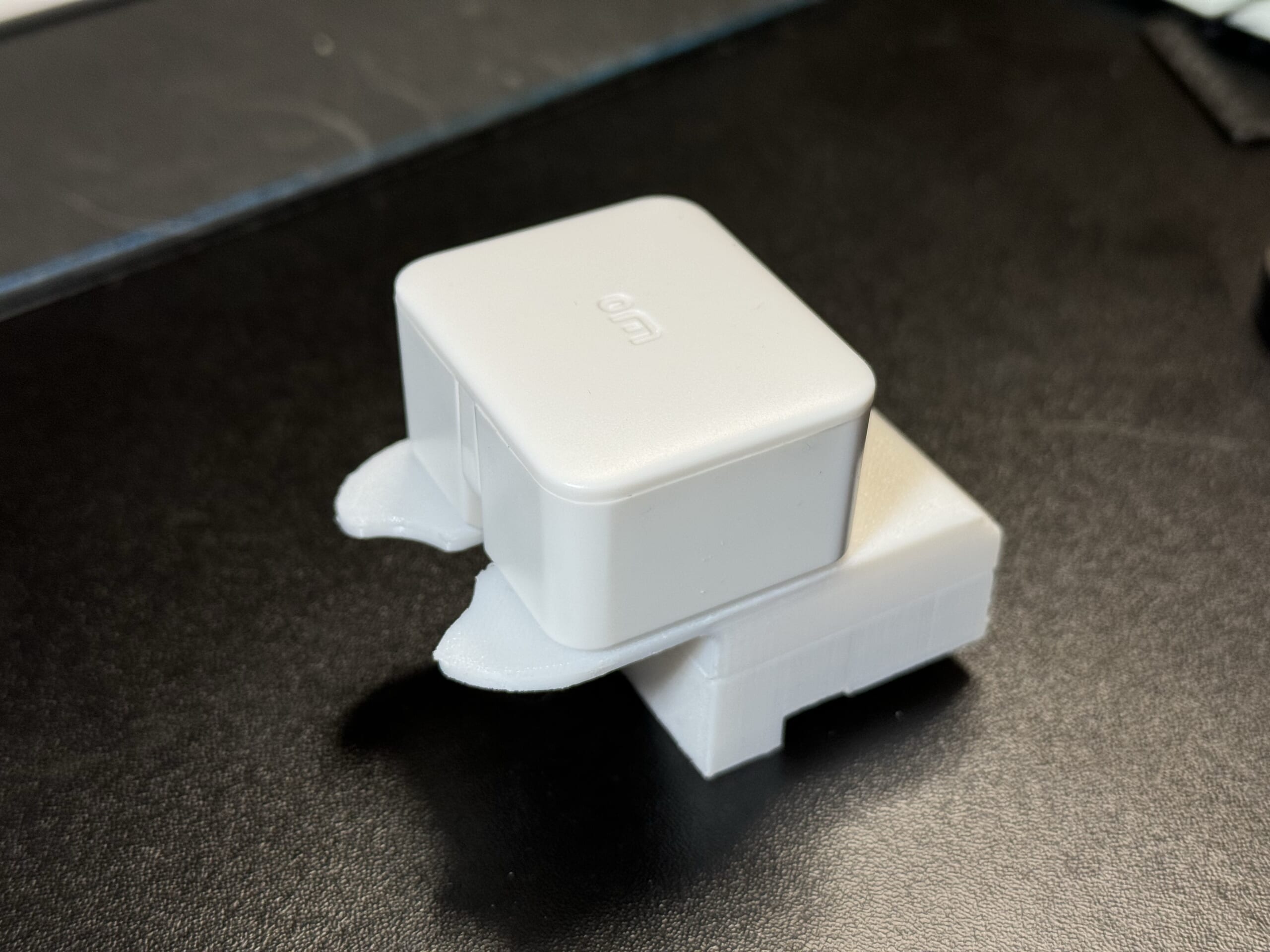
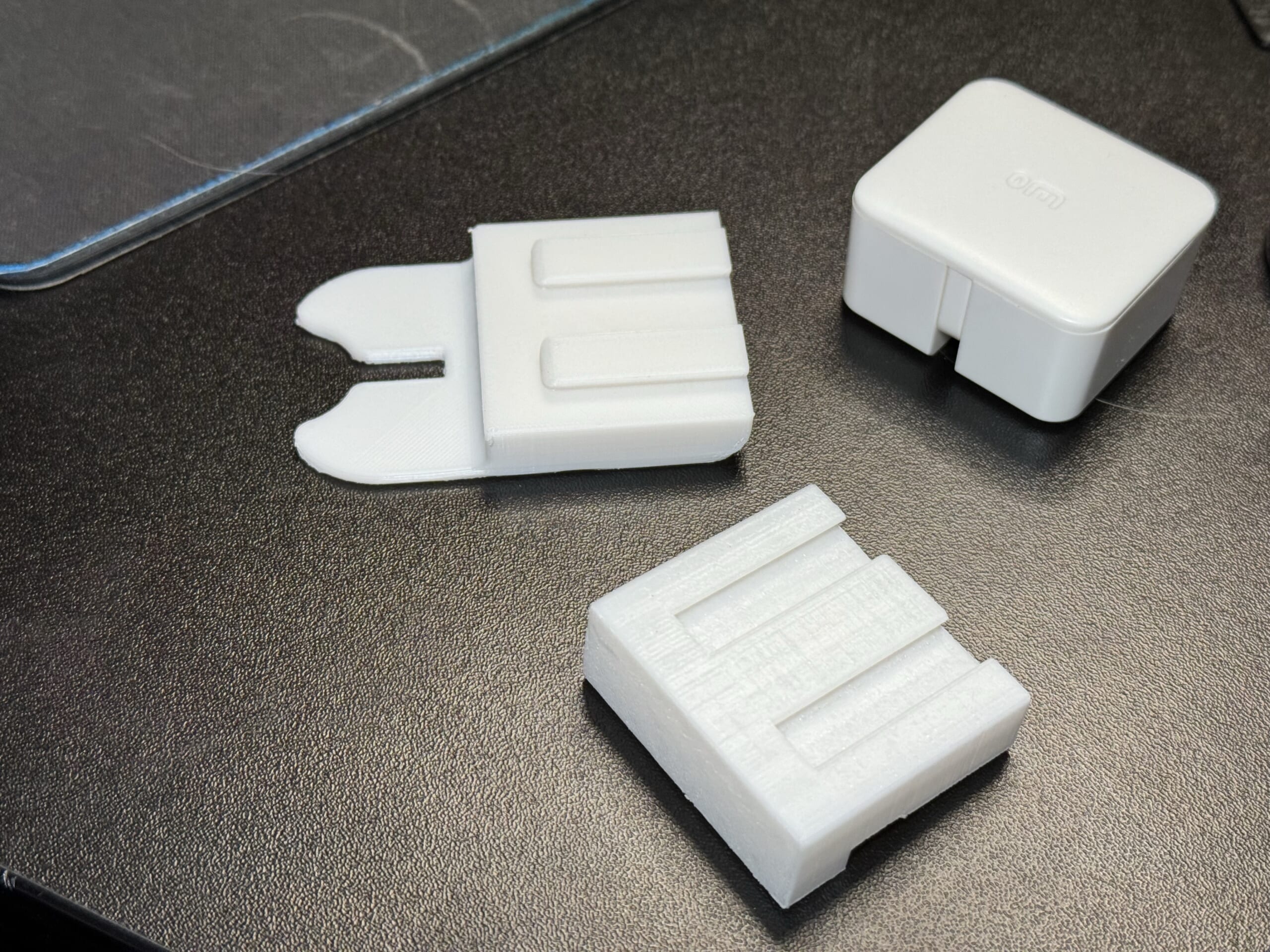
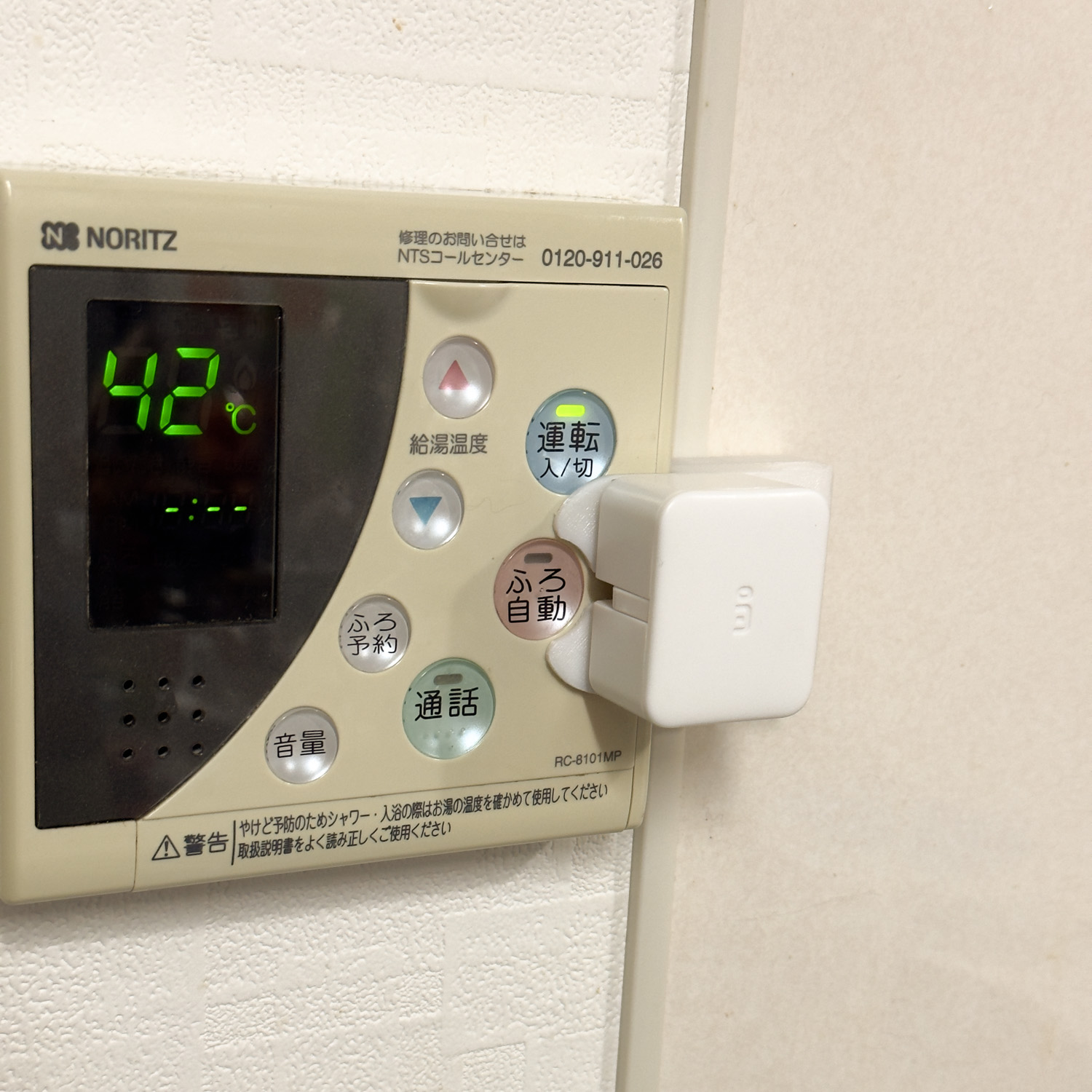
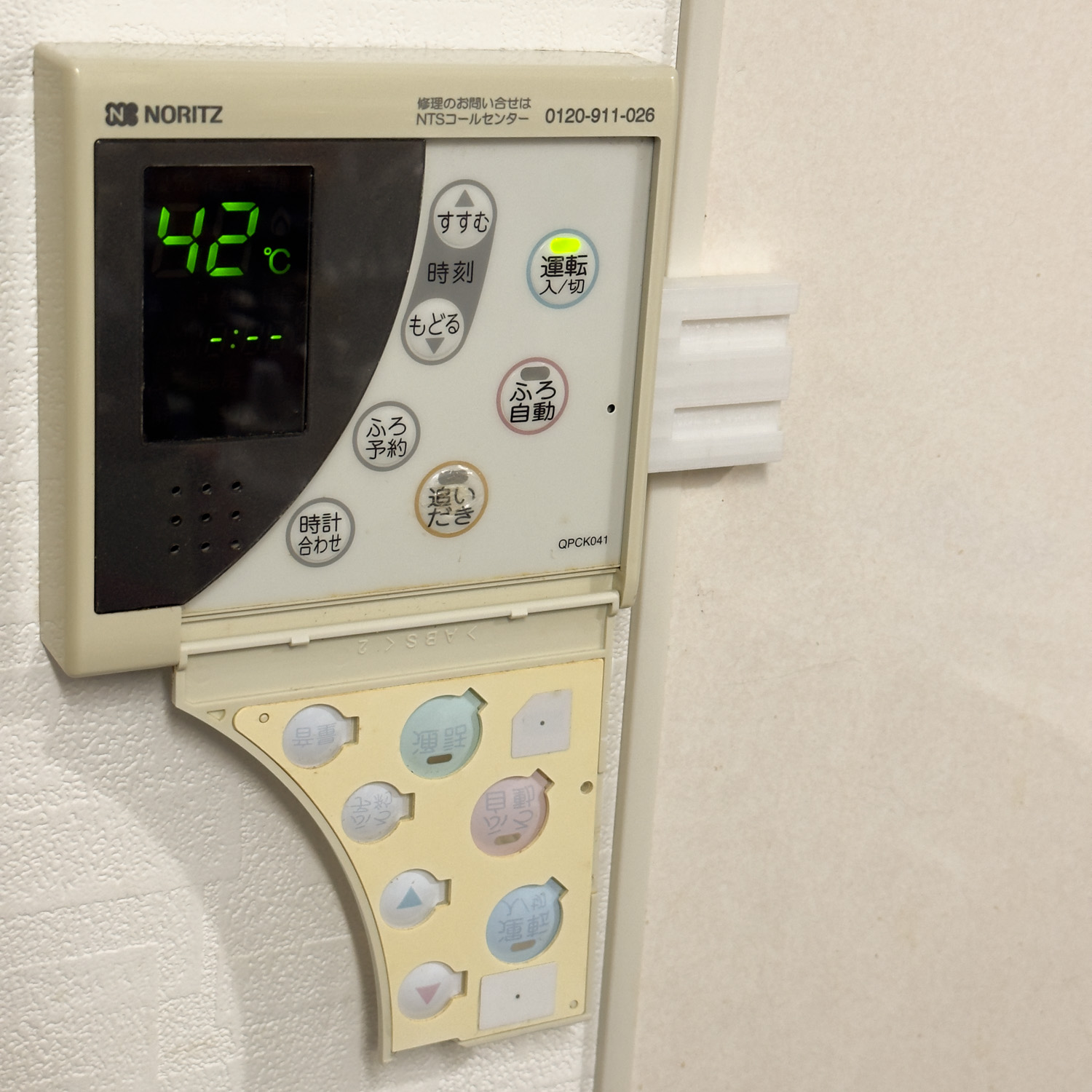
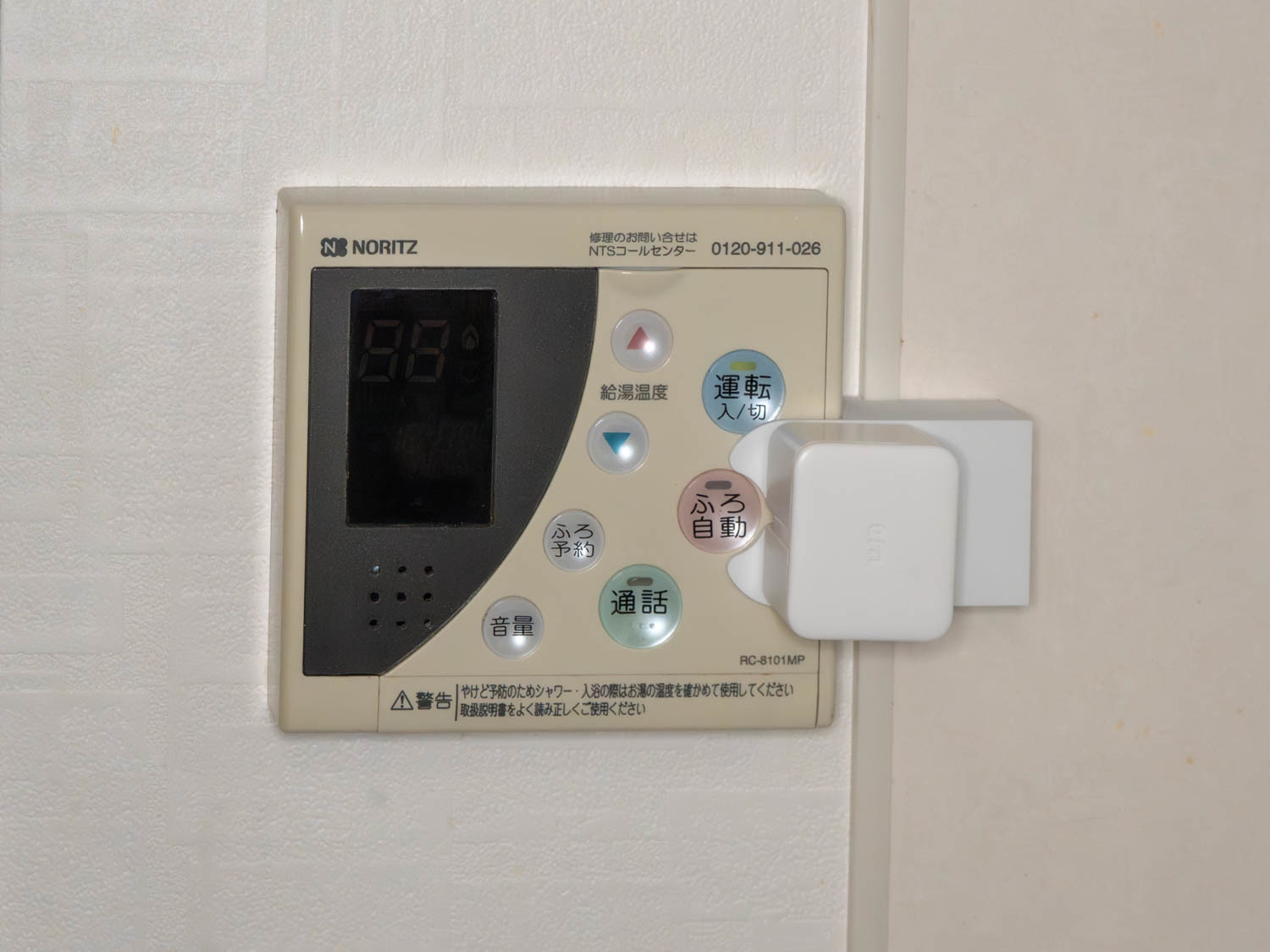
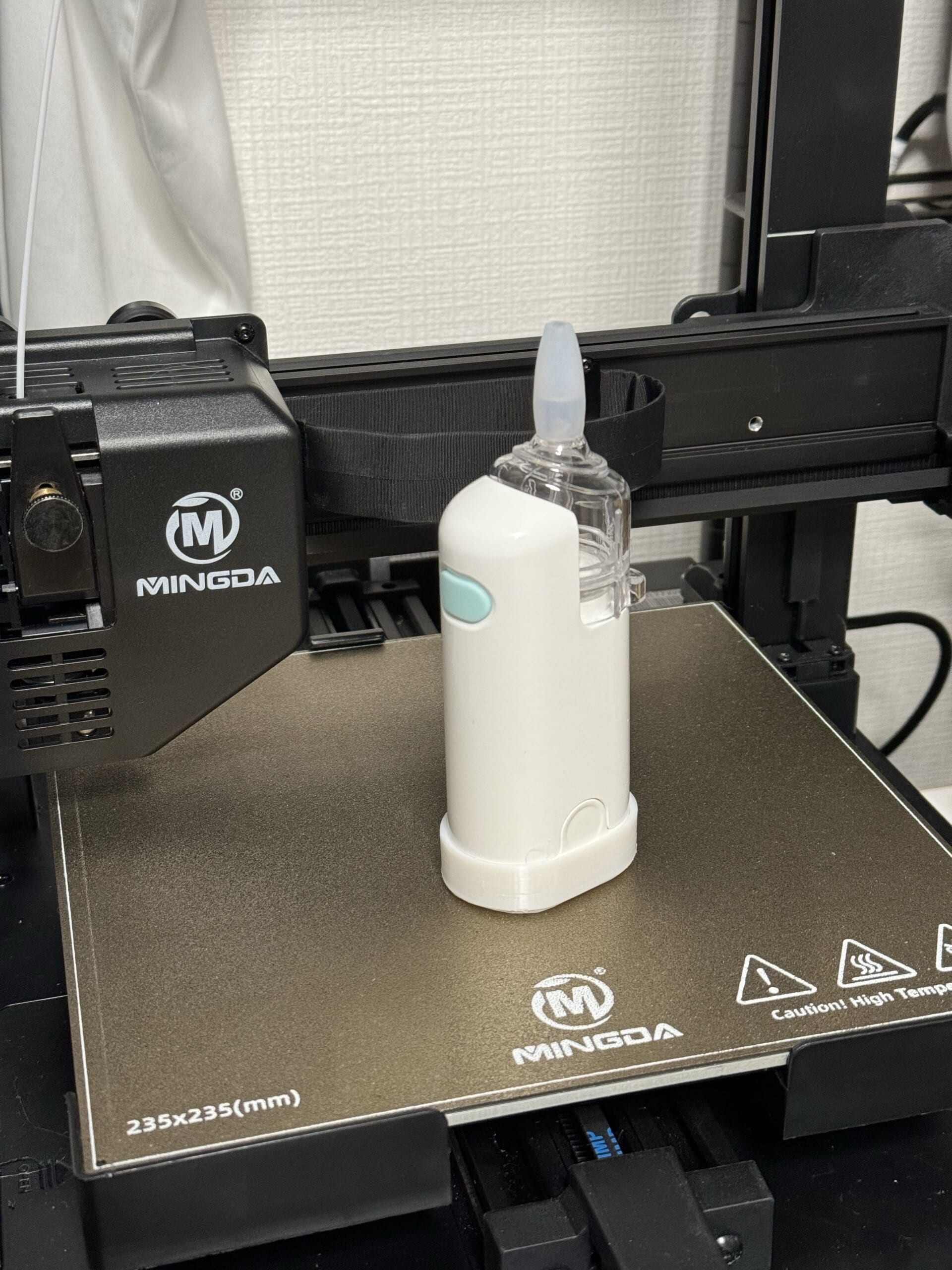
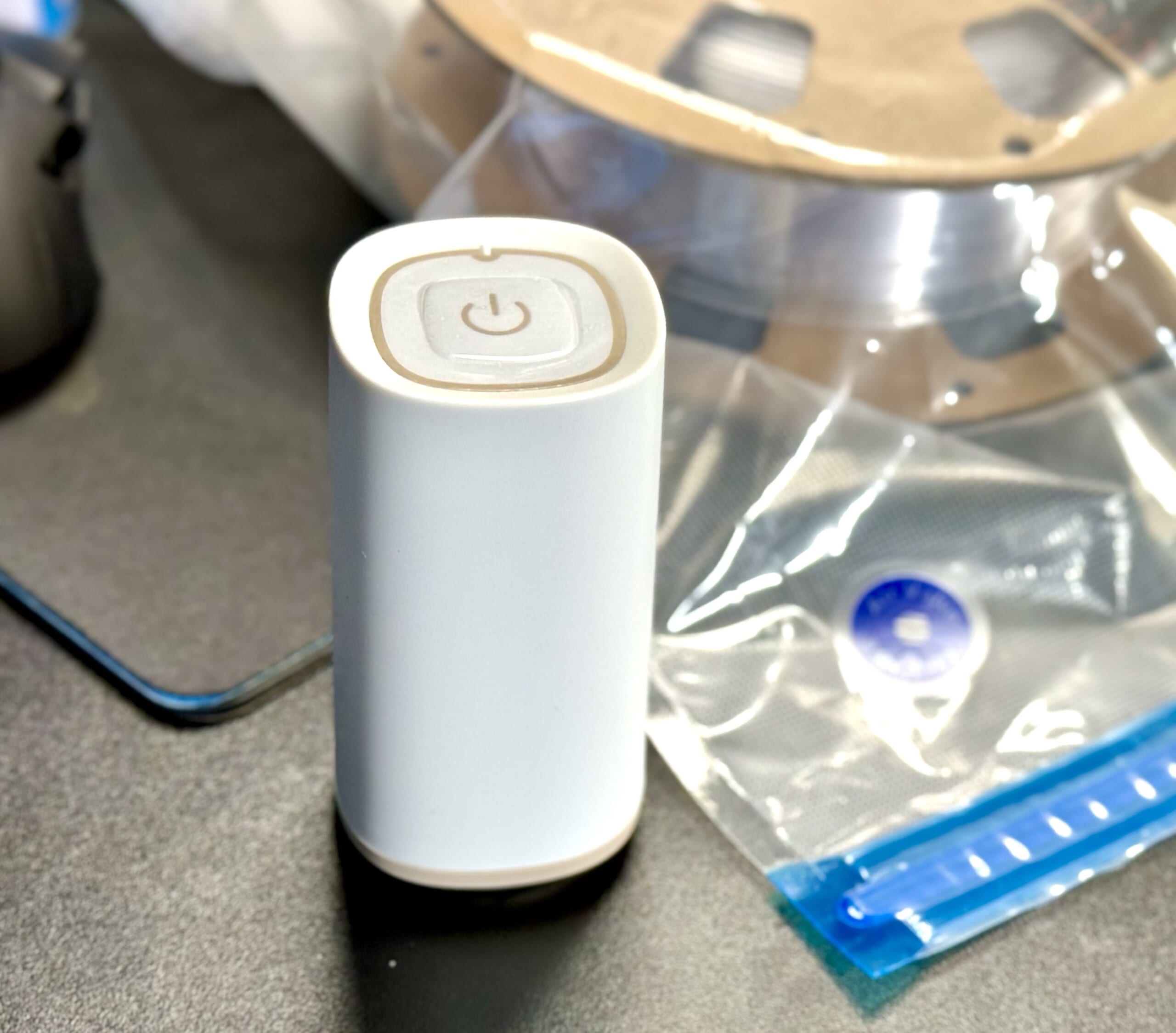
2023年買っておくべきだったランキング1位 3COINS 食品用真空マシーン

前回のあらすじ

3Dプリンターのフィラメントを吸湿劣化を避けつつ保管するのに真空バッグが便利。でも付属の手動ポンプでシュコシュコするのがめっちゃしんどいので、充電式ミニポンプ買ったら神だった。

3Dプリンターフィラメントの真空バッグ保管を電動ポンプで効率化

バッグはこれ。

eSUN真空キット、10個の3Dプリンターフィラメント真空圧縮、再利用可能なストレージバッグ、フィラメントス…

おっと、さすがにクレームが多かったのか、今みると付属ポンプが手動からUSB電動式(充電式ではなく有線給電タイプ)にかわってますな。

さて、それはそうと、その後あまりに便利なので、フィラメントだけでなく出張時の衣類圧縮袋と一緒に持ち出して使うようになり、行方不明にw

ということで、記事中で触れつつも当時は入手できなかった3COINSのものをあらためてゲット。さすがに半年経っててフラっと立ち寄った店頭で店員さんに聞いたらサクっと出して来てくれました。今なら入手性は改善しているようです。ちなみにコイン3枚では買えません。1,100円です。まぁ以前買ったものも出てくるでしょうが、旅行カバンに入れておくのと自宅の3Dプリンター周りに常備する用とそれぞれ欲しかったので、元のが出てきたら出てきたでOKという感じで、たまたま見かけた3COINS店舗に立ち寄ったという感じです。

おことわり

本製品は「食品用」であり、注意書きに食品以外には使わないでくださいと明記されています。ご利用は自己責任でお願いします。

以前Amazonで買った無名メーカーのものと違うのは、

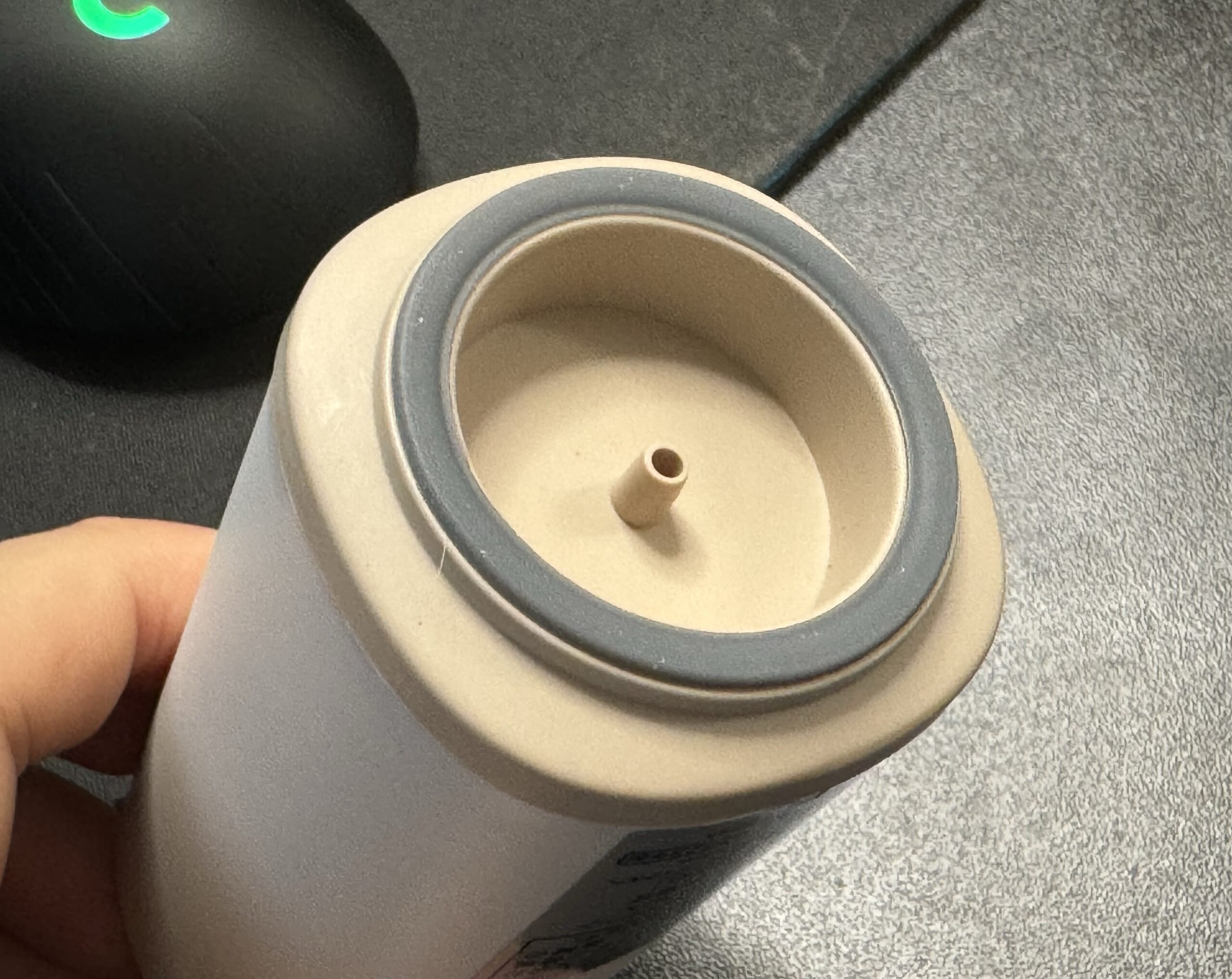
  • 吸い込み口のパッキン(?)が大径化しており位置合わせが雑でよくなった
  • 充電ポートがUSB Type-Cになった
  • 形状が円柱ではないので無駄に転がっていかなくなった

という辺り。これがどれも地味に嬉しいです。最初からこちらが買えていれば!

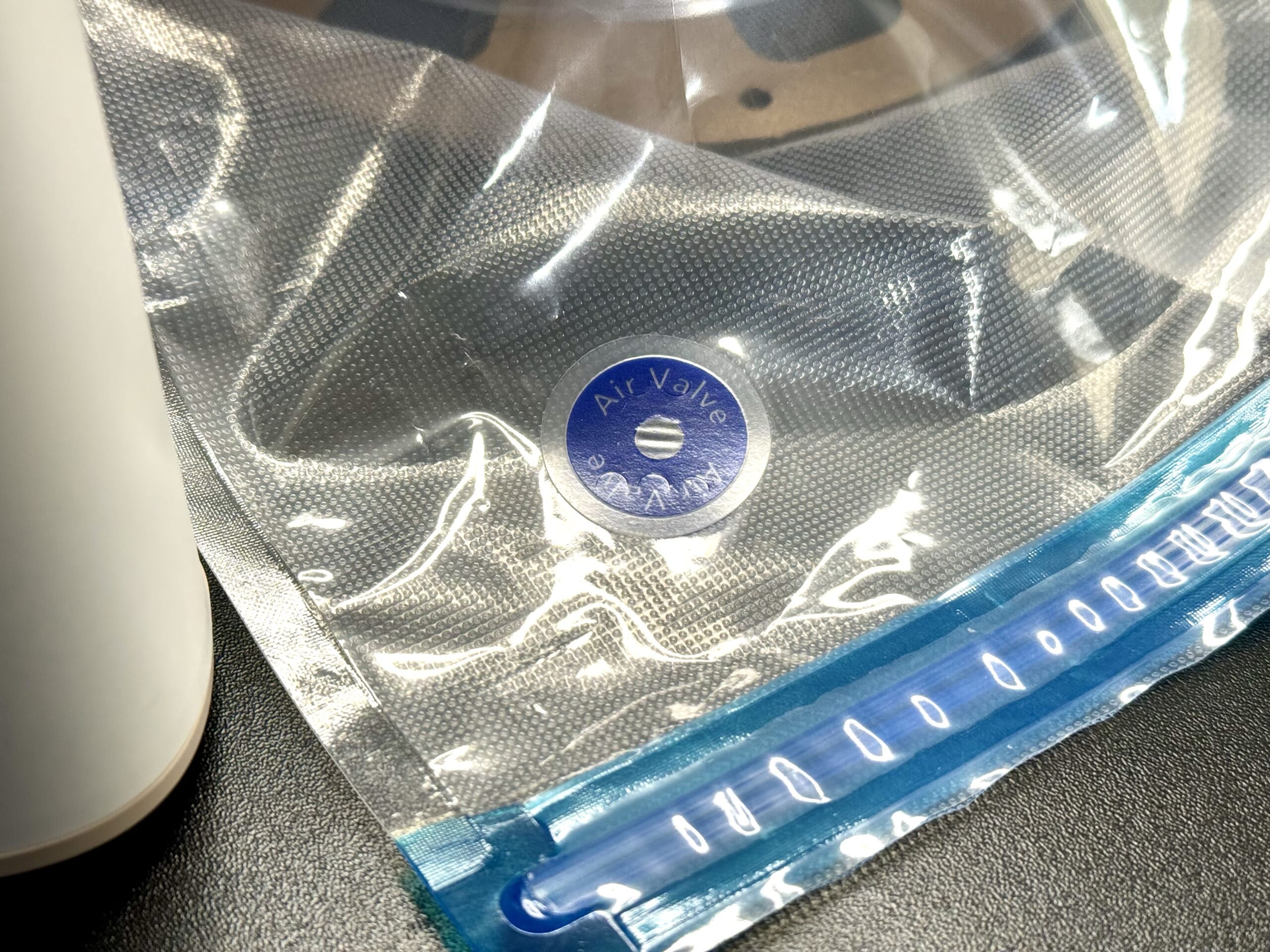
古い方を一時的に紛失しているので比較写真が上げられないんですが、3COINSのはこんな感じ。

吸い込み口
バッグ側の逆止弁

以前のものはほぼピッタリくらいで、割と精密に位置あわせが必要だったり、なんなら少しズレてて空気を吸ってかないので微調整して、みたいなことをやっていました。

それが3COINSのものならばこれがまっすぐ置けるだけの平面が確保してあれば、ほぼ「置くだけ」という感じです。めっちゃ効率的。おいてスイッチをおせば後は抑えて無くて良いのは前のものと同じ。あとは吸い過ぎないように監視をしていて止めるだけです。

そして脱旧USBしたいガジェット好きへの朗報としてUSB-C対応。ただ惜しいことにPDに非対応。この手のデバイスによくある「USB-C充電器からC-Cケーブルでつなぐと充電できない」勢です。付属充電ケーブルもA-Cです。この手の「せっかく充電ポートはCなのに、ケーブルと充電器はAを用意しないとならない」現象って微妙ですね。充電器側にエミュレートスイッチのついたC充電器とかどっかないんでしょうか。

まぁそれはさておき、全体として満足度、コスパとも最高です。古いのが仮に出てきたとしてももう一台3COINS製を買って統一しようかなってレベル。もしくはどのみちバッグも補充もしたいので、上述の電動有線ポンプ付きのバッグキットを買ってみようかな。

2023年買ってよかったものふり返り(ノンジャンル編)

ガジェット系ブロガー/Youtuberは定期的に買って良かったものをまとめる習性がありますw。もう一度掘り起こしてPV上がったり、あわよくばアフェリエイトリンクから売れれば儲けもの、というところでしょうか。

私はせいぜい年単位くらいのマメさしか持ち合わせておりませんし、調べると去年はサボっていたようですが、今年は頑張ってまとめてみます。特に優劣をつける気はないのでランキング形式ではないです。

現況を簡単に書きつつ、当時書いた記事があるものはリンクしておきます。

数が多くなったのでノンジャンルとジャンル別の2記事にわけます。本記事はノンジャンル編です。ジャンル別(カメラ/PC/クルマ/業務機材)はこちら。

2023年買ってよかったもの(カテゴリ別)

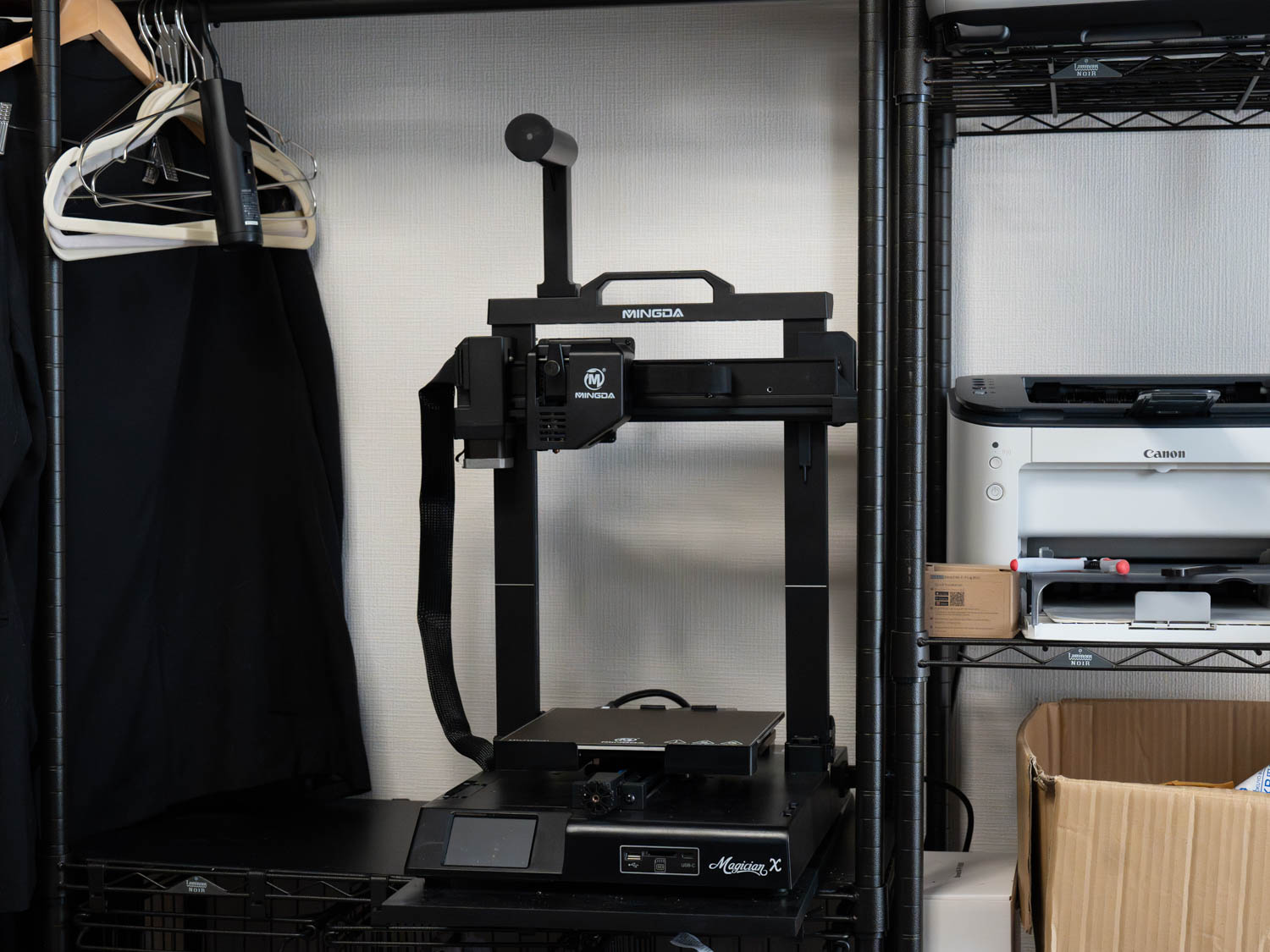
■3Dプリンター Mingda Magician X

2022年末滑り込みで届きましたが、実質使い始めたのが2023年。人生初3Dプリンターです。それまではDMM.Makeにプリント依頼して数日待ちだったものが、自宅で即日プリントできるようになり、製作アイテムの数も格段に増えました。大きく生活が変わったアイテムだと思います。

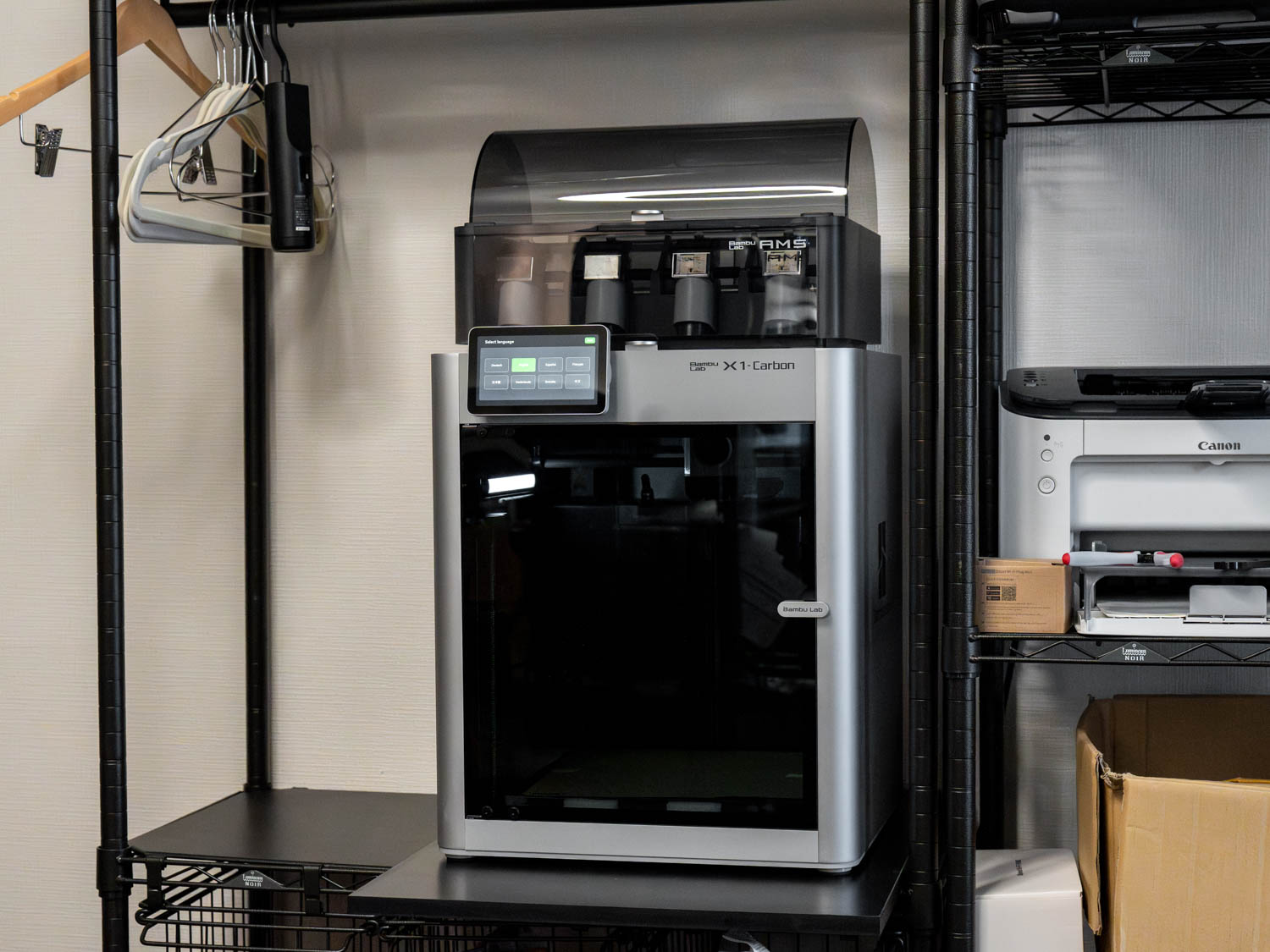
3万円台の入門機を購入しましたが、これだけ活用できているのでそろそろ上級機が欲しくなってきています。より高速、高精度な機種、サポート材を別素材で作れるデュアルエクストルーダー機なんかがいいなーと考えています。あとSDカードで印刷データいれるのが地味に面倒なので次はネットワーク対応機にするぞーとか。

ついに3Dプリンター導入 Migda Magician X

2024.1.1追記:3Dマウス 3DConnexion SpaceMouse Pro Wireless

3Dconnexion SpaceMouse Wireless ユニバーサルレシーバー同梱版 SMW2 3DX-700066

Blenderをかじっていた2022年に便利そうだと購入してたんですが当時なぜか上手く動かず放置、昨年3Dプリンターを使い出しFusion360再入門して、有用性が爆上がりした、という3Dマウスをここでも挙げておきたいと思います(当時も記事にしてなかったぽいので)。3Dオブジェクトを2Dスクリーンに投影してモデリング作業をする時、その視点を三次元的に直観的に行えるデバイスです。動きとしては3次元どころか、手前↔奥、右↔左、上↔下(ひっぱりあげる/押し下げる)、前後左右の傾き、左右回転、と多次元的に操作できます。マルチすぎて慣れるまではちょっとかかります、というかまだ結構間違えますが、それでもマウスよりは遙かに直観的に視点操作できます。作っているオブジェクトを直接操作するというより、見ている視点を操作する感じ。裏側を反対側から覗き込む、みたいな。Blenderで使えるのか未だによく分かってませんが、少なくともFusion360をお使いなら検討の価値はあると思います。

発売時期的なものか充電ポートがmicroUSBなのが残念。あと引っ張り上げる動作でまるごと持ち上がってしまわないようになんでしょうが、ベース部分は結構ずっしり重たいです。

■NRCレンズの作業用(近用)眼鏡

東海光学株式会社のノンリフレクションコート(NRC)というレンズで眼鏡を作りました。リモート会議などでディスプレイの光が青くメガネに反射しているところをよく見かけると思います。ちょっとブキミですよね。コロナ禍でオンラインインタビューの仕事が増えて、Webカメラ映りを改善したくてこのレンズを使ってWeb会議専用眼鏡を作りました。PC作業用ということで度も近距離に最適化したところ、思いのほかPC作業時には手放せなくなり、めっちゃ使用時間が長くなりました。この後、普段使いの眼鏡もレンズを度の強いものにしたせいで余計にPC作業がしんどくなり、仕事する時は必ずかけかえるように。また出先でノマドする時や仕事でUTする時なども持ち歩くように。

NRCレンズというより近用眼鏡が手放せないって話かもですが、もう眼鏡も単一ではおぼつかないお年頃になってきたなという実感です。普段眼鏡は累進(遠近両用)レンズなんですが、それでもやっぱりPCやスマホ、読書は近専用眼鏡の楽さには適わないなというところです。来年はどうやってサブメガネを忘れずに持ち歩くか、持ち歩き用とデスク置き専用で更に眼鏡を増やすかなどがテーマになっていく予感がしています。

■SONY DualSense Edge

【純正品】DualSense Edge ワイヤレスコントローラー(CFI-ZCP1J)
¥30,275 (2026/08/14 19:58時点 | Amazon調べ)

PS5用コントローラーDualSenseの純正プレミアムモデル。予約解禁日に仕事していてレースに負けたものの、なんとか発売日に店頭在庫をゲットできました。

背面のパドルスイッチが最強すぎてノーマル版には戻れないし、これのかわりにできるサードパーティ品にも出会えておらず、PS5に限らずPCゲームも含め全部これで賄いたい。ペアリングが面倒なのでもう一台くらい欲しいレベル。

■5G対応SIMフリーモバイルルーターFS050-W

クラウン乗り換えを機に車載用モバイルルーターを5G化したくて購入。毎日のように使っているという意味では活用度は高いです。

クラウン用のカールーターに富士ソフトFS050-W導入

普段はdocomoのデータプラスSIMを入れて車載用にし、UT実査の時は上りが比較的速い楽天モバイルSIMに入れ替えてZoomなどで中継送り出しに使っています。当初有線アダプターの挙動があやしかったですが、最近は問題なく使えています。

GUIがタッチパネルではなく2つのボタン(選択と決定)だけで扱うので(液晶モニターのOSDのように)ちょっと扱いづらいのが難点。

SIM交換にSIMピンがひらないのはGood。

カーモードのバッテリーレス運用ができず、結局バッテリー入れたまま使っているので、どこかで予備バッテリーは入手しておきたいところ。

■スマートロックSesame5+Sesame Touch

玄関のスマートロックをSesame3からSesame5に交換しました。

キャンディハウス(Candy House) スマートロック スマートキー SESAME5 セサミ5 玄関 オートロック 鍵 スマ…
¥6,480 (2026/08/15 10:58時点 | Amazon調べ)
Sesame3から5にリプレイス ~360度以上の回転に対応?

外観、操作感はほとんどかわっていませんが、我が家の360°以上まわる特殊なサムターンへの対応度が上がったのか、(3Dプリンターで自作した治具は併用しているものの)バグって動かなくなってしまう頻度は極端に減った気がします。

また追加オプションの指紋センサーユニットSesame Proでスマホを取り出す手間もなくなってめちゃくちゃ楽になりました。同社製品にしては珍しい設計ミスとも言える仕様として、「電池交換に両面テープを剥がす必要がある」仕様にイラっとしてましたが、最近マグネットパーツが追加で発売されたようです。電池切れだけでなくフリーズしてリセットが必要な場合にもいちいち両面テープを剥がさなければならなかったのがこれで改善されそうです。

■スマート炊飯器 Panasonic SR-AX1

クラウンドファウンディングの抽選に漏れたのち、一般販売で予約買いしました。Wi-FiでインターネットにつながらうIoT炊飯器です。アプリから指示すればお米とお水を自動的に計量してご飯を炊いてくれます。

パナソニック 炊飯器 2合 IH 無洗米 自動計量 スマホ連携 遠隔炊飯 ホワイト SR-AX1-W
¥37,900 (2026/08/15 08:58時点 | Amazon調べ)
スマホからご飯が炊けるぞ!Panasonic 自動計量IH炊飯器SR-AX1

保温機能がないので基本炊きたてで食べる前提な分、味は充分美味しいです。ただIH炊飯器の方がやはり美味しい気がしてメインで使ってはないです。朝起きて「炊飯タイマーセットしてなかったー」って時に布団の中から炊飯セットしてもう40分くらい微睡む、ということが可能になりました。同居人は風呂上がりにご飯食べたいなって時に風呂の中から炊飯指示を出しているようです。0.5合から炊けるので1人だけ、お茶碗一杯分だけ欲しい、って時にも便利。ただ何日か使わずに水を入れ替え忘れてると微妙に使うのを躊躇いがち。

■洗濯乾燥機VX9600ヒートポンプ交換

買い物かというと微妙ですが、8年ほど使っている洗濯乾燥機の乾燥性能が落ち巻くっていたので、ヒートポンプユニットを買ってきて自分で交換しました。同居人的なベストはこれだったようなので挙げておきます。新品当時の性能が戻って洗濯効率爆上がりとのことです。

洗濯乾燥機NA-VX9600のヒートポンプをDIY交換

取り外したユニットを返送すると割安になる仕組みなので、DIYに自身がある人は是非利用すると良いと思います。

まだ活用しきれてないもの

購入はしたものの、あまり活用機会がなかったり時期が短くて評価が定まりきっていないものも挙げておきます。

空撮ドローン Mavic Air 3

待望の買い換えはできたものの、まだ2回位しか飛ばせてません。ちょうどドローンスクールのお仕事もあった縁で、その仕事の報酬でスクールに通って資格も取ろうと思ってたんですが、その後もなかなか時間ができず保留中。来年こそどうにかしたいです。

DJI ドローン Air 3 Fly Moreコンボ(スクリーン搭載DJI RC 2送信機付属)、【Remote ID対応】中望遠 & 広…
¥170,617 (2026/08/15 09:58時点 | Amazon調べ)
ドローン買い換え、Mavic Air 3導入

ARグラス XREAL Air

Vision Proまでのつなぎにいいかなと衝動買い。可能性は感じるものの、Mac/Windows向けのアプリが未完成でなかなか実用性が期待に追いつかない感じ。β版ユーティリティの更新がある度にひっぱりだしてテストするけど、まだダメかーと仕舞い込むの繰り返し。macOS Sonomaになってまた後戻りした気も…

調光システムがついたAir 2 Proが出て悔しい…

XREAL Air 2 Pro/AR グラス/スマートグラス/室内外で使用可能な3段階電子調光式のウェアラブル ディスプレ…
今更ながらXREAL AirでImmersed的なことをする

VRヘッドセット Meta Quest 3

Rift、Go、Quest、2、Pro、3と気付けばかなりの信者です。Proからかなり画質が良くなり、3で2並のポータビリティが両立したという流れ。今はほぼ3しか使ってないですが、一方で環境移行が面倒でBeatSaberのMODとかも当てておらず、Proの時ほどは活用しまくってはいない感じ。

それでも出張にもってく時の嵩ばらなさは良き。XREAL Airの計測値を使ってインナーレンズも作りました。眼鏡の脱着は面倒になりましたが、見え方は更によくなった気がしています。メガネ系デバイスを買う度にレンズ作るこれからの人生が辛い…

Proを処分したい気もしつつ、なんかそのうちフェイストラッキングの便利な用途が出てこないかとふんぎりがつかずにいます。

Meta Quest 3 512GB
¥94,800 (2026/08/15 10:57時点 | Amazon調べ)
Meta Quest3を開封したのでインプレ

キーボード HHKB Studio

初HHKBが脱静電容量式無接点スイッチ版という皮肉。記事タイトルで語り尽くしていますが、タッチがとても気に入った一方で、墨字が見辛くて未だメインキーボードに成り代わっていません。来年公開予定のキートップモデルデータを使ってサードパーティから互換キートップが増えてきてくれるのを切に願っています。

話題のHHKB Studioを手に入れたゾ!タッチは極上だが墨字が辛い、、互換キートップも思いのほか少ない

ゲーミングUMPC Legion Go

ほんの数日前に購入。デカくて重いものの、これまでに使って来たUMPCやSurface Go/2などのPentium GoldクラスのポータブルPCに比べて快適度はかなり上をいってます。

Lenovo Legion Go ゲーミングPC 着脱式コントローラー 8.8インチ WQXGA IPS液晶 Ryzen Z1 Extreme プロセッ…

AYANEO AirのRyzen 58xx系から、このLegion GoのRyzen Extremeの直前、Ryzen 78xx系でかなりブレイクスルーがあったっぽいですね。こうなるとAYANEO Airの軽さでLegion Goに近い快適度ならばAYANEO Air 1Sが猛烈に気になってきたりしちゃったりなんかして。

AYANEO AIR 1S モバイルゲーミングPC メモリ16GB ストレージ512GB オーロラホワイト 軽量&薄型ポータブル…

とはいえやはりマウス操作にはトラックパッドが快適な気も。ReWASDでジョイスティックでマウス操作できるようにしてるんですがイマイチなんですよねー。

Lenovo LEGION GO衝動買い

(ジャンル別編に続く…)

LEGION GOのコントローラーをプロコン風に合体させるアダプタを印刷→失敗

一昨日購入したLEGION GOの話。

Lenovo LEGION GO衝動買い

本機はNintendo Switchのように左右のコントローラーモジュールを分離して使用することができます。そして当のSwitchには左右のJoy-Conを左右分離したままではなく、1つのゲームパッドとして合体させて使うパーツが存在します。

【任天堂純正品】Joy-Con充電グリップ
¥2,255 (2026/08/15 10:58時点 | Amazon調べ)

LEGION GOでもできたらいいなーと思って探したところ、こちらの商品が見付かりました。

for Legion Go用コントローラコネクタ for Legion Goハンドルコネクタ ゲームパッドアクセサリー用 3Dプリ…
¥1,999 (2026/08/15 10:58時点 | Amazon調べ)

早速注文しようと思ったんですが、ふと思い立ってググってみたところ、案の定3Dプリンターで自作している海外ニキが既に複数人存在しました

Amazonで買えるものは付属キャリングケースの右コンドック収納スペースに収まるのがメリットですが、まずは使い心地を試してからにしようと、3Dプリンターで印刷してみたのがこちら。

なかなかいい感じに合体できました。

コントローラーのジョイント部分が入る溝の部分は結構入り組んでいて、Curaで標準サポートをつけたら除去がめっちゃ大変で廃棄。続けてブリッジサポートに変更したところ割と綺麗に除去できました。

アングルがついているのも手首は楽そうだけど方向に矛盾が出ないか不安でしたが、まぁ大丈夫そう。

しかし実際にゲームをプレイするには至りませんでした。この写真を撮ったあと、強度を確認しようと少し力をいれたら「メキッ」と異音が…

こちらの赤丸の部分がもげていましたorz。ちなみに素材はPLAです。

出力効率を考えて平置きでプリントしたんですが、そうなると積層方向的に剥がれやすくなってしまうのです。強度を出したければ写真のように縦向きに出来上がるようプリントしないとダメっぽいです。しかしそれはそれでサポート材の付き方も複雑になって除去が大変だったり除去面が綺麗にならなかったりといった問題も出そう。うーむ。

まぁもう1回だけやってみるべかと、こんな向きにして再挑戦。

そしたらこんどはこっち向きに割れましたorz

うーん、これは別の人のモデルを使っても同じことになりそう。素材とPETGとかカーボン入りにしたら多少はマシになるかなぁ。

まぁ、キャリングケースに入れて持ち運べることを考えると、素直にAmazonのを買った方がいいかもですね。あれも明らかに3Dプリント品で、材質は書いてないので強度は不明ですが…更に中国発送ぽいので日数かかりますが、やっぱニコイチグリップほしいなと思ったら注文してしまうかも知れません。

Bluetoothで測定値を送信できるシンワ デジタルノギス 19810

3Dプリントのモデリング作業をする時、精密なサイズを測るノギスは必需品です。なにかにピッタリはまるものを設計しようとすると、そのなにかの正確なサイズデータが必要だからです。定規などのミリ単位の計測だと精度も不足ですし、例えば円筒形状のものや穴などの正確な直径を測ったり、凹みの深さを測ったりといった用途には定規やメジャーでは不向きです。

写真は数年前に購入して使って来たノギスです。2016年になんと1,400円+送料で購入したもののようです。

数年前に購入したもの

お値段の元は充分に回収できるほど活用してきましたが、1つ不満点がありました。電池がメッチャ減る!というか、ふと使おうとすると電池が切れている、ということが起きまくりでした。電池はボタン電池のSR44なので、他であまり使わず予備が自宅にない!なんてことも多々。SR44と同形状のLR44ならワンチャンコンビニでも手に入るのですが、特性が違うためSR44想定の機器にLR44を使うとより電池入れしやすいということもあるようです。自分はそれを知ってSR44を買うようにしていましたが、それでもちょいちょい電池切れしてました。写真にもあるようにケースにわざわざ予備電池を入れておくスペースがあるくらいなので、メーカーとしてもスペア必須であることは織り込み済みなんでしょうか。なんなら「使わない時は電池外してここに入れとけ」くらいの意図かも知れません…

ともあれ使いたい時に使えないのもストレスですし、廃棄ボタン電池を量産するのも心苦しいと感じていました。

先日キレたというか、まぁこれだけよく使うものだしもうちょっといい製品があったら買い換えるのもアリか、と決意。まずはいまどきUSB充電のできるものはないかと思って探してみました。しかし見付からない。まぁ充電池内蔵だと寿命が来たら使い捨てになる可能性も高く、こうした業務機器には馴染まないのかも知れません。

結局購入したのはこちら。

シンワ測定(Shinwa Sokutei) デジタルノギス 大文字2 150mm データ転送機能付 19810
¥9,569 (2026/08/15 10:58時点 | Amazon調べ)

シンワ測定製の19810という型番の製品。使用電池はSR44の公称容量165mAhに対し220mAhのCR2032です。クルマのスマートキーなどに使うので入手性も高め。

ちなみに世の中にはCR2032Hという240mAhのものがあるらしいですが、コスパがどうかは不明。

[2個] マクセル maxell 日本製 純正 リチウム電池 CR2032 3V / コイン形 CR ボタン電池 2032

国産だとマクセルが出してるぽい記事が散見されますがAmazonではこれくらいしか見付からず。メタデータがノーブランドになってたり、2032Hと明記されていないものの、写真をみると刻印にHとついてますね。海外品だと多少ありますが、もとが1割以下の差なので国産一流メーカーの220mAhの方がきちんとスペック通り出て実質長持ちなんてこともあったりするかも?

あとサイズというかどれだけのものを測れるかという違いで150mm、200mm、300mmと派生モデルがありましたが、数年使ってて150mm以上必要だったことはなかったので今回もコンパクトさと価格を優先して150mmモデルにしました。

あと液晶の数字表示が大きくなるのも老眼はいってきてる目にはやさしいかなというのも買い換え理由のひとつ。

■Bluetooth経由のデータ送信機能!

電池容量が大きくなったとは言え、倍も違わないのでSR44を使う既有品と実効的にどれくらい保ちが違うかは未知数ですが、本製品にはもうひとつ特長があります。Bluetoothキーボードとして動作し、PCやスマホ(専用アプリあり)に計測値を送信することができるのです。

似たような話では以前購入したレーザー測距計がありました。

計測ライフが激変!レーザー測距計 BOSCH GLM50C

精密測定をすると桁数も増えるので、誤記なくPCに転記できることは楽チンかつ安心です。

このノギスも同じようにスマホアプリやPCに測定値送信ができるのです。少し前に探した時は2万くらいする印象で手が出なかった記憶があるんですが、今回改めて1万円しないものを見つけたので、電池容量の件と合わせて買い換える価値ありと判断しました。

PCとペアリングして使ってみた

専用スマホアプリもあって、写真と組み合わせて測定値を記録できるようですが、当面の用途としては、Fusion 360でモデリング作業をする時の数値入力になります。PCとBluetoothペアリングをして使ってみました。

PCからみるとBluetoothキーボードとして認識されるわけですが、少し惜しい点も。テキストエディタにカーソルを置いて送信してみると、どうも「(半角スペース)計測値(改行)」が送られてくるぽいです。

下の写真はFusion 360のスケッチで矩形を作成する場面です。

縦と横のサイズを入力するフィールドがあり、TABキーでキャレットを行き来してEnterで生成実行です。つまり、どちらかの欄にキャレットを置いてノギスからデータ送信すると、もう片方を入れる前に確定してスケッチオブジェクトが作成されてしまうのです。もちろん後から編集はできるんですが、二度手間になる感じ。円とか押し出しとか値が1つしかない場面も多く、その時は改行コードで確定してくれてもいいっちゃいいんですが、場面によってそれを使い分けるのもちょっとなという気がします。個人的には数字だけ送信してくれればいいんじゃないかなというのが現時点の印象。使い込んでいくとまた意見もかわるかもですが。

バーコードリーダーとかだと設定で、値の前後にどんなキーコードを付与するか選べたりするんですが、通常PC側からBluetoothキーボードにデータを送り込む仕組みがないので、やるとすると別のデバイスクラスを実装したりとかなりコスト高になるんですかね。

せめてノギス側にEnterボタンとTABボタンが物理で備わってると嬉しかったかも。短押しだとTAB付加、長押しするとEnter付加、とかとか。

Fusion360側でキーボードによる確定動作をカスタマイズできないか設定画面を探ってみましたがこれも不発。

ちなみにExcelでは値入力後、Enterで下へ移動、TABで右へ移動なので、やっぱりノギス側で使い分けできるといいかなと思います。Excelは設定でEnter時に右へ動くようにもできますが、普段の操作に影響が大きすぎるので変えたくはないものです。

また頭に半角スペースが入るのも謎ですが、実害はなさそうです。Fusion360でもExcelでも無視してくれます。でもなんか気持ち悪い…

■その他のちょっと惜しいポイント

付属ケースが惜しい

既有品も本製品もハードケースが付属しています。精密機器なのでショックから保護する意図があるんでしょうか。写真の上が既有品、下が本製品のものです。

本製品はロックが二箇所になっているので、片手でサッと開けることができなくなってしまったのが残念ポイント。

電池交換に工具が必要なのが惜しい

本製品は電池スロットがSIMカードのようなトレイ型をしており、引き出すにはマイナスの精密ドライバーが必要です。付属はしているんですが、ひと手間に感じます。既有品のように、「気付くと電池がなくなってるので、普段は抜いてしまっておく」となった時にはかなりしんどいです。これはそもそもその問題が解消していることを期待するしかないですね(抜いておく必要がないならそれにこしたことはない)。

またドライバーをケースに格納しておくにもケース内でもカラカラいいそう。せめて既有品の電池スペースのように、ドライバーと予備電池を固定して格納できる空間があると良かったなと思います。

■まとめ

レビューとしては文句ばかりになりましたが、文字が大きく、Bluetooth送信もできるので基本性能としては満足しています。自分のように激安品からステップアップしようかという方にはお手頃な製品なのではと思います。

あとは「電池がいつのまにかなくなってる問題」が起きないといいなと思います。

ケースはそれこそ3Dプリンターで理想のものを自作するのもいいかも。いや百均とかでちょうどいいプラケースを見つけて、ウレタンスポンジを切り抜いて詰める方がいいかな?

ケガで手指が動かせなくなった父にXBOX Adaptiveコントローラーを準備した話

先日父がバイク事故で手足が動かせなくなりました。幸い、現在はそこそこ回復して左手に麻痺は残るものの、右手はかろうじてマウスやスマホを扱えるくらいにはなり、車椅子で自律移動も(足で)できるようになっています。以下の話はまだ四肢の麻痺がどれだけ残るか不明な時点で先んじてリサーチの意味も含めて準備した話になります。一日中ベッドでほぼ寝たきり状態だったので、せめてPCやスマホ、タブレットが使えればQOLがだいぶ改善するんではないかと取り組んでみました。

帰省して実際にお披露目した時点ではそこそこ指が動くようになっており「いつものマウスでいいわ」という話に落ち着き、実運用には至っていないのですが、誰かの役に立つかもということで記事にまとめておきます。

■ユニバーサルアクセスに取り組むゲームコンソール会社

ゲームコンソール各社は肢体不自由のある人にもゲームを楽しんでもらうべく、補助コントローラーをリリースしています/しようとしています。これはコントローラー上の各ボタンやスティックを別の入力デバイスに置き換えることをサポートする変換デバイスで、例えば指の一部が不自由で押せないボタンがある人が、かわりに足で押せるフットスイッチを使う、といった具合です。

・Microsoft Xboxシリーズ/PCの場合

たぶんこちらが先鞭をつけた気がしますが、XBox Adaptiveコントローラーというものを発売しています。発表時スゲー!と感動したんですが、確か最初は日本で発売未定となっておりしばらく忘れていました。

Xbox アダプティブ コントローラー Xbox Adaptive Controller

(プレ値/転売価格にご注意ください。Microsoftストア価格が1万円強くらいです)

左に十字キー(D-Pad)、右の大きな黒い丸がA/Bボタンです。タッチパッドのような大きさですがただのON/OFFボタンです。他にXBoxボタン、メニューボタンなどがあります。これだけでも指が細かく動かせない人がグーとかでA/Bボタン操作ができたりしますが、左右レバーやトリガもないし、十字キーも小さく落ちづらいので微妙に思えます。しかし本製品の真価はそこではないのです。なんと背面にコントローラーの全ボタン/レバーの入力端子がズラっと並んでいます。そこに好きなボタンやレバーを組み合わせることで、利用者の症状にあったゲーム環境を作り出せるのです。またコパイロット機能で通常のコントローラーを組み合わせて使うこともできます。基本は通常コントローラーを使いつつ、Lトリガーだけ足ペダルで代用、みたいなスタイルもできちゃうわけです。

公式のガイド動画チャンネルも(英語だけど)充実しておりMicrosoftのこの分野への取り組み姿勢がかなり真剣だということが伝わります。

またXboxコントローラーはデファクトスタンダード的であり、PCはもちろんiOSやiPadOSでも使えます、iOS/iPadOSのアクセシビリティ機能をマッピングすれば、iPhone/iPadの操作にも活用できてしまうのです。

・Nintendo Switchの場合

任天堂自身はこのような身体障害者向けデバイスを販売していませんが、HORIが類似製品のFlex Controllerを販売しています。Xbox Adaptiveコントローラーが2020年1月発売に対し、こちらが同年11月なので、二番手となります。任天堂の意志がどこまで関与しているのかわかりませんが、一応Switchゲームをしたい人に選択肢はあることになります。また本製品もWindows対応が謳われています。

お値段がXboxの2倍以上する上、執筆時点で購入できる大手ECが見当たらず入手性がよろしくない点が難です。なんなら任天堂公式ストアできちんと扱ってほしいくらいです。

・SONY PlayStation 5の場合

SONYは出遅れ感が否めませんが2023年末についにPS5向け周辺機器を発売開始します。特長としては他2社にないアナログスティックを搭載している点。もちろん3.5mmジャックで外部スイッチも利用可能ですが、単純ON/OFFスイッチと違ってアナログスティックは調達が難しい/高価だったりしがちなので、最初から大きなスティックがついているのは評価できます。現代のゲームにおいてアナログスティック抜きでは考えられないですし。価格は12,980円とまぁまぁお手頃ですが、左右スティックをこれに頼ると2つ買い揃える必要があるので注意が必要です。

【純正品】Access コントローラー(CFI-ZAC1J)(PS5用アクセシビリティコントローラーキット)
¥9,339 (2026/08/15 10:57時点 | Amazon調べ)

DualSenseもiOS/iPadOSやmacOSで使えるはずなので、もしかするとこれも使えちゃったりするのかも知れませんが、公式には今のところ特に記載はないようです。

■マウスやキーボードとして使うには?

さて、これらはあくまでゲームコントローラーです。ABXYLRボタン、トリガ、左右レバーなどがありますが、PCでブラウザやメールソフトで直接役に立つものではありません。そこで今回はコントローラーボタンのリマップツールであるReWASDを使って、特定のマウスやキーボード操作にアサインすることを考えました。これは以前にAYANEO AIRのような左右にゲームコントローラーがついたポータブルWindowsマシンで、FPS的なゲームだけでなく紙芝居ゲーも快適にプレイしたいと思い導入していたツールです。執筆時点で$7の有償オンラインソフトで、さらに複数のキーコンビネーションや連続したキーマクロをアサインするには別の追加ライセンスがこれまた$7必要になります。

両手でコントローラーが持てて各ボタンやレバーが扱えるのであれば、上述の特殊コントローラーを使わずに、一般的なゲームコントローラーを使ってマウス/キーボード操作に割り当てるだけでも便利かも知れません。

■今回はXbox Adaptiveコントローラーを購入

ということで公式サイトですぐに購入でき価格ももっとも安いXbox アダプティブコントローラーを購入しました。また入手性が良いだけでなく、世界的なユーザ数が多いこともあり、3Dプリンターなども絡めた非公式のカスタム例なども豊富にある点も重要な優位性だと言えます。こちらの3Dプリントデータ共有サイトでもたくさんの方の工夫が見られます。

マウス操作の代替としてはアナログスティックが使いやすいかと思いましたが、外付けになると扱いづらいし、自作するにも単に信号線をショートさせるだけのデジタルスイッチと違って電子工作面で苦労しそうだったので、とりあえず内蔵の十字ボタンを活用することを考えました(外付けのアナログスティックについては後述します)。

今回テストしたのはこちらのアイテム。一度本体を分解して、標準の十字ボタン(カバー)のかわりに、中心に差し込み穴の空いたXAC_HandiAdapter_Baseパーツを組み込みます。次にそのねじ込み穴にXAC_HandiAdapter_Multitoolというパーツを回転させながらねじ込みます。さらにその上に各種XAC_HandiAdapter_JoyStick_*と書いてあるパーツを使いたい人の症状にあわせてチョイスできるというもの。各形状毎にTightTolとついたファイルはMultitoolに差し込む星形の穴がキツめのサイズになってる本番用ということのようですが、ウチではあまり違いは感じませんでした。スポっと抜き差しできてしまうので必要に応じて粘着テープや接着剤で固定する必要も出てくると思います。

ウチではSphereタイプのstlファイル一式をいただいてとりつけてみた様子がこちら。

強度を期待してカーボン入りのPLAフィラメントを使ってみました、ブラックなのでいい感じにまとまりのある見た目になりました。写真をよく見ると球型パーツの直下が少しだけ太くなっています。実はこれ本来は除去するサポート材で空転する状態なんですがかなり苦労しました。Curaなどでスライスして出力する際、サポート材は「ツリー」にするのをオススメします。

この下はマウスボタンにも使う小さなマイクロスイッチなので、あまり長いレバーはてこの原理で大きな力がかかってスイッチを破損させる恐れがあるので、あくまで自己責任の改造になります。力の入れ方を上手く調整できない人がつかう場合は、TwistedThinTwistedLargeのようなグネグネ曲がりそうなスティックで力を逃がせると良いかもしれません。ただウチの3Dプリンターではサポート材がうまくつかずに出力できませんでした。Curaの設定次第だとは思うんですが。作者と同一機種、推奨フィラメントをお使いなら.gcodeファイルを直接使わせてもらうと上手く出せるのかも知れません。どうしても必要ならDMM.makeなどの出力サービスにお願いしちゃうのもいいかも。

あと、Multitoolパーツはいちど強く締めすぎて下側がポッキリ折れてしまいました。3Dプリント時はインフィル(充填)率を高めるなど強度に留意したパラメーターを心がけるのが良いと思います。可能ならモデリングツール側で一体化してしまうとか補強構造を追加するのが理想かもです。

ともあれ、多少ナナメ入れがしづらいものの、ReWASDと組み合わせてレバーでマウスカーソルを上下左右に動かせるようになりました。ReWASDは各ボタンの短押しに加え、長押しや連打にも固有の動作をアサインできます。今回は手指が自由に動かないので二度押しなどは前提とせず、短押しと長押しのみを利用する想定で、下記のようなアサインを考案してみました。

ボタン短押し長押し
Aボタン左クリック右クリック
Bボタン戻る
XboxボタンWin(スタート)キー
ビューボタンオンスクリーンキーボード開閉トグル(Ctrl+Win+o)
メニューボタン
通常時

ボタン短押し長押し
Aボタン左クリックSpace(変換)
BボタンバックスペースEnter(確定)
Xboxボタン
ビューボタンオンスクリーンキーボード開閉トグル(Ctrl+Win+o)
メニューボタン
文字入力時(osk.exeがフロントにある時)

前述のように実運用まではもっていけていないので、実際は利用者でユーザテストをして、たとえばシニアにとって覚えやすさでいけば、A/Bボタンが左クリック、右クリックの方が直観的だろうとか最適化が必要かと思います。上の設定例はどちらかというと利用頻度を考えて自分ならこうするかなという効率重視なセッティングです。例えば文字入力で確定のためのEnterより打ち間違えて連続してBSしたい時の方が多いだろうということでこのような割り当てになっています。

Windows 11のオンスクリーンキーボードは2つあって、ひとつはタスクバーにボタンを出しておきそこから呼びだせるもの、もうひとつはCtrl+Win+oで開くものとなっていてややこしいです。少なくとも後者はosk.exeという実行ファイルで動いてるようで、ReWASDでアサイン切り替えができました。タスクバーから呼び出す方は今のところ成功していません。どちらかといえばこっちの方が使いやすい気がするので、これを.exeで見分けたり、ショートカットキーで呼びだせると理想なんですが。情報お持ちの方がいらしたら教えてください。

また本機はXbox Eliteコントローラー2のように3つの設定メモリを持っており、ハード単体でアサイン状態を切り替えることができますが、今回は利用者がシニアということでそこまでの使いこなしは難しくかえって混乱を招いてしまいます。このボタンは無効化やリマップができないので、しかたなく全メモリスロットの同じ設定を書き込んでおくことで対応しました。

・アナログスティックを自作する

アナログスティックの方がより自然にマウスカーソルを操縦できそうなのですが、残念ながらXbox Adaptiveコントローラーには内蔵されておらず、外付けにする必要があります。製造コスト的にはそこらで売ってるゲームコントローラーに内包されているパーツなので、もっと安く作れるんじゃないかと思うわけですが、残念ながら市場がニッチすぎるのか、各種障害補助金で買う(メーカーは税金からお金もらう)前提なのか、ちょっとお高い。たとえばこれなど4.4万円とXbox Adaptiveコントローラーより高い。なんなら高級ゲームパッドのエリコン2やDual Sense Edgeより高いw。仕方ないと思いますし国内販売してくれているだけ有り難いのですが、今回の自腹研究ではちょっと手が届きませんでした。

そこでちょっと見てくれは悪くなるし、固定部分はDIYで工夫が必要ですが、とりあえず動くものを作ってみるということで模索。アプローチは2つあります。

1. USBコントローラーを経由してUSB端子に接続

Xbox AdaptiveコントローラーのUSB端子はいわゆるHID準拠のジョイスティックデバイスを受け付けます(マウスやキーボードとして認識されるデバイスは不可)。この動画の例では自作キーボードなどで使うPro Microを使ってるぽいです。

Microsoft XBOX Adaptive Controller : Testing the Custom Joystick

Testing the custom PS2 style analog joystick with the Adaptive Controller. www.etsy.com/shop/SevenMileMountain

2. 可変抵抗を通してアナログ値を直接X1/X2端子に入れる

こちらは左右のアナログトリガなどに使う用のX1/X2端子に可変抵抗値を入れる方法。この動画ではPS2のスティック部品の出力を3.5mmコネクタに変換して接続している模様。

XBOX Adaptive Controller : Analog Sticks using X1/X2 Input

Learn how to connect the X1 and X2 jacks to analog joysticks. www.etsy.com/shop/SevenMileMountain

こちらの方が簡単そうなので必要なパーツを揃えるところまではしましたが、そこでタイムアップというか、父が「マウスでいいや」宣言を出してしまったので一旦保留。そのうちヒマを見つけて動作確認はしたいと思いますが、忙しさに埋もれてしまう可能性も大きいので、一旦知見として公開しておきます。

PS2スティック

VKLSVAN 3個セット ゲームレバーセンサー ジョイスティック ブレークアウト シールドモジュール ジョイステ…
¥599 (2026/08/15 10:57時点 | Amazon調べ)

別にSwitchやPS系、Xboxでも使われているレバー部品なら以前Switchコン修理したのが余ってたんですが、なんとなくこの動画に倣ってみたかったのと、ピンが一列に並んでいてコネクター接続がしやすそうだったので買ってみました。

いわゆるピンヘッダーとかで使うコネクターが使えそうだったので、こちらを購入。

Ulyris USB 2.0 5ピンマザーボードケーブル、USB 2.0 5ピンメス からMini 5Pin 90度左向き オス ヘッダーア…
¥990 (2026/08/15 10:57時点 | Amazon調べ)

アナログ値2つ(上下・左右)に加えスティック押し込みの信号もあるので5ピンです。Xbox Adaptiveコントローラーに入れる時は、X1/X2ジャックのどちらかに加え、(押し込みも活用したければ)L3/R3ジャックにもつないでやる形になりそう。このケーブルのUSBコネクタ側を切り落として5芯線として使う算段でした。

その芯線をこちらの変換端子にネジ止めしてやれば、ハンダ付け無しで3.5mmジャックにいれてやることができます。

4極ミニプラグ 3.5mmオス 変換 wuernine 2個セット ヘッドセット ヘッドホンケーブル修理自作用端子台 VRゴ…

押し込み動作用の2ピン仕様はこちら。

wuernine 2個セット 3.5mmモノラルミニプラグコネクタ 2極変換端子台 防犯カメラ スピーカーケーブル修理自…

たぶんこれだけあれば自作アナログスティイクは作れるんじゃないかと思っています。もちろんハンダごてが使える人、よりスリムに組みたい人は、自分で4極と2極の3.5mmプラグを用意して配線する手もあるでしょう。

■まとめ

ちょっと今回の取り組みとしてはここまでになりそう。また時間ができたら動作検証などはしておきたいと思います。実際に組んでみた、使ってみたという方がいらっしゃいましたら情報交換させていただけると有り難いです。

あともしSONYのAccessコントローラーがWindowsでも使えそうなら、これから買うならそっちがいいかなーという気もします。実際にアナログスティックでマウス操作するとどれくらい快適なのかもテストしてからにはなると思いますが、もし仮に父の具合が再び悪化するようなことがあれば、(Windowsで動くならですが)買い直すことも視野に入るかも知れません。

余談ですが、Xbox Adaptiveコントローラーは手指が不自由な人向けの商品だけあって、箱も極力簡単に開封できるようデザインされていて興味深かったです。

Xbox Adaptive Controller – Accessible Packaging

Microsoft reveals the accessible packaging for its Xbox Adaptive Controller. Watch more trailers here! https://www.youtube.com/watch?v=vvB2wiDUDdA&list=PLaQokWZfgbynLRhV7HigqcfVAzsNB-t6b&index=1 ——————————­—- Follow GameTrailers for more! ——————————­– YOUTUBE: https://www.youtube.com/c/gametrailers?sub_confirmation=1 FACEBOOK: https://www.facebook.com/gametrailers/?fref=ts TWITTER: https://twitter.com/GameTrailers #gametrailers

Xbox Adaptiveコントローラーのパッケージ

SONY版が出た時はガジェット系Youtuberの開封レビューを探して、後発SONYのその辺りのこだわりっぷりにも注目してみたいと思います。もちろんそこら辺にも手を抜かないのがSONYだよなっ!?