ランクル300(改良後)セカンドインプレ(半月)、謎のエラー(解決)

ランクル300を使用して半月ほど経ったので追加インプレをまとめてみようと思います。ファーストインプレはこちら。

■初満タン法燃費

受領直後に満タン給油して、しばらく走行し2回目の給油で満タン法燃費がこちら。
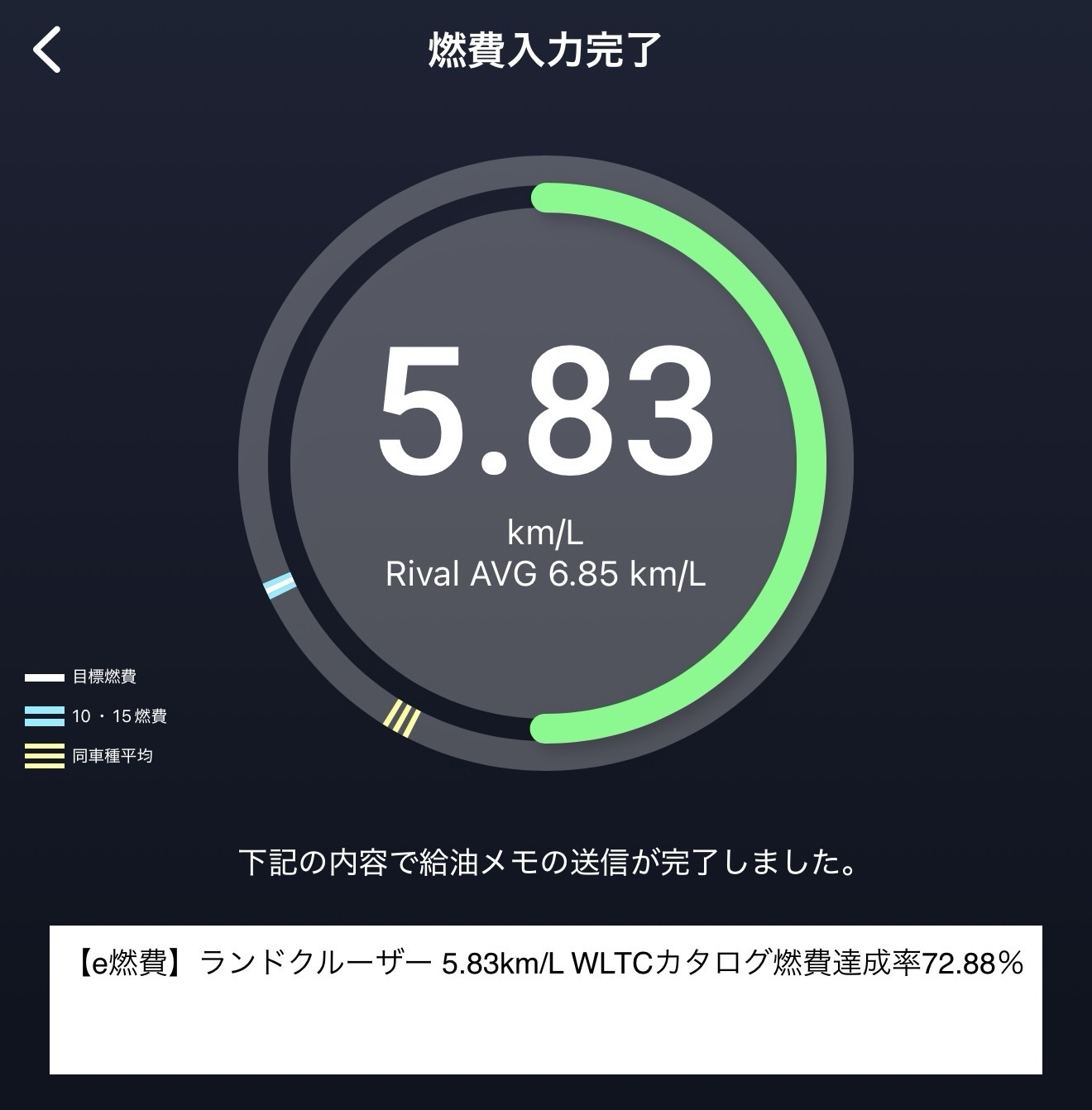
うーむ、まぁこんなもんですかね。「Rival AVG 6.85km/L」というのが全国平均だと思うので、神奈川ではそれよりは落ちるのは仕方なし。ちなみにハイブリッドのクラウンクロスオーバーRS(2.4Lターボ)が8~10km/L程度なので、まぁそれを思うと健闘している方かな?少し落ち着いてきたとはいえハイオクなのでまぁまぁしんどいですね。

■走行フィール

前回も書きましたが、クラウンクロスオーバーRSの低速時振動に悩まされている立場からすると同じようなシチュエーションで深いな振動がこないのは快適のひと言につきます。ただ当然ながらガソリン車なのでアイドリング時は多少の振動があるのは気になるというか慣れない。いっても排気量は大きいので街乗りだと2,000回転を超えることはない感じ。

車幅の広さで、普段の道路が狭く感じるのは確か。ちょっと狭い一車線の対向道路とかで路肩に電柱とかあるとドキドキします。また自走式立体駐車場などでループが狭めなところなんかはPVM(パノラミックビューモニター)がないと恐い。

■オンロード/街乗りでも意外と役立つ装備

段差のある路肩にビタビタに寄せたい時に、通常のPVMからマルチテレインモニターに切り替えると、ドアミラー下部のカメラで車体左右のアップ映像が出るので重宝します。ちょっとポストに投函するのに一瞬だけ路駐とかする時に、やはりなるべく寄せて後続車に迷惑かけないようにしたいのですが、これを活用すれば助手席から歩道に直接降りられるくらいにピタっと寄せられる感じです。
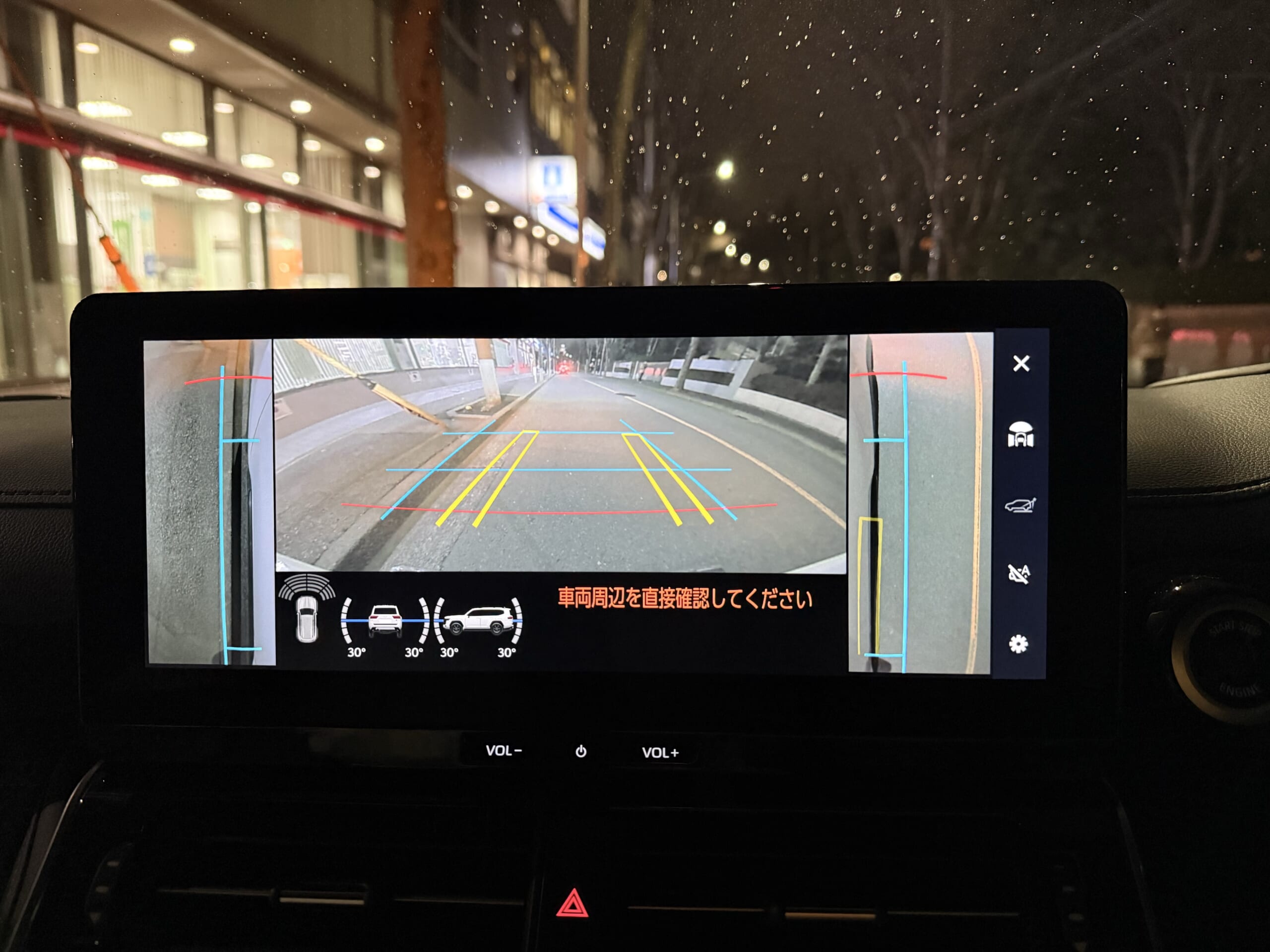
幅がギリギリの駐車枠に止める時なんかも活用しています。

ちなみにドアミラーを畳むとさらに映像も寄る気がしますが、ドアミラー自体を使えなくなるので実用性は微妙。ともあれ、マルチテレインセレクト(悪路走行用ドライブモード)なんて使うことはないと思ってましたが、この表示のためにボタン自体は割と使っています。走行モード自体がセットで切り替わってしまうので、戻し忘れるとたぶん燃費悪化とかにつながるので注意は必要です。

次に良かったのはDAC(ダウンヒルアシストコントロール)です。下り坂でブレーキもアクセルもペダルを踏まなくても一定の速度を保ってくれる機能です。
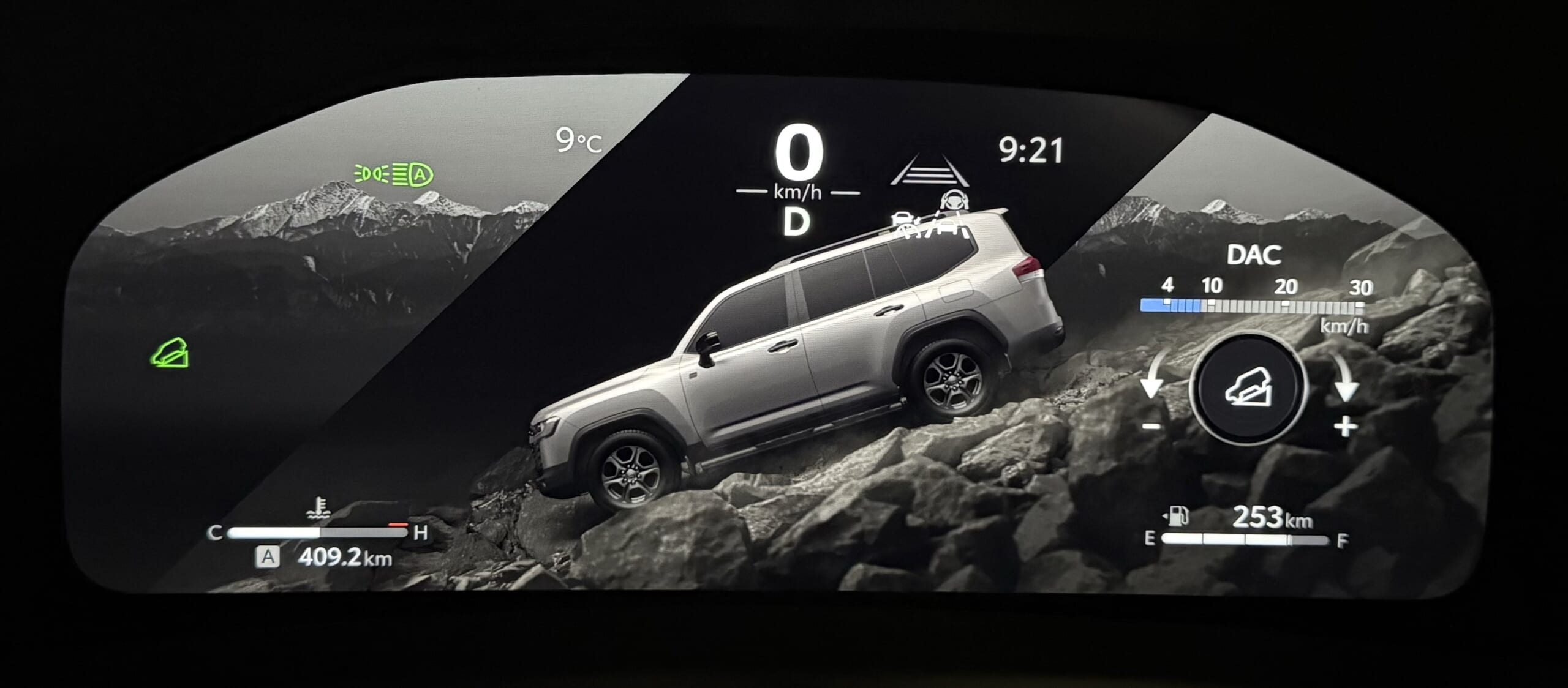
自走式立体駐車場のループを下る時に安心感があるというか、ステアリングに集中できる感じ。感覚的には12,3km/hくらいにしておくとちょうどいい感じ。結局フットブレーキを踏んでいるのと同じなのであまり長時間使うと加熱してフェード減少の危険はありますが、駐車場で1,2分降りるくらいですし、温度監視もされてるぽいので実害はないかなと思っています。

■不具合というか上手くいってないところ

何点か思い通りの使い方ができずの困っている箇所もあります。一ヶ月点検で聞いてみようと思ってますが、たぶん即答は返ってこないんじゃないかなぁと思っています。

・二人目の指紋登録ができない

ランクル300固有装備である指紋認証の登録操作が難航しています。まず仕様として一人というか1セットで2本の指紋が登録できます。複数セットの登録をした後、ドライバー識別時にどの指紋セットを使うか選択するという二段構造になっています(ドライバー識別をせずに始動制限だけなら1段階目のみでもいいはず)。

で、まず自分の指を2本登録しました。これも後からセットに追加はできず、まとめて2本登録する必要があり、1本しか登録しなかった場合は一旦削除しないとダメとか地味にめんどくさい仕様だったりします。正直本数ももう少し登録したい。また初日は指紋情報の利用規約同意画面で「同意」を押しても反応せず先に進めないというトラブルもありました。これは後日やりなおしたら何故か解消しました。

で、更にそこからパートナーの指紋を2セット目に登録しようとするのですが、いざ指を押しつける段になると何度やっても「指紋の登録ができませんでした 取扱説明書をご確認ください リトライ」のエラー画面になって進めません。
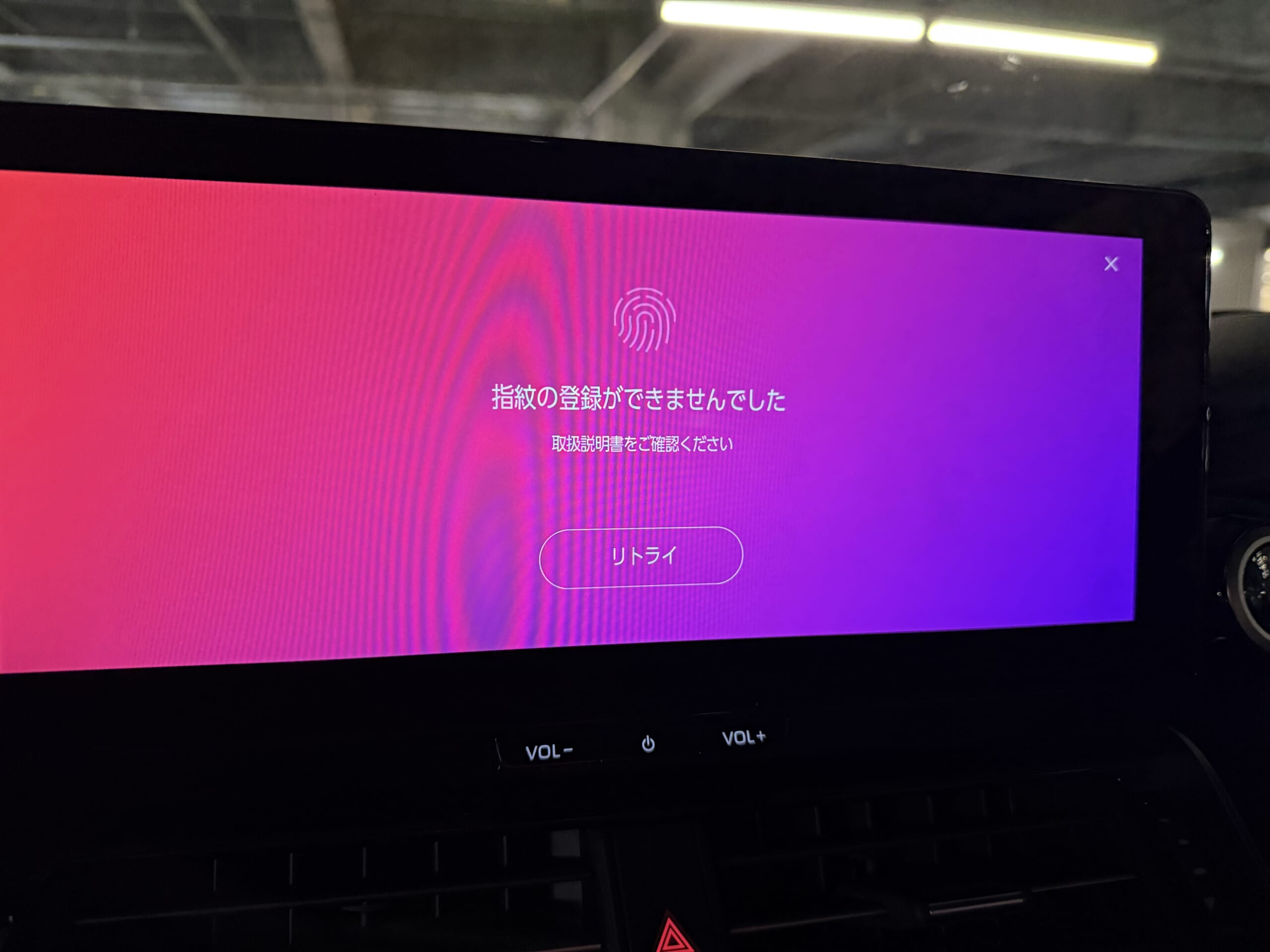
メッセージに情報がなさすぎ。具体的なエラーの原因、せめてエラー番号、マニュアルの見るべきページ番号やセクションなどの情報が皆無です。最近のトヨタ車はオンラインマニュアルですがリンクとかQRコードもなく、自分で探さなければならないのですが、実際に車両マニュアルをみても指紋周りの情報はほとんどありません。マルチメディア(ナビ)説明書は別になってるんですが、それもトヨタのページから辿っても出てこない。Googleで検索するとそれっぽいのが出てくるのですが、「ランドクルーザー」としか書いてないので、本当に300?改良前後?となり自分が正しいマニュアルを参照しているのかも確証がないまま情報を探す苦痛。結局、このエラーについてはなにも手助けになる情報は見付かっていません。

20260228追記:

担当氏が解決してくれました。自分のケアレスミス、画面をしっかり読んでなかったのが原因でした。上記エラーが出る直前の画面がこちら。
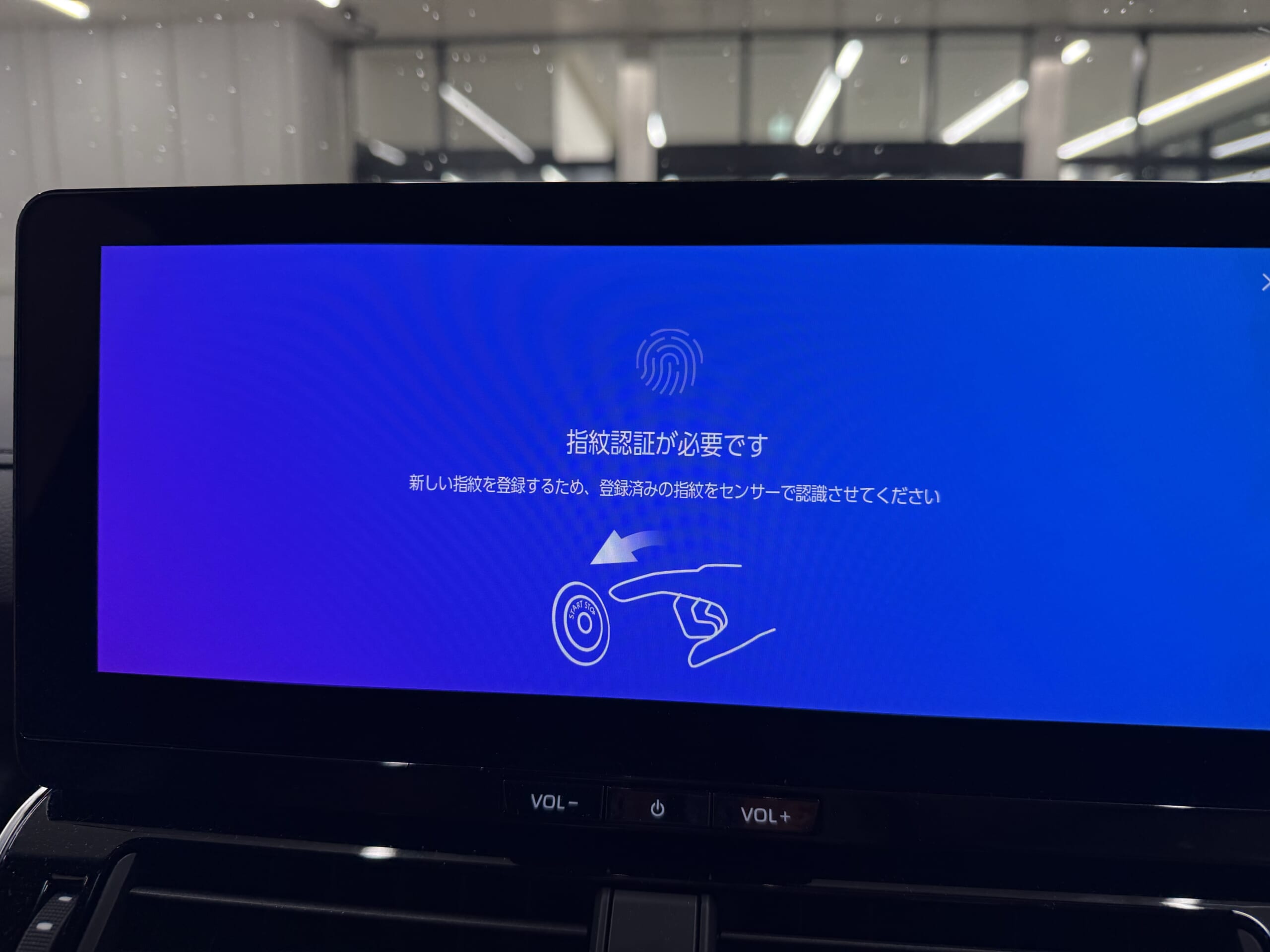
一人目の登録手順は、

  • 指紋情報利用の同意画面で「同意する」
  • 記憶させたい指をタッチ(青い画面)

だったのが、二人目の追加登録だと

  • 指紋情報利用の同意画面で「同意する」
  • 一人目の指紋で追加/編集を承認する(上記青い画面)
  • 記憶させたい指をタッチ(青い画面)

と、二番目がさりげなく追加されていたのです。イラストが多分同じなので、テキストをよく読まずにいきなり追加登録したい人の指を当てていたというオチです。

それにしたってもう少し具体的なエラーメッセージの出しようががあるんじゃないですかね、、

実は指紋ロック中じゃダメかもとまでは思って、ドライバーセッティングから指紋識別をオフにするとこまでは試してたんですが、登録自体を削除したら意味がないのでやってなかったんですよね。なるほど、一人目の指紋は残したまま、それで認証をする、という発想はなかった、、

・リアシートリマインダーが無効化できない

トヨタ車あるあるの「降車して鍵をかけるとピッピッピと鳴って怒られる」奴。これはリアシートリマインダーといって、乗車時にリアドアの開け閉めがあると「後ろに荷物や子どもを乗せた」と車両が認識し、降りた時に下ろし忘れてないか?と警告を出す親切機能です。

鬱陶しいのでオフにしたいという質問がクラウン界隈でも定期的に出ます。で、ランクルでも速攻でオフにするべきメーター画面から写真のようにオフにするんですが、未だに時々鳴ってしまいます。
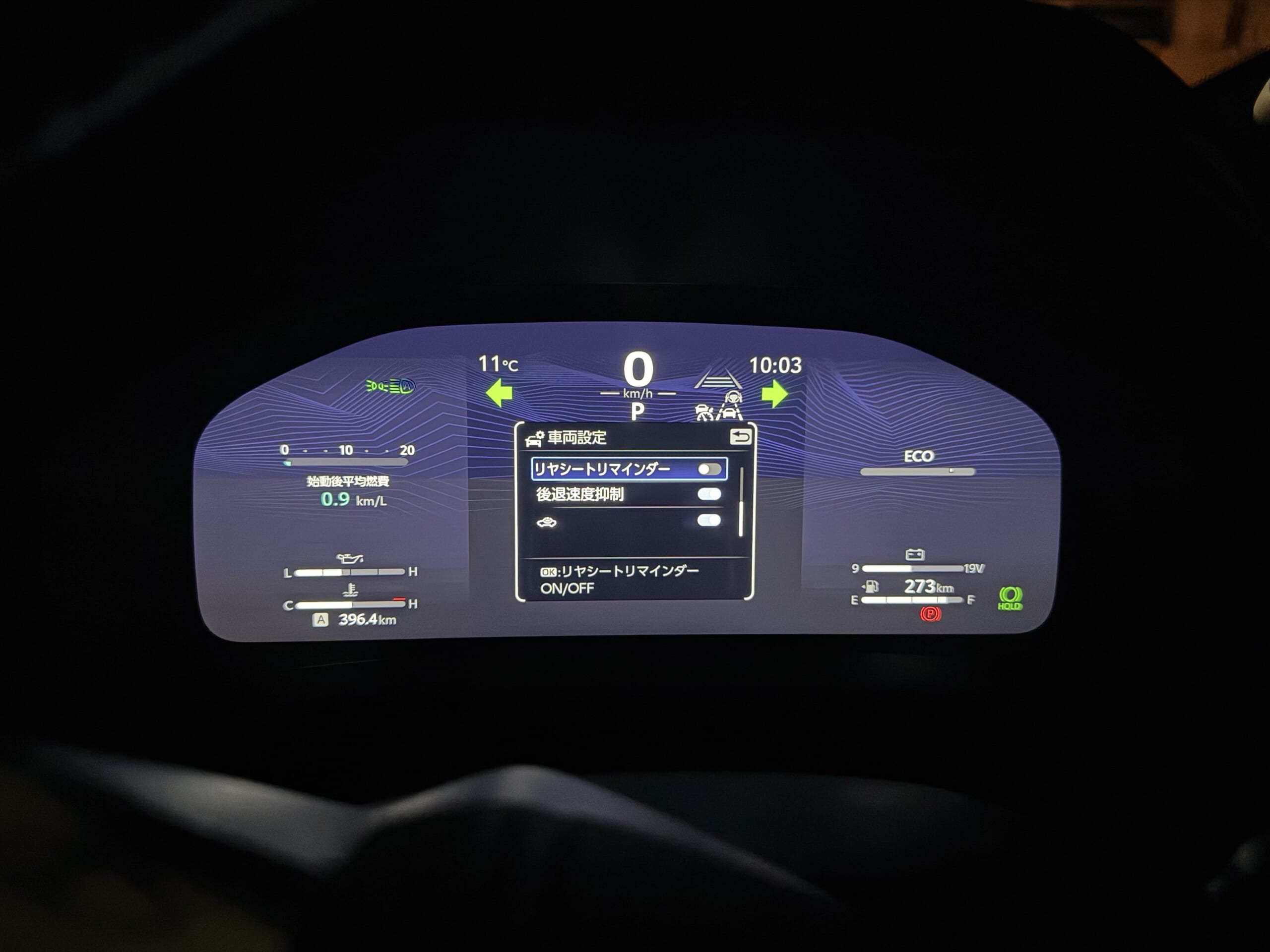
他のエラーが出ているのかと窓からメーターを覗き込むのですが、「後席に~」のメッセージが出ているのでリアシートリマインダーなんじゃないかなと。もしかしたらオフにしてもメーターには必ず表示が出る、かつ音はなにか別のエラー、なのかも知れませんが、いつも音がして慌ててメーターをみた時には後席云々のメッセージしか出ていません。

20260228追記:

こちらも多分解決しました。担当氏の仮説ですが、「複数のドライバー登録がある場合、それぞれで車両設定もあるので、両方でオフしないとダメなんじゃないか?」と。なるほど確かに調べてみると二人目の設定ではリアシートリマインダーがオンのままでした。運転自体は常に一人目である私がやってたし、セッテイングとしても私の方が読み込まれていたっぽくはありましたが、二人目(パートナー)が自分の鍵で先にドアをあけて助手席に乗り込んだ時とか、そちらのスマホが先に検知されたとかのタイミングで二人目の設定が有効になったりしたのかも知れません。まだ2,3日しか経ってないですが今のところリマインダーが誤発報しなくなった気がします。

いまんとこ不具合らしい不具合はこの2つくらいかなと思います。点検などで担当氏に聞いてみて進展あればまた補足します。

あと書き忘れてしましたが、追加で謎の挙動がもう一点。クラウンの方を始動した時にこんなメッセージが出るようになりました。
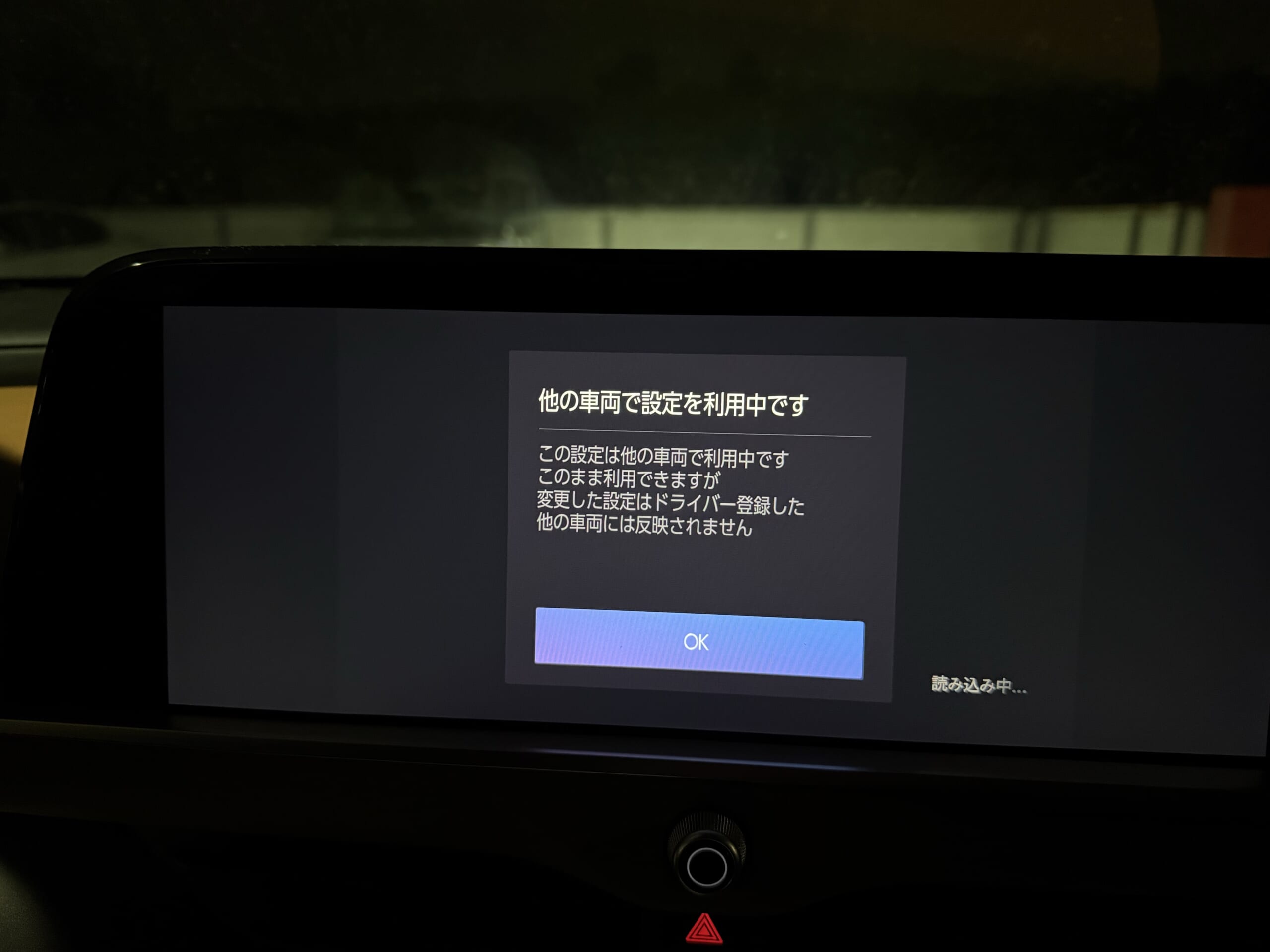
他の車両で設定を利用中です
この設定は他の車両で利用中です
このまま利用できますが、変更した設定はドライバー登録した他の車両には反映されません

T-Connect車両が複数台になったことでなにかしらバッテイング(競合)しているっぽい内容ですが、

  • なにが原因なのか
  • どんな不利益があるのか
  • このエラー自体毎回出るのを抑止できないか

というところを担当氏に相談していました。調べてもらった結果として、「複数の車両を同時に使用すると出るエラーというか警告」で、仕様としてT-Connectサーバーには同時に一台の設定しかリンクできず、例えば先にランクルに乗っている状態でサーバーとセッションが張られている状態で追加でクラウンに乗ろうとするとこれが出ると。その間にクラウンで設定変更しても、サーバー設定はランクルがロックしているからクラウンの設定は保存されないよ、というわけです。で、実際には車両のシステムを落として(エンジンを切って)数分するとセッションは切れるらしいんですが、私の場合、自宅外に借りている駐車場で車両を入れ替えるということを頻繁にしていたので、乗っていった車をアイドリングにしたまま、もう一台を始動して駐車枠から出す、ということをする時に同時始動となりセッション競合が起きていた、というわけです。

ランクルを待っているあいだに担当が若い人に交代になり、ちょっと頼りない気もしてましたが、今回しっかり調べて解決してくれたので信頼度が上がりました。

それにしてもトヨタのマニュアルとかエラーメッセージはもう少し改善してほしいものです。画面に出せる文字数に限りがあるし、長文じゃほとんどの人が読まないということは職業柄重々承知していますが、せめてQRコードなりで詳細ページにリンクするとかしてほしいです(BambuLab方式)。
3Dプリンタービルドプレート取扱メモ

X1-Carbonで使用するビルドプレートの種類が増えて、IPA洗浄NGとか糊禁止とか注意事項が覚えきれなくなってきたので自分用にまとめてみます。特に最近PCやナイロンなど高温フィラメントにも手を出しつつあって、使い分けが重要になってきてるので。

間違いもあるかもなので参考程度に。

■まとめ観点

  • 特徴メモ(使用感、テクスチャなど)
  • 使用可能フィラメント(NGがあれば明記)
  • 洗浄方法(NGがあれば明記)
  • 糊(推奨される糊、NG)
  • 上限温度
  • 剥離タイミング(冷ましてから/熱いうち)

あたりかなと思います。特にNGでプレートをダメにしてしまうのを避けるのが主目的です(造形失敗よりも重大)。

スムーズPEIプレート

一時期メインで使っていたプレートです。底面が文字通りスムーズなので出荷品には重宝。ただ使い方や剥がし方を間違えるとダメージを受けやすく、買い換えるにも良いお値段なので、最近は必要最低限にしています。表面に跡が残るようだともう造型物にも影響してしまうレベルの劣化です。ただし600番のサンドペーパー で磨くとある程度は復活するようです。

  • 対応フィラメント:ほぼ全て
  • 洗浄方法:洗剤と水(アセトンNG)
  • 糊:PLA以外では液体orスティック糊を使用。PC/PAはスティック糊
  • 上限温度:120℃
  • 剥離:冷ましてから(公式記載は「数分待って」)

常温プレート SuperTack

比較的低温でもしっかり定着するので、加温時間や電気代を節約できるという触れ込みの割と後発のプレートです。耐久性も高めでPLAやPETGなど一般的な用途の普段使いに便利。標準の常温プレートが置き換わったと思われます。ただいうほど「常温」ではない印象。加熱オフにこだわって使おうとすると定着せず、結局70℃くらいにした方が安定する感触。

  • 対応フィラメント:TPUはNG、PLA SILKも非推奨
  • 洗浄方法:汚れたら洗剤と水(アセトンNG)
  • 糊:PLA以外では液体orスティック糊を使用。PC/PAはスティック糊
  • 上限温度:120℃
  • 剥離:スクレイパーでそっとはがす。くっつきすぎている時は50℃くらいに温める

BIQU CryoGrip Pro Glacier

水色が特徴のSuperTackに近い特性の社外プレート。同じ水色のCyroGrip Proシリーズには2種類、Frostbite(フロストバイト)とGlaicier(グレイシャー)があるので注意。自分はより使用フィラメントが多く、テクスチャーもスムーズ寄りのGlaicierのみ購入しています。エンプラまで対応するGlaicierとPLA/PETGにベストはFrostbiteという棲み分けのようです。

ただこれもSuperTuckと同様、そこまで万能、完璧じゃない印象。定着しない時はしない。結局ちょこちょこ温度を上げて使ってます。

  • 対応フィラメント:ノズル300℃以下ならなんでも
  • 洗浄方法:洗剤と水、またはアルコール
  • 糊:不要
  • 上限温度:記載無し
  • 剥離:プレートを曲げてはがす。くっつきすぎている場合は少し冷ます

Bambu 3D効果転写プレート

表面の微細な凹凸を転写して底面に構造色でキラキラ模様を出すプレートです。面白いですが意外と難易度が高いというか実質PLA専用という感じ(公式にはTPUも対応らしい)。PETGはほぼ定着しないので注意が必要です。ASAは一応いけましたが、たぶん糊を使うと凹凸が埋まってしまって回復不能なダメージを負います。Bambu Studioのプレート選択ではスムーズPEIを指定します。

表面シートが劣化したら貼り替えも可能なんですが、なぜか個人的なお気に入りのカーボン柄はシートの販売がなくプレート付きで買うしかない。

  • 対応フィラメント:PLA/TPUのみ
  • 洗浄方法:油分が残っていると模様が綺麗に出ないので温水と洗剤でしっかり洗浄
  • 糊:厳禁
  • 上限温度:記載無し
  • 剥離:プレートを曲げてはがす。くっつきすぎている場合は少し冷ます

Darkmoon G10 Garoliteプレート

ガラス繊維とエポキシ樹脂を主材料とするガロライトという材質を使ったプレート。3Dプリント用途以外で販売されている板を買って来て磁石で鉄製プレートに貼り付けて使うのが主でしたが、海外のDarkmoonという個人ブランド(?)がBambu互換形状のプレートとして販売していたので買ってみました。送料が結構高くて総額1万円超えでしたがキヨミズりました。

メリットはとにかく耐久性が高く、-CFフィラメントを使っても劣化しにくい。また糊を使わなくても定着が強く、反りやすいPA6ナイロンに向いてるとのことで買ってみた次第。ただこれらはG10 GaroliteについてChatGPTが言ってることで、Darkmoon公式としては以下の仕様を記載しています。この販売者としてはスムーズPEIの上位版という位置づけのようです。傷みやすい(かつ高い)スムーズPEIを置き換えてかつ長持ちするなら投資価値があるかなという判断で購入しました。まだ届いたばかりなので使用感はまた後日書きたいと思います。

  • 対応フィラメント:PLA/PETG/PCTG/TPU/ABS/ASA(それ以外は非推奨)@公式(CharGPT/Gemini曰く、TPUはくっつきすぎて非推奨、PCは100℃超えの温度なので非推奨)
  • 洗浄方法:普段はIPA、時々温水と中性洗剤
  • 糊:記載無し(ChatGPT曰く厳禁。定着が弱い場合は、4~600番のペーパーで軽く研磨)
  • 上限温度:記載なし(ChartGPT曰く100℃程度推奨)
  • 剥離:記載なし(ChartGPT曰く完全に冷ましてからでないと劣化)
  • Bambu Studioで「高温/スムースPEIプレート」を選択

ちなみにDarkmoonブランドでは他にSatin(サテン)プレートというのを出していて、こちらの方が「PLA/PETGからナイロン、ポリカーボネートまで」と幅広さを謳っています。ただしテクスチャーが粗めのようで見送りました。

エンジニアリングプレート(旧)

  • 対応フィラメント:ABS/ASA/PETG/PA/PC/TPUなど
  • 洗浄方法:油分が残っていると模様が綺麗に出ないので温水と洗剤でしっかり洗浄
  • 糊:基本使用を推奨。液体かスティックかは使い分け。
  • 上限温度:120℃
  • 剥離:剥がす前に10分は冷ます。冷めると勝手に剥がれる。

エンジニアリングプレート(新)

上記エンジニアリングプレートがしばらく購入できず、今のがダメになったらどうしよう、、と思ってたんですが、今年頭くらいかしれっと発売されていました。以前は低温プレートと裏表だったんですが、新発売のものは両面エンジニアリングプレートで、耐久性が向上している模様。まだ買ってないですが、いずれ手を出すと思います。

Bambuから出ている全てのフィラメントに対応ということなので、「迷ったらこれにしとけ」感がある万能プレートです。ただし糊はどのフィラメントでも使用を推奨なので手間。

  • 対応フィラメント:Bambu全フィラメントOK
  • 洗浄方法:油分が残っていると模様が綺麗に出ないので温水と洗剤でしっかり洗浄
  • 糊:基本使用を推奨。液体かスティックかは使い分け。
  • 上限温度:不明
  • 剥離:スクレイパー。がっちり付きすぎている時はアルコールを隙間に流し込む。

■ほぼ使っていないもの

低温プレート

エンジニアリングプレートの裏面。SuperTuckもあるし今は基本使ってないです。

テクスチャードPEIプレート

たしか標準で付属してきたもの。テクスチャーが大きすぎて好きではないので基本使ってないです。定着力も耐久性も高いは良いので初心者向けではあります。

■まとめ

G10 Garoliteプレートが届いたので、これから評価していきたいと思いますが、基本はこんな使い分けかなと思っています。

  • PLA/PETG: SuperTackかGlaicier
  • ASA/ASA-CF/PA6-CF: G10
  • TPU: G10かスムーズPEI

Darkmoonを信じるならPLA/PETG/TPUもG10でいいかもですが、お高いので温存していきたいなという感じ。使ってみたい前々平気そうならG10をゴリゴリ活用していくかも知れません。あと、耐熱温度が高い一方、SuperTackでも割と反りやすいPolymaker HT PLAに最適なものも探したくて、これもG10に期待してみようかな。

あと次にBambu公式で買い物するついでかセールの時に新エンジニアリングプレートは買うかも。スティック糊や液体糊は仕上がりが気になるのでスプレー糊(ケープ)前提で消耗品として使いつぶす用に。

Surface Pro Xのリカバリー2026年版(25H2までの道のり)

元祖Arm64 Windows版のSurface Pro X(SQ1)がブートしなくなって半年あまり。ついにATOKがArm版Windowsに対応したということで重い腰を上げて復活させることにしました。

症状

なにかしらのタイミングでシステムファイルが壊れたらしく、Windowsが起動せず青画面の自動回復モードに突入するようになりました。ここでは回復キーの入力を求められ、それは突破するも結局エラーで回復できないという流れ。それ以外の修復やロールバックも全てエラーという感じで、完全初期化しかないという形。

公式手順に従うが…

公式手順はこちら。要約すると、

  1. 上記ページでモデル名とシリアルNo.を入力し、回復イメージのzipファイルをダウンロードする(本記事執筆時点で、24H2、23H2、22H2、20H2が選択可能)
  2. Windows上で「回復ドライブ」ツールを使ってUSBフラッシュメモリに回復ドライブを作成する(この時、「システムファイルを回復ドライブにバックアップします。」のチェックを外す)
  3. できたUSBフラッシュメモリドライブに、回復イメージzipの中身をコピーし、存在するファイルは全て上書きする
  4. Surfaceをシャットダウンした状態でUSBフラッシュメモリを挿し、他のUSBデバイスは全て外す
  5. 音量下げボタンを押しながら電源ボタンを押しで電源を入れる
  6. 黒画面に白のWindowsロゴが出たら(つまり電源が入ったら)電源ボタンを離す
  7. グルグルが出たら音量下ボタンも離す

これでUSBブートして言語選択画面になるはず、、だけど何度やってもならない。念のため、5以降のかわりに音量上ボタンをつかいUFEI管理画面に入り、ブートデバイスでUSB Driveを選んで右スワイプし、「Immidiatelyなんちゃら(今すぐUSBブートする的な項目)」からしてもダメ。

24H2イメージがおかしい。23H2ならあっさり成功

散々あれこれ試した挙げ句の結論として、「24H2イメージが壊れている」というのが濃厚です。海外のMSサポート掲示板でも報告がありました。23H2イメージでやりなおしたら一発で成功。

しかし23H2はサポート終了してて24H2アップデートも降ってこない

ようやくWindows 11 23H2は起動しました。そこからせこせこWindows Updateをかけてこうとするものの、23H2の最新にまではなるものの24H2が降ってこない。Windows Update画面で「利用可能になったらすぐに最新の更新プログラムを入手する」をオンにしたり、Surfaceのドライバーやファームウェアをチェックしてみてもダメ。Gemini曰く23H2がサポート終了しているためアップデーターの配布もされてないと(そんなことある?)。

ならばWindows 11 インストール アシスタントをダウンロードして実行すればいいかと思ってやってみると、なんと「Arm64は対応してない」というエラーで起動せず。詰んだ?

Windows 11 ISOイメージからアップデート

またさらにGemini/ChatGPTと相談した結果、ISOイメージをマウントして中にあるsetup.exeを実行すれば良いということ。Arm64版のWindows11 ISOイメージはこちらで配布されています。幸い最新の25H2が置いてあるので24H2はスキップすることができました。

USBメモリだと遅そうなので、ISOファイルを本体SSDにコピーし、右クリックメニューから「プログラムで開く」→Explorerを選ぶとマウントできます。DVDに焼く必要なし。便利になったもんです。その中のsetup.exeを実行してインストールできました。

やれやれなのらね。

まとめ

今後、24H2イメージが修正されたり、25H2イメージが配布されたりという可能性もありますが、Pro Xはもう数年前のモデルだしあまりサポートは期待できないかも知れません。

とりあえずの手順としては、

  1. 23H2バージョンの回復イメージを公式手順で作成する(別PCからでもOK)
  2. それを使って23H2状態のWindows11までリカバリー
  3. 25H2のISOイメージをダウンロードしてマウント
  4. 中のsetup.exeを実行して更新

というのが最短手順になる気がします。なおこの際、ユーザーファイルは完全に消えるのでご注意ください。

2026.04.16追記:

コメントにて、23H3のまま数日したら25H2が振ってきたとの情報をいただきました。お急ぎでない場合はそのまま放置しておけば問題ないのかも知れません。

3Dスキャナー RevoPoint INPIRE2、あらためて良いぞ

新車が来て色々形状取りしたい機会が増えて昨年購入したINSPIRE2が本格稼働してきているので再レビュー。なおなぜかAmazonや楽天のRevoPoint公式ストアで取扱がなく、これを書いている時点では公式サイトでしか買えないかも知れません。

前回の記事

■ケーブルレス運用

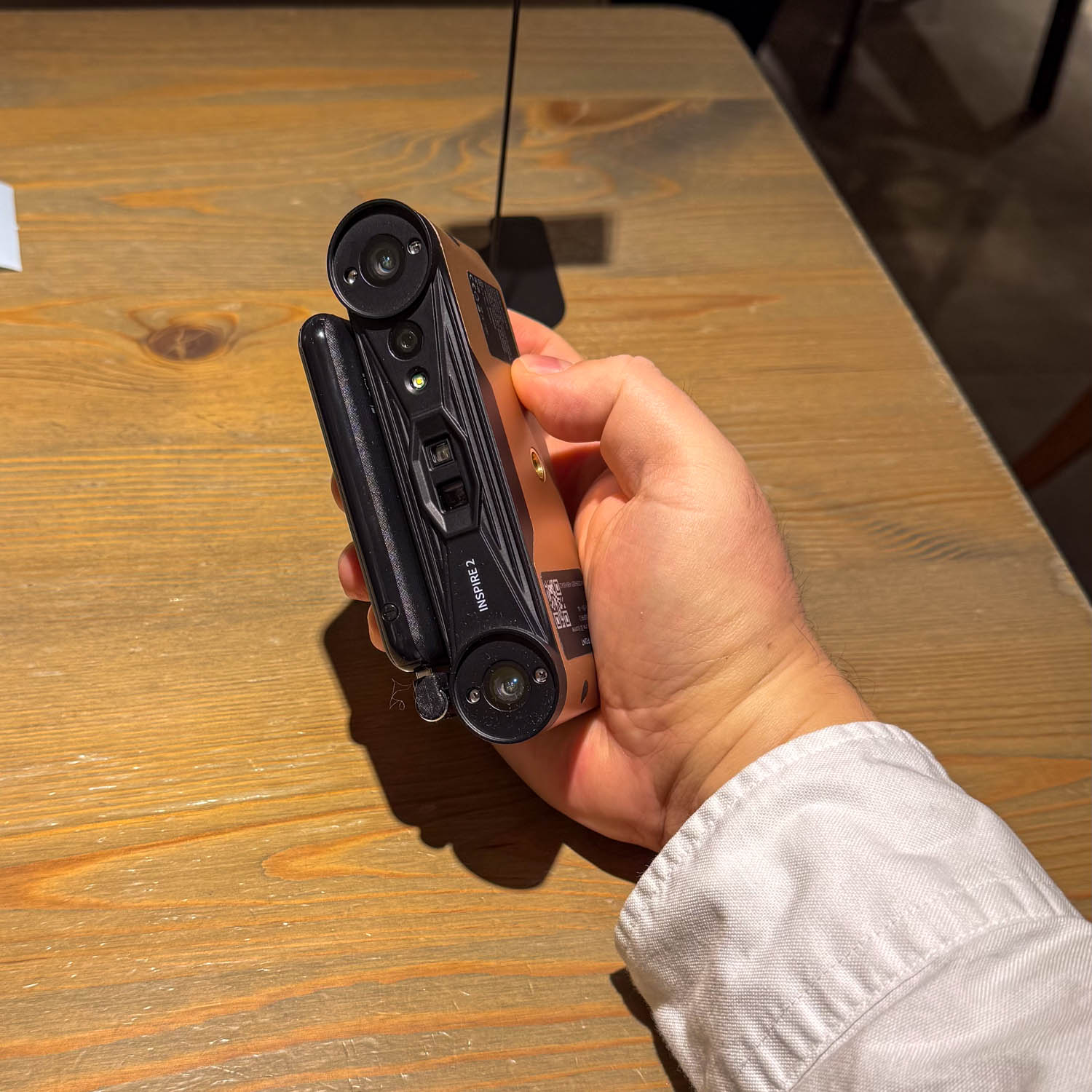
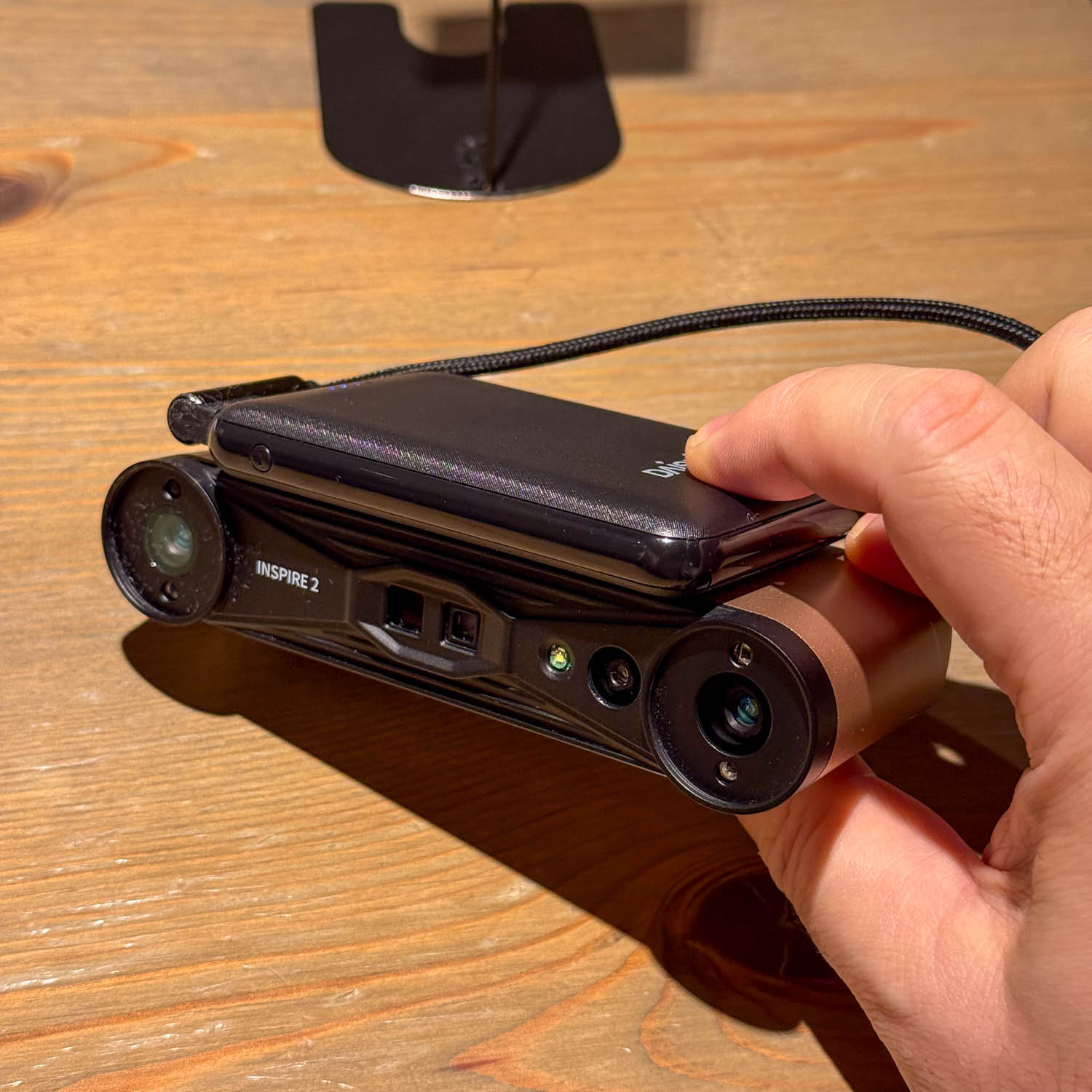
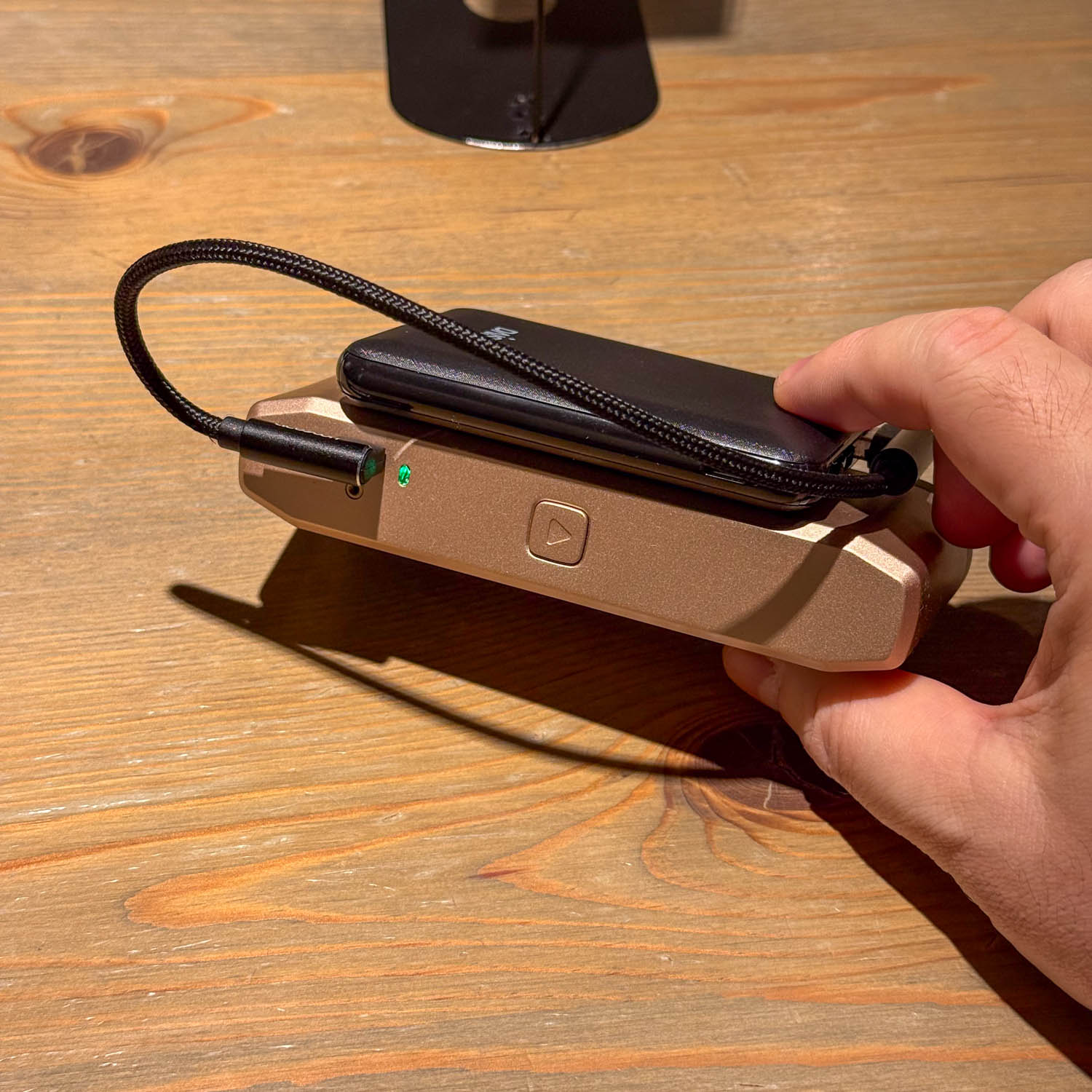
前のPOP3 Plusもそうでしたが、RevoPointのモバイル系スキャナは純正グリップ型バッテリーが用意されています。T字になる感じが狭い車内で取り回しに影響するなと思い、写真のように薄いモバイルバッテリーを貼り付けてみました。

薄型モバイルバッテリーと一体化

INSPIRE2はUSB-Cポートですが5V給電で動くので、モバイルバッテリー側はUSB-AのものでOKです。それほど長時間稼働させるわけではないので容量もさほどいらないです。なのでホームセンターでワゴンセールになっていた適当なものを買い、短めのA-Cケーブルでつないでます(ケーブルレスではない…)。

ショートUSBケーブルで接続(まだちょっと長い)

この方がコンパクトにまとまるし、向きを縦横無尽にかえる時も手首の動きだけで自在にできる感じです。もちろんスキャン対象物の大きさは距離によるんでしょうけど、今のところこれが使いやすく感じています。いずれもっとフィットするバッテリーやケーブルがあったら順次交換していきたいと思います。

こう持った方が扱い易い

■マーカースキャン一択

せっかくPOP3 PlusからINSPIRE2に買い換えたのでスキャンモードは「マーカースキャン」モードばかり使っています。文字通りマーカーを使ってスキャンするのですが、こちらでないとパラレルレーザーを使ったスキャンができません。RevoMetroを起動すると必ず「特徴スキャン」(=フルフィールド構造光)モードが選択され切り替えに20秒くらいかかるので、マーカースキャンをデフォルトにしてほしいものです。

今回後ほど掲載される車内の内装形状のスキャンでは、スキャンモードを「並行線」、トラッキング方式を「マーカー」、スキャン対象物を「黒い物体」にしています。カメラの露出とレーザーの明るさは「AUTO」にしています。

あとマーカー内径を3mm、6mm、10mmをそれぞれON/OFFできるので、使っている6mm以外はOFFにしておく方が正確に検知できると思われます。

とにかくマーカーをたくさん配置する

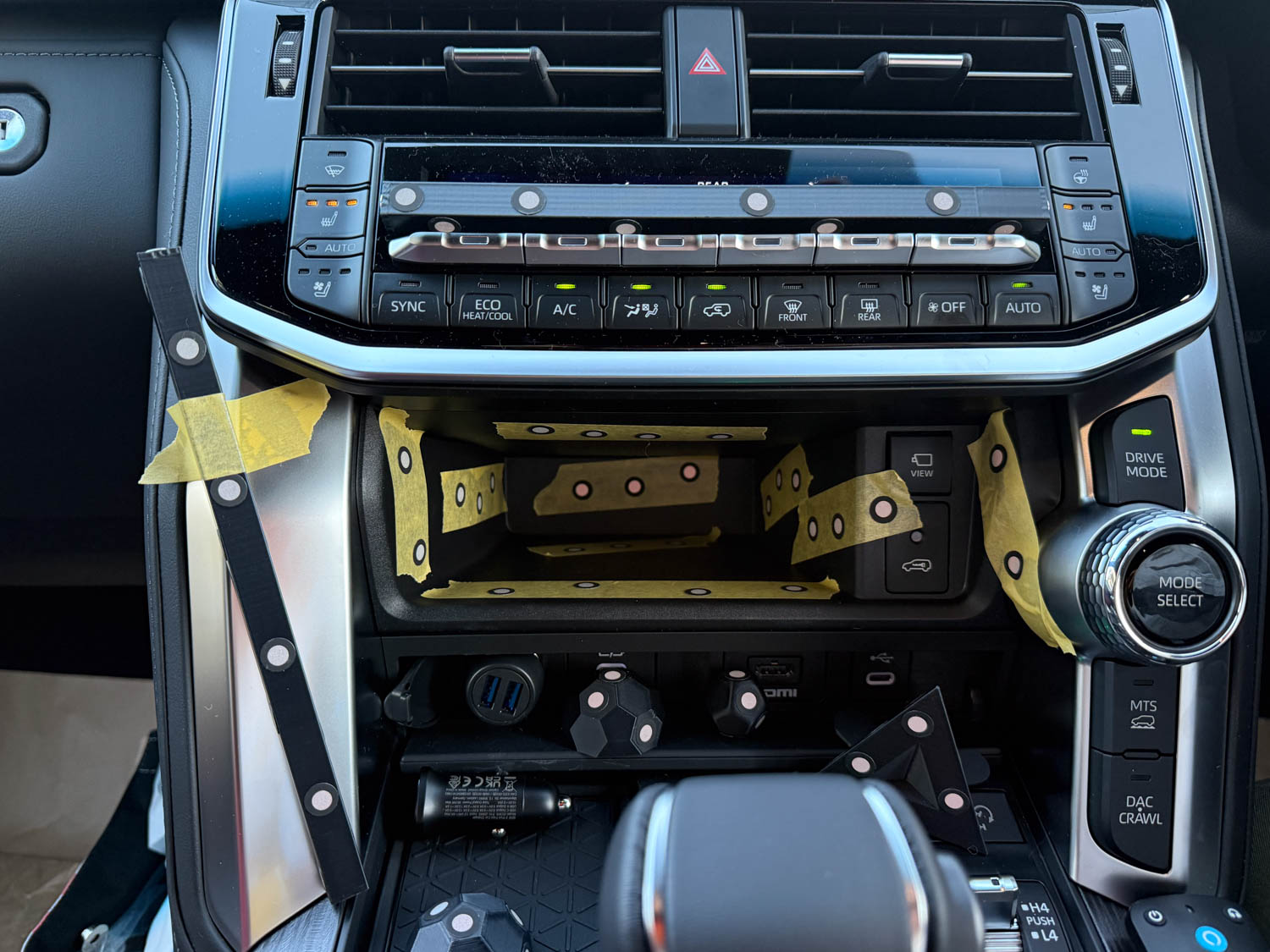
マーカースキャンの極意は文字通りマーカーをたくさん配置すること。ただ小さなシールをあちこちに貼るのは結構大変です。ひとつの解決策としてはマーカーブロックを使うことです。買うと高いですが3Dプリンターがあるならモデルデータを拾ってきて自分でプリントも可能です。水平面があれば置くだけ。片付けも一瞬です。マグネットをつけてあれば金属の垂直面にもつけられます。

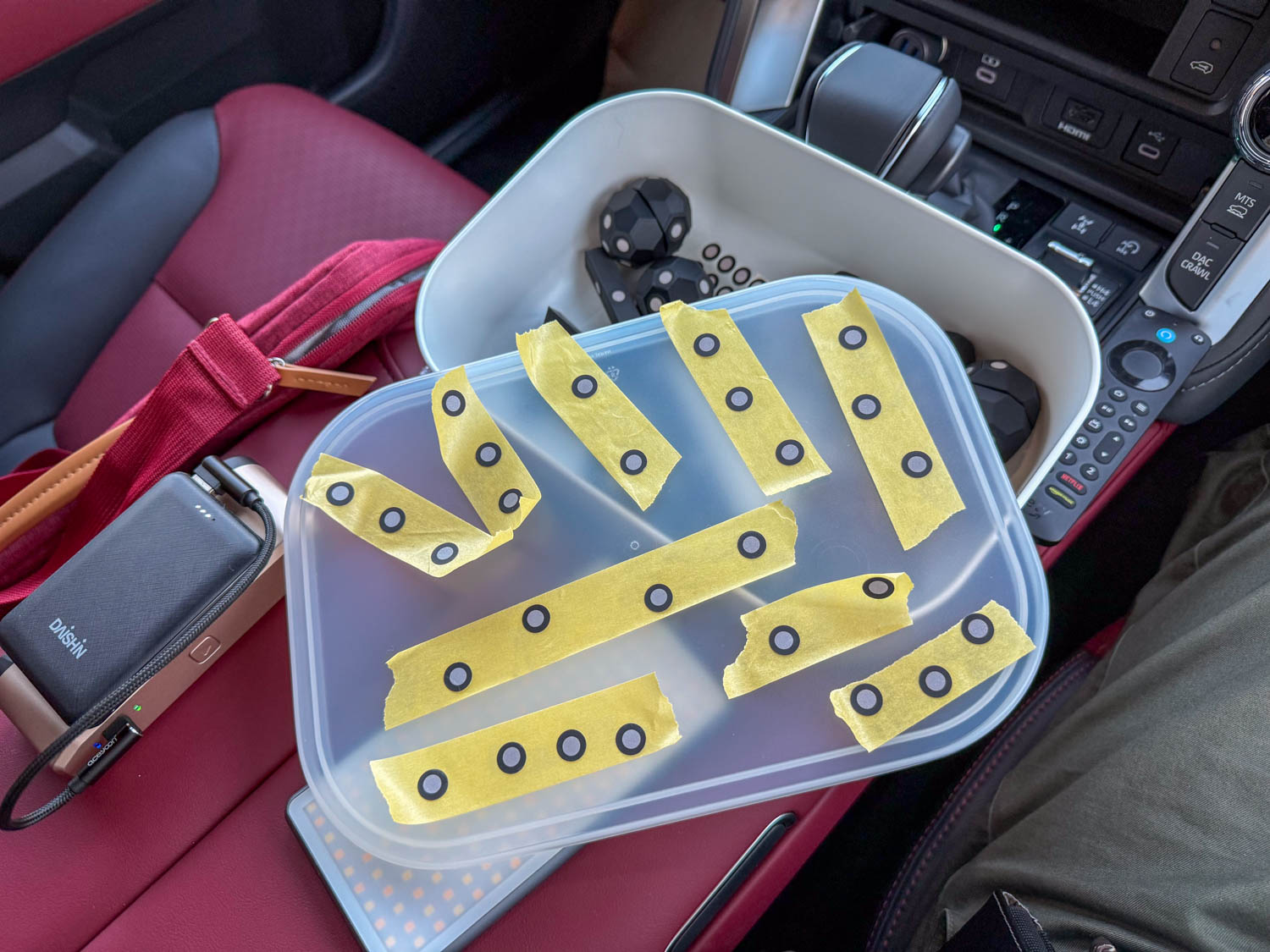
しかし水平面に置くだけだとカバー範囲も限られます。そこでシールの出番なわけですが、今回はさらに一計を案じました。写真のようにマスキングテープを貼った上からマーカーシールを貼り付けるのです。

このやり方のメリットは複数あります。

  • 貼り剥がしが簡単
  • マステごと他の場所に貼り替えて再利用ができる
  • 黒い対象物に色がついてスキャン精度が高まる

など。、もう最初からこういうマーカーが印刷されたテープが売ってればいいのに!表面が反射材みたいなのだから難しいかな?

テープごと保存して再利用も

デメリットとしては、テープの厚みがスキャンに載ってしまう点ですが、どのみちCADソフト側で手作業でトレースする用途なら大した害ではないかと思っています。自分は使い終わったマステごと収納ボックスのフタに貼っておきました。何度かこうして再利用すればマーカーシールのコストも抑えられます。

しかしこれだけマーカーがあっても割と「マーカーが少ない」と怒られます。感覚的にはこの倍くらいの密度でマーカーをつけた方が結果的には速くスキャンできると思います。

■MacBook Pro M1Maxでも使える

INSPIRE2の最低要件がM1 Proで、推奨はM2 Proなので、M1 Maxはギリギリなところですが、今のところ普通に使えています。たまに画面更新が途切れるといえば途切れるけど、プロセッサの問題というよりはWi-Fiの問題かトラッキングが外れてるような気もします。USBケーブルの方がスムーズかもですが、やはりケーブルレスの方が煩わしさがない気がしています。

最新世代のMacやPCならより快適かもですが、現状手保ちのノートPCではこれが最高スペックなので、車内などでスキャンするにはこれを使うしかなく、まぁ良かったです。自室ではRyzen9 5900X+ RTX4090 + 64GBのデスクトップなのでより快適です。

■スキャン例

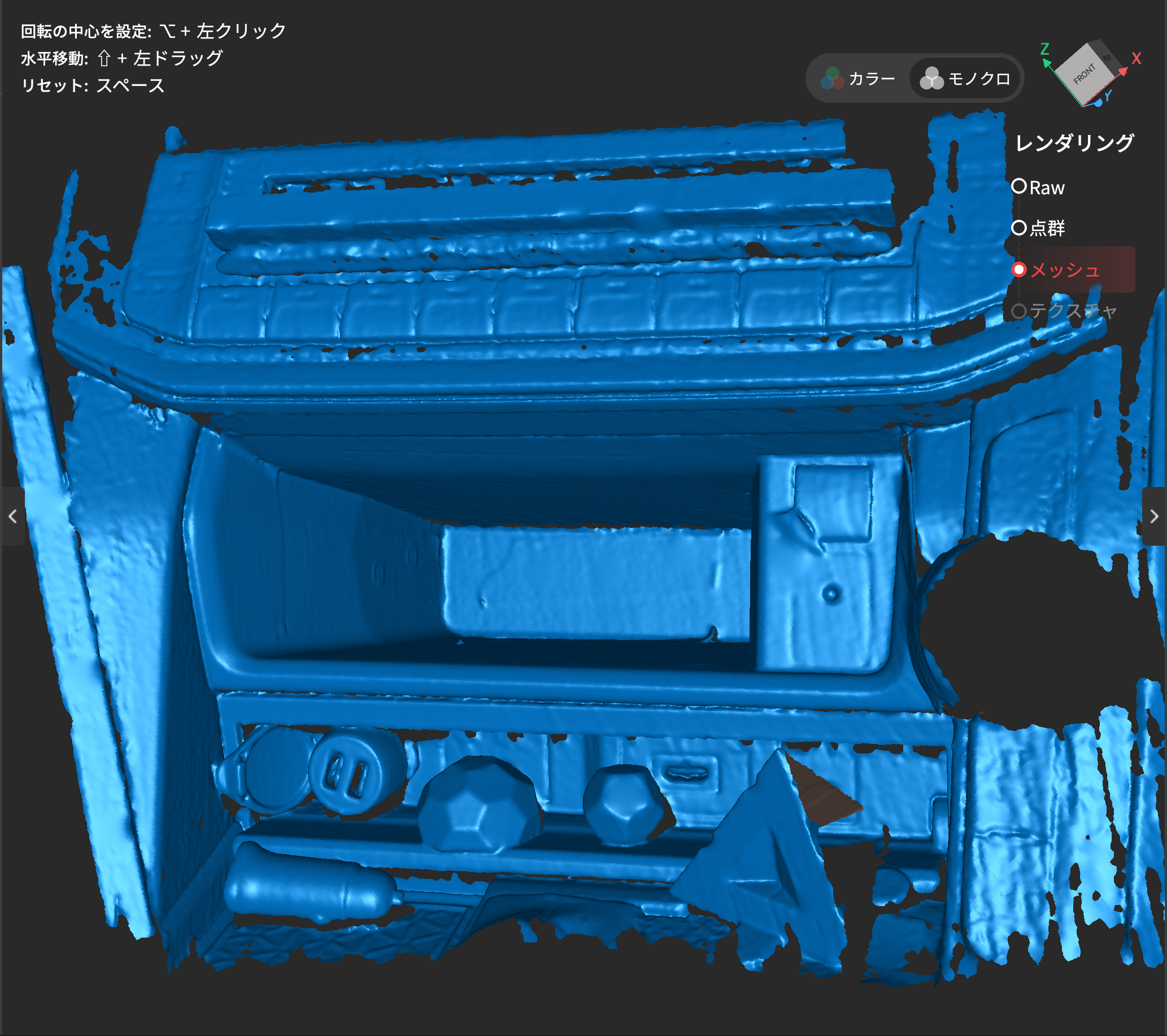
実際のスキャン結果はこんな感じ。改良後ランクル300のインパネに追加された小物入れにぴったりのトレイを作りたかったんですが、単純な長方形ではなくノギスで測るだけでは難しかったので3Dスキャンしました。

手前にあるピラミッドや左端の棒、5角形の面がついたボールみたいなものがマーカーブロックです。

黒い上に置くまで光が届きづらいですが、LEDライトで照らしながらなんとか形が取れました。マスキングテープが何か所が見えているのがわかりますでしょうか。あまり再利用を繰り返すとテープの端が浮いてくるので限度がありますね。

実際に製作したトレイがこんな形状なので、定規やノギスでは厳しかったと思います。

(これが何するものかはまた後日の記事にて)

■まとめ

周りにしっかりマーカーを配置してやれば、パラレルレーザーで割と黒いものでもいけるし、それなりのモバイルPCがあればクルマなどでも使えるし、本当に買い換えて良かったです。車内だとスキャンスプレーを使うのは躊躇われるので有り難い。更に出してMetroX/YやEinsterなどブルーレーザー機ならもっとサクサクスキャンできるのかもですが、当面自分の用途と使用頻度だと8万以下で買えるINPIRE2はベストフィットな気がしています。

とにかくマーカーを大量に配するのが重要だとわかったので、効率良くマーカーブロックやシールを配置する方法を模索していきたいと思います。あとは、できあがったメッシュデータからソリッド化する修行ですね。

増車したので車内Wi-Fiを見直し

ランクル300が来たので車内Wi-Fi契約の見直しをしました。これまでは、

  • クラウン – FS050W + LinksMate (追加SIM)
  • プリウス – DCT-WR100D + docomo in-car connect 1年契約

という形でした。乗車比率は9:1くらいでプリウスは乗っても近距離。ただ自作GPSロケーターを搭載するのでスマホ依存なしで常時接続したかったという感じ。

現状整理

LinksMateの追加SIMについて

格安SIMのLinksMateでは1契約で5枚までSIMを発行してデータをシェアできます。データSIM 1枚追加ごとに110円。サブスマホやタブレット、LTE内蔵PCなどに使っていました。MNOはドコモでトンネルなども含めエリアは不満なし(たまに楽天モバイルに切り替えたりもしますがやはりトンネルで途切れがち)。

またカウントフリーオプションという月550円で対象サービスとの通信が9割引きになる点もポイント。これはベース契約に付帯されるので、5 SIMでシェアの場合、全回線に適用されます。現在我が家でメインで使っているU-NEXTも対象になるので加入しています。

ルーターはSIMフリー 5G対応のFS-050Wを使用。少し高いですが、5G対応だし、屋外使用できる5GHz帯のW56に対応、またバッテリーレス運用のカーモードがあるので車載用としてはうってつけです。

富士ソフト(Fujisoft) 5G対応Wi-Fiモバイルルーター +F FS050W

DCT-WR100D + docomo in-car connect について

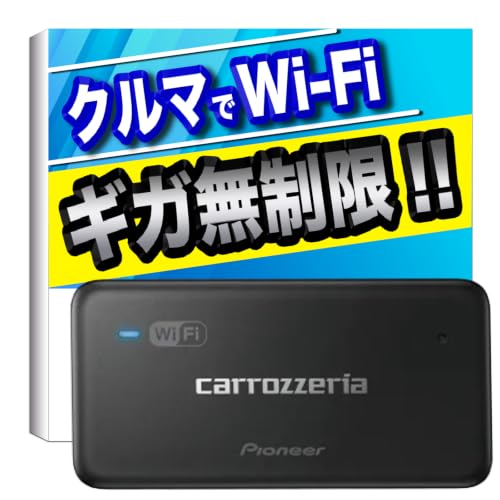
プリウスでPioneerの車載専用ルーターDCT-WR100Dを発売当初から使用しています。専用プランの docomo in-car connectをプリペイド契約すると、車両が動いてる限り使い放題という仕組みです。もちろん停車したら即止まるということはなく一定時間は普通に使用できます。ような自宅などの固定回線に使われないよう一定基準は適用されますが、車で使う限り事実上無効といえます。1年一括契約で13,200円なので月1,100円となります。他に1日、30日のプランもあります。ルーターとしては2.4GHzしか使えないのと、すごく寒い日に通信が不安定になることがあるのが難点。速度制限の可能性については記述が見当たりません。

今だと後継モデルのDCT-WR200Dが2万円前後です。

【Amazon.co.jp 限定】 Pioneer 車載用 Wi-Fi ルーター DCT-WR200D-E 無制限 定額料金 バッテリーレス 「do…
¥19,965 (2026/10/10 22:57時点 | Amazon調べ)

ただこの製品はプリペイドSIMを使っていて2年ごとにSIMを買い直す必要があるという罠があります。価格は5,500円。つまり年換算で2,750円の隠れコストが発生します。プランの契約期間とは別のタイミングで襲来するので面倒だし、なんだかすごく損した気になるのが難点。今回これがバカらしくて卒業することにしました。

トヨタ車内Wi-Fiについて

ウチでは使ってませんでしたが、新型クラウンとランクル300については車内Wi-Fiというサービスに対応しており、車両に内蔵したWi-Fiルーターで5台まで。2.4GHz専用。価格は少し前に値上がりして1,650円。MNOは当然系列であるau。「直近3日間で6GB以上の通信をした場合」速度制限がかかる可能性ありとされています。

ルーター機能が車両に内蔵されてるので配線やバッテリーの心配なく使いまくれるのでもっともお手軽だと言えますが、docomo in-car connectよりも割高感は否めません。値上がりも痛い。また車両ごとの契約になるので、クラウンとランクル300それぞれで契約するのは、それぞれの車を毎月ガッツリ使うのでない限りちょっともったいないかなという感じ。1台だけなら割とアリだと思います。

■LinksMateに集約することにした。

今回、ランクル300納車と、docomo in-car connectのSIM有効期限切れがまとめて来たので、思い切って見直しすることに。まず回線契約ですが車3台をすべてLinksMateの追加SIMで統一して高速通信容量を共有することにしました。残り2回線は実家の姪達のスマホ用に割り当ててるので、まとめて30GBプランに強化。30GB以上のプランだと低速時も1Mbps(30GB未満だと200kbps)になるのもポイント。

姪っ子達の音声SIM費用を除外して計算するとSIM 3枚、30GBプラン、カウントフリーオプションで3,394円/月となります。真の使い放題ではないものの、車内Wi-Fiを三台個別に契約するよりかなり割安です。また大手キャリアのデータプラスのような1回線1,100円でデータ容量をシェアできるものは主回線につき1子回線しか契約できなかったりするので比べるべくもありません。

またLinksMate自体ゲーマー指向の会社で速度の落ち込みもそれなりに抑えられている気がします(自分が昼間あまり乗らないのもあるかもですが)。

■ルーターも富士ソフトで統一

LinksMateは専用ルーターがないので、別途自前でSIMフリーまたはdocomo用のものを調達する必要があります。今回はクラウンで使っていたFS050Wをもう一台ランクル300用に追加、30プリウス用は4Gで妥協し下位モデルのFS040Wを購入することにしました。プリウスは使用頻度も走行距離も少なく、DCT-WR100Dの性能でも困っていなかったので。

また、通常のFS040Wは1.3万円、別売りのカークレイドルが付属するかわりにバッテリーを省いたカーセットが注文時17,800円だったのでそちらを選択しました。ちなみに040WはeSIM非対応なので、nanoSIM再発行は必要でした。

富士ソフト +F FS040W モバイル Wi-Fi ルーター dual_band SIMフリー 端末 FS040WMB1
¥12,777 (2026/10/10 22:57時点 | Amazon調べ)
富士ソフト +F FS040Wカー・セット

バッテリーレス運用にするとリチウムイオン電池が膨張したりといったリスクが避けられる一方、コンビニとかにちょっと駐めてエンジンを切る度にルーターも再起動になるのが難点。5GHzを使う場合、航空レーダーとの干渉をチェックするDSF(1分間)も毎回やり直しになります。ただFS040は5GHz(W56)と2.4GHzを同時に有効化できず、ウチの場合GPSロケーター(ラズパイZeroW)が2.4GHz専用なので、どのみち2.4GHzで運用せざるを得ず、DCT-WR100D同様、エンジンに完全連動でいいやとなりました。

ちなみにFS045Wという2025年モデルもありましたが、2020年発売の040Wよりも高い割に、4G LTEの速度が300Mbps -> 150Mbpsに落ちてしまうのでスルーしました。050Wも含めたスペック比較表はこちら。

富士ソフト +F FS045W eSIM対応4GモバイルWi-Fiルーター
¥16,299 (2026/10/10 22:57時点 | Amazon調べ)

上位モデルのFS050Wは5Gに対応し、Wi-Fiも6になります。2.4GHzとW56も同時使用可能なのでクラウン同様ランクル300用は奮発してこちらにしました。

富士ソフト(Fujisoft) 5G対応Wi-Fiモバイルルーター +F FS050W

惜しいのは040Wと050Wでは管理用スマホアプリが別な点。それぞれ個別にインストールしておく必要があります。また外付けのLANアダプターでFireTV Stickと有線LAN接続にしています。これでDSFの1分間をまたずに比較的短時間で(FireTVは)通信可能になります。

GOPPA ゴッパ 充電対応Type-C接続のGigabit有線LANアダプター (PD対応) ブラック GP-CR45H/B

こちらはカーモード(USB電源供給に連動して電源ON/OFF、かつWi-FiをW56に固定)にしつつもバッテリーは入れています。マニュアルには「カーモード使用時はバッテリーは外せ」とあり、厳密には電源連動していません。コンビニとかでいちいち電源を切らずに短期復帰したいのと、なんとなくLANアダプターがバッテリーレス運用だと不安定な気がするからです。そこはもう少し検証してみたいですが、たまにLAN通信ができなくなることがあるのは確かです。

■まとめ

2台のスマホと3台の車載ルーターの5回線を束ねて高速通信量を無駄なく使える体制に見直しました。

ちなみにiPadなどたまにしか持ち出さず、盗難時にGPSで位置検索ができればいいや程度のデバイスはpovo2.0で実質無料で低速回線が使い放題になるeSIMに移行。

5回線で30GBで足りるかどうかは今後様子見ですが、これまで24GBでたまに月末に不足する程度だったので、まぁいけるんじゃないかなと。また30GB以上プランなら高速通信分を使い切った後の速度も200kbpsから1Mbpsになるので、追加ギガを買わなくてもよくなるんじゃないかという可能性にも期待しています。

LinksMateはたくさんの回線で効率良くギガ(高速通信分)をシェアする用途にはなかなか便利で配信をU-NEXTでバリバリ見るなら特に最適な格安SIMだと思います。

(ちなみにAppleTVからのU-NEXT視聴はカウントフリー対象にならないようで、結局FireTV Stickに戻しました。FireTVは最近ホーム画面の広告がウザいのでAppleTVにしたかったのですが、、)