LinkStation + Time Machineでエラー45になる時の覚え書き

一昨日購入したMacBook Pro 15’ Early 2011のセッティングがほぼ終了したので、Time Machineバックアップの設定。ウチは純正のTime CapsuleではなくBUFFALOのLinkStaionを使ってます。より容量のあるRAIDタイプのTeraStaionは少し方が古くTime Machine非対応なので、最近買った自宅<->実家移動用の小型モデルであるLS-WSXです。帰省中にもバックアップできます。

さて、(Time Capsuleは知りませんが)LinkStationをバックアップ先として登録する場合、事前にLinkStation側の管理画面で初期設定とマシン毎の登録作業が必要になります。初期設定(どの共有フォルダにバックアップを保存するか等)はMacBook Air導入時に済んでいて、今回はマシンの追加登録。登録項目はマシン名とMACアドレスです。ここでハマったのはAirMacアドレス(無線LAN側のMACアドレス)ではなく、Ethernet(有線LAN)側のものを登録しなければならないという点。そもそも有線LANポートがないMacBook Airでは発覚しなかったんですね(あとMac miniはバックアップとってなかった)。

設定時に無線LANでつないでたし主には無線LANで使うことになるからと、とりあえず無線側のMACアドレスを入力しておいたんですが、これだとTime Machine側で指定はできるものの、実際にバックアップを始めようとすると、ずっと「マウント中」となりしばらくして「エラー45」を吐いて終了してしまいます。TeraStationの管理画面から追加登録をしてから実際に保存用ボリュームファイルができるのに少し時間がかかるみたいなので少し時間を置いたりもしたんですが解決せず。結局エラー番号でググって答えを発見しました。またやはり設定後すぐはまだファイルが準備できておらず同じエラーになりましたが、少し間を置いたら無事バックアップが開始されました。

まとめると、

  • LinkStationには有線LAN側のMACアドレスを登録するべし
  • 設定後、しばらく(10分くらい?)待ってからバックアップを始めるべし

ってとこでしょうか。

ちなみに実際にバックアップ用のボリュームをマウントしてみると、フォルダの中に「(マシン名)_(MACアドレス).sparsebundle」というファイルが作られてます。2番目はこれがあることを確認してから、と言い換えてもいいでしょう。

しかしこうしてマシン毎にイメージファイルが作られるってことは、Windows Home ServerみたいにOS部分などの共通ファイルを重複させずに保存してバックアップ容量を節約する、といった仕組みはないみたいですね。もともとバックアップ用とは別の用途で買ったNASなのでそのうち容量的を圧迫してきたら、AirMac Extremeに適当な外付けHDDをぶらさげてTime Capsule化することも検討します。

てへ、Sandy Bridge世代MacBook Pro 15’買っちゃった! 購入編

こんな折りですが、ストレス発散やら、先々の調達不安などからSandy Bridge世代のMacBook Pro(以下MBP) Eary 2011モデルの15インチ買っちゃいました。震災後AppleStoreの通販納期は「1~2週間」となっており、iPad2が日本製部品の供給不足で品薄になったり、新たな部材調達元を物色中と聞いて、MBPは大丈夫かいな、と。仮にこっそり部材調達先を変更して間に合わせるにしても、最初の設計段階で選ばれた調達元がベストじゃね?と(いや、MBPに関しては全然そんな話出てないんで想像ですけどね)。あとちょうどVAIO type Zを譲って欲しいという後輩がいたのでいいタイミングかもなとか。停電中にキーボードライトがついてるマシン欲しいなってのも。

■モデル選定

モバイラーとしては15, 17はデカすぎて敬遠してたんですが、13インチは液晶解像度がMacBook Air(以下MBA) 11’に劣る1280×800で、高解像度オプションも無しってことで、既にMBA11’を所持してる未としてはナイなと。17’をワークデスクに置いてメインに使い、帰省時なんかにもそのまま“オフィス”を持っていける環境にしてみるのも一興かなと思ったんですが、先日ワーク用デスクトップもSandy Bridgeにしたばっかりだしってことで、結局15’に。

液晶の高解像度化は必須だと思っていたので店頭モデルはハナから興味なし。できれば非光沢(アンチグレア)モデルがいいかなと思い、Apple Store渋谷で現物視認も済ませてありました。

CPUは最低の2.0GHzで充分。Radeonのパワーも必要な場面が浮かばない。メモリも4GBで。もし8GBにするにしても自分で交換した方が遙かに安上がり。SSDに関しては間違いなく選ぶつもりでしたが、レビューを見てるとCTOで装着されるのは東芝の3Gbpsタイプと判明。だったら自分で6Gbpsのに換装しようってことに。

で昨日気分的に盛り上がってきて、AppleStore渋谷に電話するも非光沢モデルは通常CPUが最上位の2.3GHzのしか在庫していないとの返事(これは銀座も同じらしい)。渋谷に在庫はあったもののさすがに価格差が大きすぎるので断念。次に普段から人気CTOモデルは在庫していることがあるというSofmapに望みを託して電話。横浜(ビックカメラになっちゃったけど)と町田は無し。あれ?CTO在庫してんのって秋葉だけ?ってことでMac Collectionに電話したらなんと1台だけあるとのこと。一旦電話を切って10分ほど悩んだ挙げ句、やっぱりと取り置きしてもらって特攻してきました。

■SSD

買うなら6Gbpsモデルで128GB位のだぞー、位は決めていったものの、買うならDSP版Windows7も一緒に買いたいしそうなると結構高くなるのでこれはまた後日でもいいかなぁ、とか思ってあまり下調べしていきませんでした。んで、Mac Collection(SofmapのMac館)で本体買うついでに、(前々から還元率低いからスルーしてた)ポイントカードを作成。7,000ポイントほど貯まったのでじゃぁこれ使って買おうってことになってSofmapの自作パーツを扱う店舗へ。

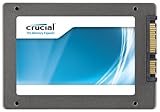
でまぁIntelならそうそう悪くはないだろうと思って最近出た6Gbpsタイプの510/120GBをチョイス。24,800円でした。CTOでSSD 128GBにすると18,270円なのでまぁそんなもんだろと相場も調べず購入。後で調べるとランダムが同じコントローラーのPlextorなんかに比べるとちょっと落ちるみたいですね。ちょっと情弱だったかしら。まぁいいや。

■その他同時購入品

今ワークデスクで使っているMac miniのリプレイスで普段は外部モニタにつないで使うつもりなので、クラムシェル動作用にスタンドを物色。iPad用で利用実績のあるBookArcを購入。ただ立てかけておくだけのアイテムとしては高いんですが、シリコンパーツで安定感あるしまぁいいかなと。

あと、モニタがDVI入力しかないのでminiDisplayPort->DVIの変換アダプタ。別に純正じゃなくていいやと思ってMac Collection 2Fを物色してて見つけたGriffinのコレをゲット。純正並のお値段でHDMIにもDVIにも対応。HDMIでは音声出力にも対応とイイカンジ。合体はロマン。

まだ動作確認してませんが、Apple Storeでも扱ってるようなので大丈夫でしょう。

■SSD換装作業

現行のMacBook Proの分解には00番のプラスドライバーとT-6のトルクスドライバーが必要です。帰りの電車で後者を買い忘れたことに気付き焦りましたが、結論からいうとT-6なくても交換できました。裏蓋とHDD固定具の一部を外すのにプラスドライバー、HDDに直接ついているネジを外すのにT-6を使うワケですが、ネジの頭自体を固定具にひっかけて止める仕組みなので、頭が大きくラジオペンチでも回すことができました。基本的にはちゃんとT-6を使うことを推奨しますが、参考までに。

一応HDDで起動するところだけ確認して速攻で換装。基本的なソフトを色々入れてみた状態で、電源ボタン押下から壁紙が表示されるまで約19秒って感じです。MBA11’より速いんじゃないでしょうか。ベンチツールを使った正確なデータは別途、本体レビューと別エントリにて。

OS再起動後にPostfixがエラーでメール送受信できなくなる時の覚え書き

我が家のCentOS + Postfix + SpamAssassinで運用しているSMTPサーバーが、OS再起動後にエラーを出してクライアントからの送信や外部からのメール受け取りができなくなる現象が発生していました。原因究明は簡単で/var/log/maillogをみると、迷惑メールフィルタSpamAssassinが使用する/var/run/spamass.sockにパーミッションがないせいだとわかります。このファイルのオーナーをpostfixにしてやれば解決します。実はもうずっと前からこの現象が起きてたのですが、OSを再起動する機会自体が少ないので、都度手動で対応していました。

ですが最近の計画停電で発生頻度があがってきたので、まじめに対応をしようと。

で、このファイルを作成するのが/etc/init.d/spamass-milterです。このファイルの中に下記のようなブロックがあります。

start() {
        echo -n $"Starting $desc ($prog): "
        daemon $prog -p $SOCKET -f $EXTRA_FLAGS
        RETVAL=$?
        [ ! -s $SOCKET ] || sleep 30
        chown postfix $SOCKET
        echo
        [ $RETVAL -eq 0 ] && touch /var/lock/subsys/$prog
        return $RETVAL
}

ちゃんと6行目で同じことしてるんですね。ただタイミングが早くて実際にこのファイルが作られる前に実行されてしまい、結果としてオーナー変更ができてなかったっぽいです。直前の行にあるsleepコマンドによる待ち時間を長めにとってみたところ解決できたっぽいです。ちなみに確か最初は5だったんですが、10にしてもダメでした。どれくらいの時間が適切かはお使いの環境によると思います。

OS再起動後、/var/run/spamass.sockのオーナーが最初からpostfixになっていれば成功です。

Xen環境でUPSが使用できない時の覚え書き

停電を繰り返すうちにどうもUPSによるサーバーのシャットダウンがちゃんとできてないことがわかってきました。そういえばUPSは前のサーバー機から継続だけど、今のXen環境にしてからあんまり実地テストとかしてなかったなと。

我が家のUPSは三菱のFREQSHIP Fで、同社がフリーで配布しているFREQSHIP-mini for FreeUNIXをインストールして運用しています。起動スクリプト/etc/init.d/freqshipを実行するとなにやらCOMポートがどうのとエラーを返します。設定ファイルは/etc/freqship/UPSFILEで、一行目に、

Port=/dev/ttyS0

という記述があります。UPSとの通信に使用しているCOMEポートとして/dev/ttyS0を指定してあるのですが、これがなんらかの理由で使用できないようです。次に起動時のコンソールメッセージを

dmesg | grep tty

としてttyという文字を含むものを検索。すると、

Xen virtual console successfully installed as ttyS

とXen絡みのメッセージを発見。どうもXenがシリアルポートを占有してしまってるのが問題のようです。そこでググった結果の解決策は、/boot/grub/grub.confを編集し、

title CentOS (2.6.18-194.32.1.el5xen)
        root (hd0,0)
        kernel /xen.gz-2.6.18-194.32.1.el5 dom0_mem=768M
        module /vmlinuz-2.6.18-194.32.1.el5xen ro root=/dev/lvm1/Domain0 xencons=off
        module /initrd-2.6.18-194.32.1.el5xen.img

のように赤字部分を追加し、Xenにシリアルコンソールを使用しないよう指示しました。grub.confには同じようなブロックが複数セット書かれていると思います。大抵は一番上がデフォルトで使用される記述だと思いますが、まぁとりあえず全てに書いておきました。

これで再起動したところ、/etc/init.d/freqshipでエラーが出なくなりました。

停電の多い地区の皆さん、いちどちゃんとシャットダウンできてるかお試しあれ。

■オマケ:XenのDomain-U仮想マシンを自動的に起動する

Domain-0が再起動した後、自動でDomain-U(仮想OS)も起動させたい場合、/etc/xen/autoに設定ファイルを置いておけばいいようです。大抵は/etc/xen/においてあるでしょうから、シンボリックリンクを張っておくのが簡単でしょう。たとえばHogeという定義ファイルなら、

ln-s /etc/xen/Hoge /etc/xen/auto/Hoge

とか。ちなみにXenはシャットダウン時にDomain-Uを自動でサスペンド状態にしてくれて、次回Domain-0起動に自動的に復帰させてくれるようです。上記の設定はちゃんとそれをチェックしてレジュームに失敗した場合のみ実行してくれるみたいなので、Domain-Uが二重に起動してしまうようなことはないようです。賢い。

たまたまこの震災直前に買っといて良かった省エネ電気ポット

注文日が3/8になってるので本当に地震直前ですね。ひとり暮らしの我が家ではお茶煎れたりカップ麺調理する時は基本電気ケトルでお湯をわかしていました。たいして使わないのに常時保温電力を使うのはもったいないなと。そもそも真冬でも暖房入らずの我が家では粉末緑茶を冷水で煎れて飲んでたしw。ですが最近、ちゃんと煎れた緑茶の美味しさに目覚めたことと、やはり調理中に電気ケトルを追加で使うとブレーカーが落ちやすく(しかも回路的に録画PCやHDDレコーダーも一緒に落ちる)、電気ポット導入の検討を始めました。

そして最近の省エネポットはスゴい。今回購入したのは象印のCV-PS22-SP。このシリーズは何世代か前から光センサによって部屋が暗くなると自動的に省エネモードになり、また明るくなると自動で設定温度まで復帰させてくれるという機能を搭載しています。2世代前のを実家にも導入しています。生活サイクルが不定期な我が家では時間指定によるタイマーよりも部屋の明るさ連動の方が合理的です。

で、その最新モデル。主な特徴は右のリンク辿ってページの下の方に図解入りで説明されていますが、

  • 光センサによる自動ON/OFF
  • それでOFFになっても100度->70度まで11時間かかる保温力
  • 煎茶用80度や赤ん坊のミルク用70度設定がある
  • カルキ飛ばしのための沸騰をせず直接設定温度で加熱を止められる
  • 逆にお茶をより美味しくするため沸騰時間を長めにとるコースも搭載
  • 給電されてなくても乾電池で電動給湯できる

など。省エネ好き、猫舌、お茶にハマってるというσ(^^)にはどれもビンビン来ます。同時にこの未曾有の要節電状況下では、一旦沸騰させないでもOKとか停電時でも給湯できるとか大いに有効ですよね。カルキに関していえば浄水器使ってればあまり気にすることないですし。

実際使ってみると、猫舌のσ(^^)には70度がすぐ飲めてちょうどいい。逆に沸騰させてしまうとその飲める温度に下がるまで11時間もかかってしまうのが問題。基本寝る前にお湯を補充し、お茶用モード(沸騰時間が長い)で沸かした後70度保温にしておくと、翌朝起きるとイイカンジ。ただこの電力不足状況になってからは沸騰はスキップするモードにして使ってます。

サイズは2.2Lタイプを買いましたが、ひとり暮らしで毎食使っても残量半分ってとこですね。1.5Lくらいでも足りる気がしますが、断熱層の厚みとかあるのでその分小型化できるってほどでもないでしょう。本当は毎日全量捨てて入れ替えろとマニュアルに書いてありますが、正直面倒なのと今は特に無駄をしたくないということで、継ぎ足し継ぎ足し使っています。

そしてこれ、定価が2,3万するのにAmazonで8,940円で買えちゃいました。今はAmazon在庫がなくなって1万ちょいになってますね。量販店もそんなもんだった気がします。前モデルからずっと悩んでましたが、ホントいいタイミングで買えたなぁと。こう書いちゃうと1万以上だして買うの悔しく思えちゃうかもですが、この電力不足の折(主に関東)、どうせ買うならコレおすすめですよ。