ついにヌルヌル系ホイールなマウスに転向 Logicool M705r

ホイールのラッチ(カチカチ感)がないヌルヌルなものが主流になって何年経ったでしょう?σ(^^)は頑なにラッチ有り派を貫いてきたんですが、最近Macの慣性付きのスムースなスクロールに慣れ、Windows機でコリコリするのに嫌気を感じ始めました。

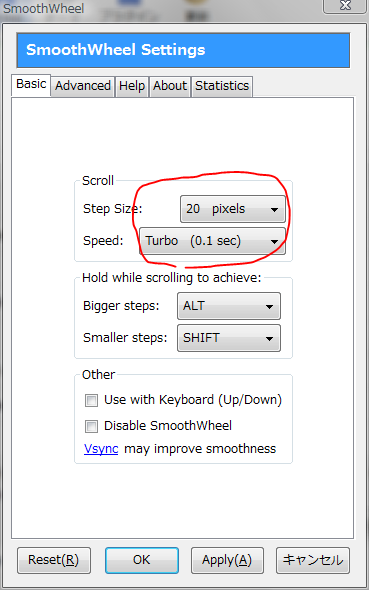
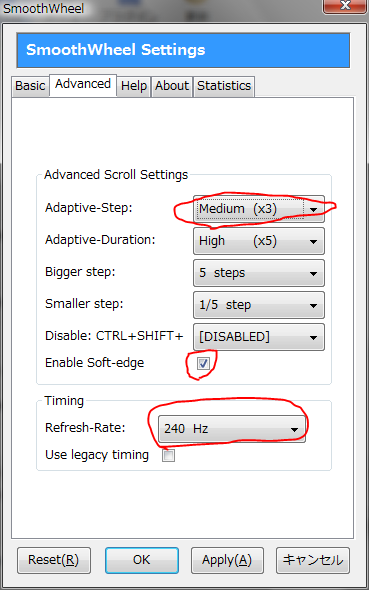
で、FireFoxにSmoothWheelというアドインを入れ、ヌルヌルスクロールを体験。これはいいものだ!しかし使ってるのがラッチありのホイールだとせっかくのヌルヌル感がオミットされてしまう。手近にあったMicrosoftのComfort Optical Mouse 3000に切り替えて見る。完璧!ただこのマウスはワイヤードだし、比較的エコノミーなモデルなのでクリック感などマウスとしての基本性能がイマイチで常用するには厳しい。

ってことで新しいマウスを物色。ちなみに実家用の話。基本はトラックボール派なのだけど、普段使う妹に以前ダメ出しをくらったので、マウス前提で。

こればかりは実物触って選びたいってことで豊橋のGoodWillまで行き、ゲットしてきたのがロジクールのM705r。家族も使うのでMXやGシリーズみたいに奇抜な形状をしてない方がいいだろうと。で、中級グレードの中でラッチの有無を切り替えられる慣性ホイールを備えたモデル、ということで。形状、補助ボタン位置にも以前VAIO P用に買ったM905に近い感じでフィット感も上々。あれをそのままデスクトップ用にした感じ(型番的には逆?)。

P1000567

下の写真が特徴の1つである「高速ホイール機能」のホイール部分。重たい金属ホイールの滑り止めのゴムを巻いたような作りになっています。

P1000568

その奥に見えるボタンを押す度にヌルヌルモードとコリコリモードが切り替わります(M905はホイール自体を押し込むと切り替わる仕様だった)。

ヌルヌルモードにした場合、「うりゃっ!」っと勢いをつけてホイールを回すと(公式曰く)惰性で回転し続けます。まぁそこまで勢いつけなくてもユルユルと慣性回転を続けるので、止めたい位置に来たら指を下ろして回転を止めるって感じ。これでMacのトラックパッドによる慣性付きスクロールに近い間隔です。逆に精緻にスクロールしたい時のために、スクロール速度は最低にしておくとイイカンジです。加速度設定もいらない印象。ホイールの物理的回転がリニアにスクロールに反映するのが一番直感的に使える気がします。SmoothWheelもいらないような?あんまFireFoxだけ特殊なチューニングをすると他アプリとの整合がとれなくなりそうですし。ハードウェアとして自然な慣性回転を実現してくれてるので、下手なソフトウェア的小細工は不要って感じですね。

マウスとしての基本性能ですが、M905のようなDarkField搭載モデルではないものの、普通にマウスパッドの上で転がす分にはまったく問題ないレスポンスです。モバイル用ではないのでそうそう特殊な場所で使わないですし。センサ位置はやや外側寄りですが特に違和感はないです。クリックフィールも普通。決して静かではなく、いかにもメカニカルなカチカチッという高めの音ですが、Comfort Optical Mouse 3000のように指を添えてるだけでギシギシと軋む音がするといったことはありません。欲を言えばもう少しコリコリっと軟骨系の音の方が好みではあります。

バッテリーが公称で3年持つ、というのも自分で電池交換すらしようとしない家族用にはナイスな特徴です。そこまでは保たなくてもいいので、軽量なエネループライトを組み合わせて使ってみるのも手かなと考え中。単三x2本なので15g位軽くなりますね。いっそMagicMouseみたいにリチウム電池入れてみるとか。

実家カローラフィールダーのバッテリー交換

実家で遅くまで寝ていたら、母親が車のエンジンかからずに何度もセルを回す音でたたき起こされました。調べてみると最後に替えたのが2008年の2月。もうすぐ丸3年。たぶんそんなに良いバッテリーを選んではないのでそりゃぁもう替え時だろうと。以下、私的交換メモ。

通販で安いのを手配することも考えたんですが、また明日の朝にもかからなくなるんじゃないかって様子だったので、近所のホームセンターでPanasonicのXEX(エグゼクス)のレッドを購入。サイズは40B19Lで5,585円でした(廃バッテリー回収無料)。表示は6,980円で「高いなぁ」と思いつつレジにもってったらこの値段でちょっと得した気分。Panasonicのバッテリーといえばcaosが有名ですが、当然そこまで良いものを選ぶ必要はなく、そもそもホームセンターに在庫がある中での選択。普及ブランド(?)のXEXの中ではWHITE、GRAY、REDと3グレードあるウチの一番高いREDに。下駄車で1回の走行距離が短いのでそれなりに耐久性があってもよかろうと。

この車は前回バックアップなしに交換したらECUがリセットされてアイドリングが不安定になり、エンスト頻発したりして面倒なことになったので今回はCOLTとブースターケーブルでつないだ状態で交換実施。いまんとこ大丈夫っぽいです。

手軽に無線LANエリアを拡張するMZK-EX300N

某所で無線LANの電波が微妙に届かないので、なんとか拡張する方法を模索。以前はBUFFALOから11b/gの電波を11aで拡張する製品が出ていたのですがすでに販売終了してるし、できれば元の電波のESSIDそのままで拡張したい。結構前から探してたんですが見つからず、ESSIDは変わるけど安物ルーター2つ組み合わせて、片方をコンバーターにしてやろうかと思い始めた矢先、ひょんなことからプラネックスのMZK-EX300Nを存在を知りました。今年の8月に発売されたようですが、なぜかσ(^^)のアンテナにはひっかからなかった模様。

お値段もAmazonのフラストレーションフリーパッケージ(簡易包装)版で4,000円強とお手頃だったので早速購入し設置してみました。

WPSでの簡単設定を謳っていますが、利用しなくても設定可能です。つまり、親機側のアクセスポイントの設定をいじらなくても設置可能。公衆無線LANとかの勝手エリア拡張とかもできちゃう訳ですね(やっていいのかどうかはともかく)。

手動で設定する場合、一旦有線LANで接続します。DHCPサーバーが入ってないので、PC側を192.168.1.xなIPアドレスに手動設定(マニュアルでは192.168.1.51となっている)し、192.168.1.250にアクセスすれば管理Webインターフェイスが出てきます。で、電波を検索するとその場で見えてるESSIDをリストしてくれて、その中から選べばOK。中継後のESSIDも同じに設定してくれます。

設定完了後はPCのIPアドレス設定をDHCPに戻せば親アクセスポイント側からIPアドレスをもらってきて元ネットワークに接続できます。この状態でもクライアントを192.168.1.xに固定して192.168.1.250にアクセスすれば管理画面にアクセスできます。中継器側で一切操作がいらないので例えば手が届きにくい高い位置に設置したとしても不便なく管理できてナイスな作りです。

厳密な速度比較はしてませんが、少なくとも下り10MB/sは出た(11nオフ)ので実用上は問題ないと思われます。

P.S.

どうでもいいですが、これ筐体はIO-DATAのWiMAXルーターWMX-GW02Aと同じ箱ですね。OEM元が同じなんでしょうか。

USBストレージ上の.DS_Storeファイルなどを削除する

MacとWindowsを併用していると、あちこちに出来てる.DS_Storeなどの管理ファイルが気になります。これはWindowsベースのファイルシステムにMacで書き込んだ時に、Macで使う情報(Finder上での配置とか)をこっそり保存しておくもので、例えばSMB形式の共有フォルダだとか、USBフラッシュメモリなどをMacからマウントした後、Windowsで開くと(設定によっては)見えてしまうのです。容量的には気にする程でもないんですが、やはり見た目邪魔で気分が良いものではありません。特に他人が見る可能性がある添付ファイルやUSBフラッシュメモリには、余計な混乱を避ける為にも混入させたくないものです。

で、USBフラッシュメモリをアンマウント(取り外し)する時にそうした不要ファイルを削除してくれるユーティリティがいくつかあるんですが、使っていた国産のものが、時々クラッシュしたりマウントしたUSBフラッシュメモリを認識してくれなかったりするので、改めてググってみたところ、Hidden Cleanerというのを発見。英語ですがSnow Leopardにも対応してますし、アイコンもなかなかカッコイイ。この手のツールはマウントしたドライブのアイコンをドラッグ&ドロップできるよう常にDockに入れておくので、アイコンのデザインが良いのは高ポイント。前に使っていたものはexFATにしたせいかVMWare入れた関係か、最近手持ちのUSBフラッシュメモリを認識しなかったんですが、このツールならバッチリでした。もちろん削除後の自動アンマウントまで行ってくれます。しばらくはこれでいってみようかと。

ついでにUSBフラッシュメモリ以外の対策も紹介。どちらも同種のツールはたくさんありますが、とりあえずウチで使っているものをば。

・ネットワークボリューム上にこれらのファイルを作成しなくする

Onyxという隠し設定設定ツール(Windowsでいう「窓の手」的なもの)から設定できます。

・フォルダをZIPで圧縮する時にこれらを削除する

MacWinZipperを使って圧縮すればOK。他にもファイル名の文字化けなどを防ぎ、WindowsフレンドリーなZIPアーカイブも作ってくれるようです。メールに添付する時はOS標準の圧縮機能のかわりにこちらを使う様にしています。

Air用の仮想Windowsを7にしちゃいました

結局、MacBook Air上で使う仮想WindowsをXPからWindows7にしちゃいました。

Home Premiumのアップグレード版がWindows7発売一周年記念キャンペーン(数量限定)で1万円前後で売られていたのが、いよいよ終わりらしく、(もともとAmazonやヨドバシなどの大手量販店ではとっくに終わってて)、ふと見たらMicrosoft本家のダウンロード販売もなくなってる。焦って探してみると、楽天ブックスとソフマップの通販だけかろうじて残っているという状態だったので、えーいままよっ!って感じで。Air上での動作が(というか占有容量が)あまりに重かったら、妹のVAIO用にでもくれてやればいいや位の気持ちで。

リモートデスクトップ大好きなので基本Home Premiumは眼中に無かったんですが、Air用としては事足りるんで。

■アップグレードでやや苦戦

購入したのはあくまでアップグレード版。単体で新規インストールは完了できるものの、アクティベーションで蹴られます。WindowsXPがインストールされているパーティションに上書きインストール(アップグレードはされない)するなら簡単なんですが、少しでも容量を節約したいので新規パーティションにインストールしたい。また今まで使ってたXPのイメージはIDE形式だったので(どれくらい違いがあるかわかりませんが)この際SCSI形式にしてみたいというのもありました。

で結局やった手順はこんな感じ。

  1. 新規仮想PCを手動で作成
  2. 空のSCSI 40GBディスクに加え、従来のXPイメージの入ったドライブイメージ(ここではXP.vmdk)を登録
  3. これでWindows7のインストーラーからは未フォーマットディスクとXPの入ったディスクが接続されたPCに見える
  4. 新しいドライブイメージ側にWindows7をインストール
  5. 完了後、仮想PC設定でXP.vmdkを削除する(Windows的にはドライブが取り外されたように見える)

インストール段階でXPを認識できてれば、なにかしらのフラグが立つらしく、アクティベーションはこれで通りました(アクチ時点でDドライブを覗いたのかも知れませんが、元ディスクをフォーマットしてのインストールでも有効らしいので、やはりフラグが書き込まれるんだと思われます)。

ただここで1点ハマりました。新しくできたディスクイメージ、というか仮想PCファイルが異様にデカい。(外付けHDD上の)XP.vmdkを追加登録した時に延々コピーをしていたので、一旦新しい仮想PCファイル内に丸ごと取り込んでるんだろうなという想像はついたんですが、設定でドライブを削除しても縮まない。VMWare Toolsで圧縮しても縮まない。二時間位悪戦苦闘した結果、まさにorz姿勢を取りたくなるような事実が判明しました。

Windows版VMWareで作成した仮想PCイメージは、定義ファイルの.vmx、ディスクイメージファイルの.vmdkなど数点のファイルから構成されていました。しかしFusionで新規作成したものは例えば「Windows7」のような単一のファイル。管理楽でいいよな、位に思ってたんですが、なんのことはない、これが.appなどと同じで実はフォルダだったんです。ターミナルでみると、「Windows7.vmwarevm」となっていて普通にcdで中に入れます。そしてWindows版と同じようにvmxやvmdkファイルが並んでいて、、、なんと削除したはずのXP.vmdkが丸ごと残っていましたっ!そりゃどんなに頑張ってWindows7.vmdkをシュリンクしても全体サイズが縮まない訳だよ…orz。VMWare上でドライブをパージする時に「ドライブイメージファイルを削除しますか?」とか聞いてくれてもいいんじゃないかと。

■使用感など

まずアップグレードして良かったのは、前から困っていたSilverbackのカーソルズレ問題が解消した点。これでParallelsを併用する必要がほぼなくなりました。Windows7であることが効いてるのか、新規で作り直したせいなのかは不明です。それでもまだParallelsに劣っている

  • リモートディスクがマウントできない
  • ドライブ圧縮に必要な空き容量が大きい

という点は依然として残りますが、まぁ、Parallelsをあえて買い増す必要まではないかなと。

インストール直後のディスク容量は9GB程度でした。ATOKやらWindows Live Writerやら必要なツールを一通りいれて、不要ツールやバックアップ等をざっと削除て簡単にダイエット後、ゲームも3,4本(1本2~3GB程度)インストールした状態でAirのSSD残量が12GB程度あるので、まぁ当面はこれでやっていけそうです。

Aeroオンでも体感パフォーマンスにはもたつきを感じませんが、ゲーム系でやや音が切れるというかノイズが載ったり、全画面のアニメーションでややカクつきがあります。同じタイトルでもXPでは起きていなかった現象です。メモリを増やしたり、2コア使用にしたり、省電力モードを変えたりしてなんとか許容レベルにもっていくことはできた感じ。今後もう少し重い目のタイトルを入れることになったら厳しいのかも知れません。まぁ、そこまでしてAirでやる必要はほとんどないからいいんですけどね。積んであるタイトルが実家帰省中にでも消化できれば位なので、都度まともに動かせるものを選べばOK。

気になったのは使用中の本体の発熱が激しくなった印象があること。ただこれはずっとACアダプタつないで使っていた関係もあるかも知れません。これについてはモバイルなどでももう少し検証してみようと思います。


それにしても10万切るお手頃プライスで買えるサブ機として買ったはずなんですが、この一ヶ月余りで、Office 2011買って、Cross Over買って、VMWare買って、Windows7買って、Silverback買って、(結果的にAirでは使ってないけど)Magic Trackpad買って、ケース買って、バッグ買って、、、etc.、etc.で結局結構な出費になってるのはなんでなんだぜ?うん、まぁそれ位快適ってことですね。