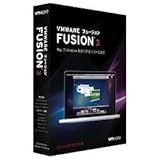
VMWare Fusion 3 vs Parallels 6 私的比較

もともとWindowsノートも何台もあるし、MacBookAirには仮想環境でWindows動かしたりしないよね、と思って64GBモデルを買ったんですが、結局色々便利でVMWare Fusion 3を入れて使っています。128GBにしなかったことをちょっぴり後悔。

さて、そのVMWare FusionですがSilverbackという画面記録ソフトでマウスカーソルがズレる現象が発生していてちょっと気になっていました。で、Parallels使ってる人に試してもらったところそちらでは発生しないと。だったらってことで乗り換え検討。

2010.12.20追記:仮想PCをWindows7の新規インストールで再構築したら治りました。

ちなみに元々VMWareを選んだ理由は、

  • Windows版で使っていた仮想マシンが遊んでた
  • Parallels体験版のインストーラーが固まってインストールできなかった

といった程度の理由。3Dゲームとかする訳ではないので、パフォーマンスなどはそれほど重視しておらず。やるのは2Dというか紙芝居ゲー中心。最初はCrossOverを使っていたんですが、全画面表示時に拡大されないのが物足りなくて導入しました。あと、ブログ書くのにWindows Live Writer使いたかったというのも(CrossOverでは動かない)。

■Parallels動かすまでにやたら苦労

で、最初に試した時同様、今回もインストーラーが固まって進まなくなる現象発生。英語版も日本語版もダメ。マウントしたディスクイメージ内にあるPDFファイルも開けないという有様。一旦中身を仮想ドライブ外にコピーしたらPDFは開けるようになったものの、インストーラーはDMG上で起動せよ、とエラーになる。ただまぁ結局再起動とかしてたらなんとか動きました。

次に、VMWare用の既存仮想マシンをParallelsに変換する訳ですが、すでにSSD残量が逼迫しているので外付けHDD代わりに使ってないiPod classicを使用。VMWare仮想PCの変換は「インポート」ではなく「開く」から選択するのね。

ここでまた問題発生。変換に失敗したとエラーが出る。理由は表示されず、ただサポートに連絡しろというだけ。VMWareイメージをiPodに追い出したり、それをMac mini上で変換しようとしても変わらず。

結局どうしたかというと、Parallelsには仮想ではない実マシンのWindows環境をネットワーク経由でインポートする機能がありそちらを利用。VMWare上の仮想マシンに(公式からダウンロードできる)Parallels Transport Agentという移行ツールをインストール。転送元PCとParallels実行マシンは同一ネットワーク上に存在している必要があるので、普段公衆無線LANのためにNATで使っているVMWareをブリッジ設定に変更。これで実際には同一PC上の偽Windowsマシンであるにも関わらず、Parallelsからは普通に実マシンとして認識されます。まぁなんとも回りくどいやり方ですが、なんとかこれで転送完了。17GBほどのイメージですが30分くらいで終わったかな。

■動いたら動いたで問題発生

なんとかWindows起動までこぎつけたものの、更に問題発生。VMWareでいうUnityモードに相当するCoherenceモードにできない。これはWindows仮想マシンのデスクトップを隠し、特定のアプリケーションウインドウだけをあたかもMacネイティブなソフトのように表示するモードです。使用にはWindows上にParallels Toolsというのをインストールする必要があり、もちろんそうしたんですが、「Parallels Toolsをいれてくれ」の一点張りで機能しません。

2010.12.19追記:Parallels Toolsを一旦アンインストールしてからインストールしなおしたら解決しました。Coherenceモードいいかもっ!

とりあえず当初の目的であるSilverbackでは問題が出ないことを確認。

次にもともとVMWare上で使っていたソフトを使ってみたところ、ゲーム関係でまたまた問題。大人の事情でタイトルは伏せますがw、DirectXで全画面表示した場合に、拡大表示されずにドットバイドットの額縁表示になってしまいます。これではCrossOverから移行した意味がない。またあるタイトルでは全画面状態ではちらつきが酷くほとんどブラックアウト状態だし、別のあるタイトルではマウスカーソルが見えない。タイトルによってはDirectXの代わりにAPIを使って全画面表示できるものもありますが、今度は拡大処理にスムージングが行われないのでガタガタにとかもう散々。ちなみにWindowsXP SP3でDirectXは執筆時点最新版。

2010.12.19追記:全画面モードで額縁になる件は、仮想マシンの「構成…」設定から解像度変更の項目をいじることで解決しました。ただしこの設定では普通に全画面モードにした時にも800×600のまま全画面拡大されてしまうので、別途(Windows側の)モニタ解像度設定を変更しなければならず、普段使いには不便になります。このあたりの挙動はVMWare Fusionの方が自然ですね。

またチラチラ問題も解決しました(Parallels再インストールのおかげ?)。

■使い勝手は?

Parallels側でCoherenceモードが使えていないのでちゃんとした比較ができません。ただ全画面モードの切換はVMWareの方がやりやすいと思います。ちょうどWindowsでリモートデスクトップ接続を使った時のように、画面上部にマウスカーソルをもってくとツールバーがヌルっと表示され、そこから画面モード切替やデバイス設定などを変更したりもできます。Parallelsの方は同様に画面左上(変更可能)にカーソルもってくとペロンとめくれて全画面モードから抜けるボタンが見える感じ。各種操作は一旦ウインドウモードに戻ってからでないとできない。VMWareはバーから直接Unityにしたりもできます。

その他、WindowsアプリをDockに統合したりといった辺りはどちらも似たようなものじゃないかと。

ちなみに、iPod上に書き出したイメージを直接実行したところとんでもなく動作がトロくなりました。やはりAirのSSDの速さで助けられてるところが大きいんですね。ちなみにParallelsの動作要件は1.8GHz以上みたいなのでAirは足りてませんw。

■てことで常用は当面はVMWareでいこうかと

こと2Dゲームに関してはVMWareの方が安定して使えることがわかったので、普段使いはVMWare続投ってことにしました。XPなのでエクスペリエンスインデックスでスコア比較はできませんが、Windows Live Writerや紙芝居ゲーする分にはどちらもAir 11’/1.4GHzでも全く問題ないです。

Silverbackでユーザーテストを録る業務が発生し、なおかつWindows(Internet Explorer)でやってくれ、と言われた時にParallelsのライセンスと買うことにしようかなと。そうこうしているウチにVMWareやSilverbackが更新されてカーソルズレ問題が修正されるかもだし。ただどちらもしのぎを削って進化が激しいので、両方入れておいてバージョンアップの度に両者の進化を観察するのも楽しげなので、お得なキャンペーンとかやってたらうっかり買ってしまうかもw。

んがしかし、Parallels側の仮想イメージからゲームをアンインストールして5GB位に圧縮して、現在SSD残量が8GBほど。両方のイメージを常に持ってくのは結構つらいかもという気がします。Windows Live Writer 2011がXPでは動かないこともあって、Windows7移行したいと思いつつも残量が心配で躊躇してたんですが、いっそWindows7にすることで全てが解決するならニコイツでトータルは変わらないんじゃね?という誘惑にも駆られてみたりw。


あー、128GBにしとけばよかったー。いっそ特盛りに買い直すか?

2010.12.19追記:

Parallelsの問題が色々と解決したので、改めて使い込んでみてのレビュー。

Parallelsの利点は、

  • ディスクイメージの圧縮が簡単にできる
  • リモートディスクをCD/DVDとしてマウントできる

の2点にあると感じました。

仮想PCのディスクイメージは、例え仮想PC内でソフトのアンインストールをするなどして容量をあけても即座には小さくなってくれません。膨らむのは自動なんですが、余分な部分を縮めるには圧縮という作業が必要です。でVMWareだと再圧縮時は別ファイルに書き出すので、SSD容量が逼迫しているAirだと外付けドライブを用意しなければならないし時間もかかります。常に容量が足りないからこそ圧縮はマメにやりたい作業なので、いつでもサクっと実行できるParallelsは有り難いです。また圧縮実行前にどれくらサイズが縮むか教えてくれるのもナイス(今やってもあんま効果ないなーと思えばキャンセルできる)。

また光学ドライブのないAirでは他のMacやWin機にツールを入れることでネットワーク経由で仮想CD/DVDとしてマウントすることができます。しかしVMWare Fusionだとこれをマウントできず、外付けドライブをつなぐか、母艦側でISOに変換してもってくるなどしなければならない。Parallelsは余裕でマウントできます。これもAir故に重宝する機能ですね。

などの点で特にAirにはParallelsが優位に感じるのですが、どうも以下の点が気になる。

  • 全画面<->ウインドウ<->Unity/Coherenceモードの行き来がスマートではない
  • アイコンがいや(特にメニューバーに一時停止みたいな赤縦線2本が出っぱなしになるのがイヤw)

イラっとする頻度としてはParallelsへの不満点の方が多いので、やはり普段使いとしてはVMWare Fusion続投かなという結論にはかわりありません(既に買ってますしね)。でもこれからAir用に買うんならParallelsをオススメするかもです。特にゲームしない人は。

いずれにせよ両者は日進月歩でしのぎを削ってますから、どちらも最新版では対応されてる可能性もあります。σ(^^)も気付いたらこの記事を更新していくつもりですが、買われる際はご注意下さい。

SONY Reader PRS-350 サードインプレッション お風呂、ベッド編

SONY Readerの追加インプレです。特殊なシチュエーション下での使い勝手について。

■お風呂で

ジップロック的なものに入れて使ってみました。白KindleDXではコントラストが低くて、薄暗い浴室の中では厳しかったですが、本機ならそこそこ読めます。

ただし、光学式タッチセンサとの相性が悪いようで(まぁ、そりゃそうかも)、タッチしても反応しなかったり、あろうことか勝手にページが進んだり戻ったりします。シングルタッチではなくスワイプしないとページはめくれないはずなんですが、ビニールの当たりで相当ヒドく誤検知しちゃうんでしょうね。

ということでファーム改善要望に追加。タッチパネル操作によるページめくりをオフにできるようにして下さい!>SONYさん

■ベッドで

次にベッドで仰向けに寝転がって見るというシチュエーション。これ結構重要。結論を書くと左手はいいけど右手は無理

左手の場合は親指をページボタンに添えてれば保持と同時にページ操作もできちゃいますが、右手の場合ギリギリでボタンに親指が届きません。Readerが顔面に向かって落ちてこないように保持しつつページをめくるのは不可能っぽいです(スワイプでも)。

背面にビデオカメラのハンドストラップ(?)、グリップベルト(?)的なパーツがつけられれば、親指が自由にできてよさそうですよね。純正カバーを改造したら着脱可能な形で取り付けできたりしますかね?そのうち検討してみよう。

SONY Reader PRS-350 セカンドインプレッション

SONY Readerで自炊小説を一冊読み終えての改めてのレビュー。

電子ペーパー(インク)のクオリティ、レスポンスは上出来。解像度に関しては欲を言い出せば切りがないですが、このサイズとしてはまぁ現状よく出来てると思います。手書きメモの追従性はいまひとつですが、そもそもPDFに書き込んでもPDFファイル内に保存されてPCで見られる訳でもないし、あまり使い道ないかなという印象です。

ファームウェアの改善で対応できるレベルの要望としては、以前のエントリでも書いた画質調整のオリジナルプリセット化くらいですかね。

■自炊フォーマットとしてのBBeB形式

ちなみに、BBeBブック形式(.lrf)の容量ですが、西尾維新の「猫物語 白」(裏表表紙を入れてB6、304ページ)を自炊した場合、PDFで108MBに対し27MBとかなり縮みます。外部ストレージが使えないPRS-350ですがこのサイズなら困ることはないように思います。

できあがったファイルをPC上で確認したい場合、米SONYが配布しているReader Library Softwareをインストールすれば良いようです。機能的には日本のReaderに付属のものと似ていますが、日本版Readerを認識してくれないので転送には使えません。またMac版も用意されているのがポイント高いです。まぁ、自炊したLRFファイルはMeTilTranでSONY Readerに最適化してあるものなので、PCでは確認以上の閲覧ニーズはないんですけどね。

■専用ツールはなくても平気

自炊データの出し入れをする分には専用転送ツールeBook Transfer for Readerはなくても平気だということがわかりました。PCやMacにつなぐとマスストレージとしてREADERとSETTINGという2つのパーティションがマウントされます。SETTINGの方はWindows用のツールのインストーラーが入っています。で、READERの方で\database\mediaとフォルダを辿っていくと、books、images、notepadsという3つのフォルダがあり、書籍ファイルはbooksの中にあります。ExplorerやFinderでここへ直接ファイルを放り込み、USBケーブルを抜くと、自動的にデータベース再構築が行われ、転送ツールで入れたのと同じ結果になります。まぁ、一度転送ツールをインストールしてしまえば、USBつないだだけで自動で起動するし、コレクション登録作業などもできるので、メインの母艦では専用ツールを使うのも悪くないと思いますが、ちょっと出先でファイルを入れたいとかMacで使いたいって時に知っておくと便利かと。

■XMDF形式の広がり

ダメすぎるSONYのReader Storeに頼らなくても、XMDF形式で電子書籍をオンライン販売しているサイトは結構たくさんあることがわかりました。老舗のパピレスもSONY Reader特化バージョンの販売を始めるようですし。

いくつか見て回ってみましたが、hontoが個人的にはヨサゲな印象。(当たり前なんだけど)細かいジャンルで絞り込みできるし、ラノベ系も結構あるみたいだし。試しに「イヴの時間」の立ち読み用データをつっこんでみましたが表紙が小さく表示されてしまうものの、本文はバッチリ読めました(挿絵は不明)。ただ、全てがXMDF形式という訳ではなく、一部は(というか最近のは?).book形式で現状のSONY Readerでは読めません(来年対応という話も)。

いずれにせよ変にDRM(著作権保護)がかかってなくて、PC、Reader、iOS等複数デバイスで自由に閲覧できるフォーマットなら購買意欲がわきますね。

MacBookAir Late 2010でApple Remoteを使う

お仕事用ブログの方で紹介したSilverbackというスクリーンキャプチャソフトが、録画中にApple Remote(Macに付属の赤外線リモコン)でチャプターを打てるんですが、AirにはApple Remoteが付属しておらず使えません。特定のキーコンビネーションとかにアサインしてくれてれば、Bluetoothキーボードなりで代用できたのですが、どうも完全にApple RemoteのAPIを使ってるっぽくてどうしようもない。

で、諦め切れずに色々調べた結果、Remote Buddyというオンラインツールに辿り着きました。このツールは色々なリモコンデバイスを使ってMacを操作するためのもので、

  • Apple Remote
  • 社外USB赤外線レシーバー
  • WiiリモコンやPS3リモコン(Bluetooth経由)
  • Ajax Remote(iPhoneから無線LAN経由でWebアプリにアクセス)

などを使って入力ができます(対応デバイス検索はこちら)。そしてその動作割り当てとして、Apple Remoteエミュレーション(Virtual Remote)があるので、Apple Remote操作しか受け付けないSilverbackでも使えるという訳です。

■社外USB赤外線レシーバー

Windows Media Center用の古いレシーバーなど、いくつかサポートされてますが、なんと大昔に買ったKeySpanのiTunesやAirMac Express用のリモコンセットURM-17A付属のレシーバー(UIA-11F)が対応していたのです。またこのレシーバーを使って、付属リモコン(写真右)はもちろん、純正Apple Remoteの信号を受けることもできます。Mac miniに付属していた白い方ので動作確認できました。現行のアルミニウムのものでも大丈夫なようです。

ていうか、Amazonにまだ在庫あるじゃん!>URM-17A

2005年の発売なのに驚き。

■Ajax Remote

Remote Buddyが簡易Webサーバーになり、iPhone/iPod touchのSafariに操作用インターフェイスを表示して操作する方式です。Remoteエミュレーションの他に、キーボード、マウスのエミュレーションや、iSightのカメラ映像を見たり撮影したりと多彩な操作ができます。Trackpadモードの時はOSXの縮小画面も表示され、簡易リモートコントロールアプリにもなります。

■Bluetooth

PS3用のBDリモコンは普通に多ボタンリモコンとして使えるようです。いろいろな機能をアサインした人にはいいかも知れません。

Wiiリモコンはバーチャルマウスとしても使えるようですが、別途センサーバーを駆動させておかなければならないようなので、あまり使い道がない気がします。

■ユーザテスト用には…

Silverbackでユーザーテストを記録する時は、手軽さからいうとURM-17Aが無難な気がします。レシーバーがちとデカくて邪魔ですが、モデレーターが手にするデバイスは小さいし、電池切れの心配もほとんどなし。

一方でiPhone/iPod touchは既にもってる人にしてみれば追加投資がソフト代だけで済む点はメリットですが、現場に無線LAN環境が必要だったりがちと面倒そう。

PS3リモコンもちと大仰ですよね。タスクの切れ間毎にこんなゴツいリモコンを手にすると、被験者もギョっとするかも。ただ、Bluetoothのメリットとして、向きを気にしなくて良い、到達距離が長い、というのがあります。テーブルの上に置き場が確保できるならアリかも知れません。あと観察者が離れたところから操作する場合とか。


まぁ、Silverbackでユーザテストとる用だったらAirではないMacBook買えってことですねw。HDD容量も大きいのが選べるし。

MeTilTranで行認識誤爆を防ぐ為の覚え書き

SDIM0943小説などをスキャンした画像から文字を認識してより低解像度のビットマップ上に再配置してくれる神ツールMeTilTranですが、たまにルビ付きの行を誤認識して、写真のように真ん中で真っ二つにぶった切ってしまうことがあります(5行目。クリックで拡大)。今回SONY Reader用に久しぶりに使い出して気になったので研究してみました。

実際に当該ページの認識状態をMeTilTranで見てみると、このように、1行+ルビが2行として誤認識されてしまっています。手動で分割したりルビ分離したりすれば直せますが、全ページこれが発生してないかチェックする訳にもいきません。

で、設定画面にそれらしいパラメーターがないか探したところ、「分布_行間隣接しきい値」がぁゃιぃ。初期値0.35だったところを0.4にしてみたらかなり改善。でもちょい取りこぼし。なんでとりあえず0.5にしてみました。今のところ副作用はないようです。

2010.12.16追記:

0.5でもまだ誤爆発生。もういっそ思い切って1.0にして副作用が出ないか検証することに。

before settings after
設定修正前 設定項目 設定修正後


MeTilTranのほぼ唯一気になっていたところなので、これが改善されればかなり快適なSONY Readerライフが送れそうです。

(強いて言えば、後は禁則処理がおかしくて、行頭に「、」が来たりする点が気になりますが、中身が読めない訳でもなし。これもどっかパラメーターをいじれば改善するんですかねぇ。)