楽天モバイル(MNO)初日 Pixel3XLで楽天リンクのアクティベートまでの道のり

楽天モバイル(MNO)のUN-LIMITのサービスイン初日メモ。手持ちのPixel3XLに使う予定でSIMのみ申し込み。当初、楽天で対応端末として販売する機種以外では使えないとか、アクティベーションができないとか色々噂が飛び交っていましたが、フタをあけてみると

  • データSIMとしては(bandさえ対応していれば)あっさり使える(一部の端末はAPNも自動で設定され、それ以外も手動でOK)
  • 通話、SMSはダメな機種が多い
  • Androidアプリでは「楽天Link」アプリを使って一旦アクティベーションすれば、以後Wi-Fi経由でも通話、SMSが可能(使い放題)
  • アクティベーションにはSMS認証が必要(アプリで契約電話番号を入力->SMSが届く->記載された番号を入力)
  • 楽天Linkアクティベーションしないと3,000ptがもらえない

という様相でした。そしてPixel3は「通話、SMS」ができないと先行組の報告で判明。データ通信はできるけど、通話、SMSはNGでSMSがダメということは楽天Linkもアクティベーションできない、という感じ。通話、SMSは使わないからいいけど、3,000ptもらえないのかー、という感じでした。また「電話」アプリで*#*#4636#*#*に発信し、「携帯電話情報」から「優先ネットワークの種類を設定:」の項目で「LTE only」を選択する必要がある端末でもありました。

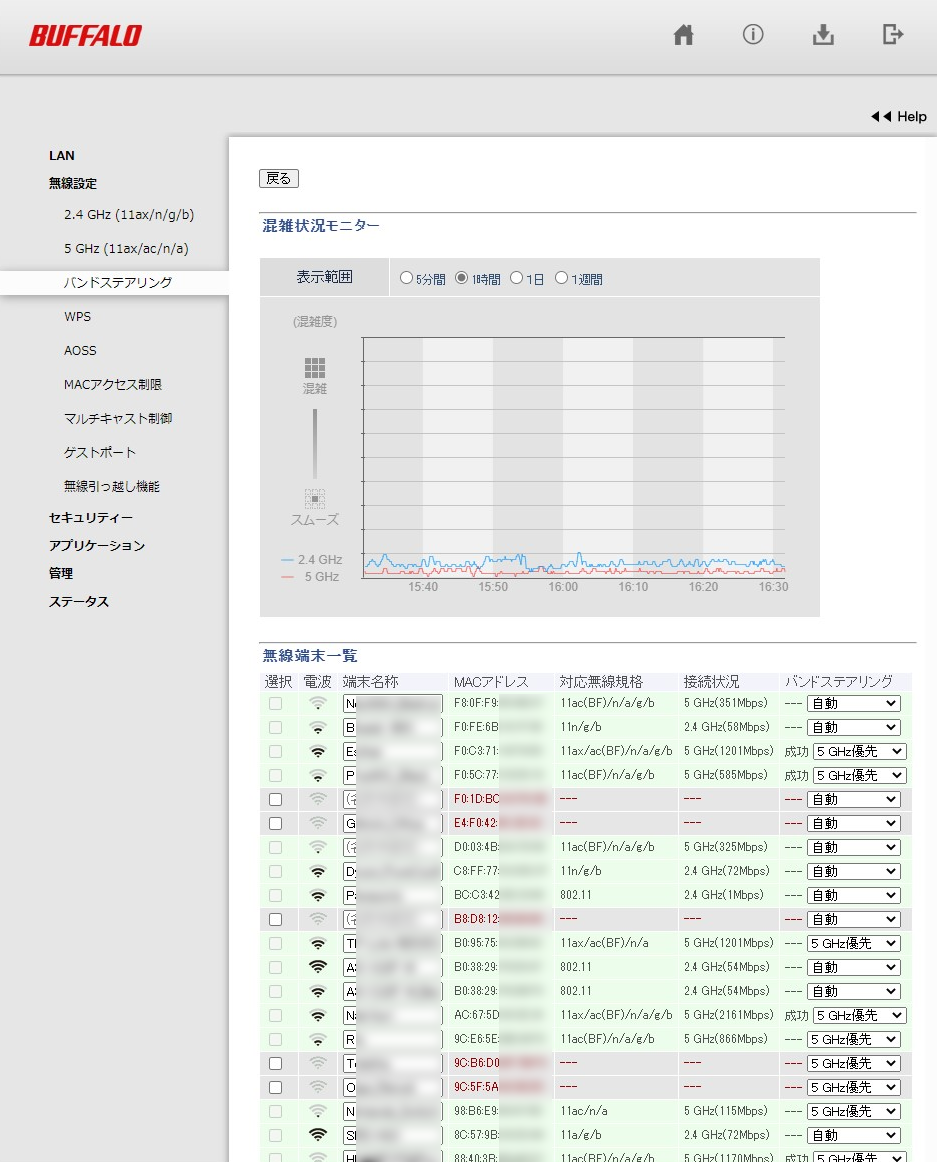
またマップでは自宅が楽天エリアであるにも関わらず、各スマホのモバイルネットワークの設定画面で楽天エリアのIDである440 11は表示されず、2GBとかすぐ到達しちゃいそうだなという感触(サービスイン当日、2GB->5GBに増量が発表され、制限後の速度も128kbps->1Mbpsとなりました)。

■Pixel3XLでの動作状況

昼間に早速LTE only設定をして、通信はあっさり接続完了。しかし「携帯電話情報」で電話番号が空欄となっており、通話SMSともNG。やっぱりダメかーという感じでいました。しかしやはりパートナー(au)エリアのマクドナルド店内で同居人がP30 Proで設定してもやっぱりSMSが届かない。

そこで5chを眺めていると、

  1. アクティベーションサーバーが混雑している説
  2. SIM設定に問題がありSIM交換が必要になる説
  3. パートナーエリアではダメでも楽天エリアにいったらSMSが届いた報告

などの情報が流れていました。そしてPixel3/XLでもSMSいけた人といけない人の報告が入り交じる。1なら時間が解決します。2なら自分ではどうしようもなく、3なら場所を移動するしかない。その場ですぐにできることは3でしたので、割と近くなので楽天本社(クリムゾンハウス)の麓までクルマをかっ飛ばしてきました。

結果、P30 Proにはあっさり楽天LinkのSMSが届く。Pixel3XLは再起動したら届きました。ちなみに楽天Linkアプリに入れる自番号欄は「+81」となっているので、最初の0を抜いて70から入力する必要がありました(070の場合)。070でうってもSMSは届くものの、なかにアクティベーション番号が正しく記載されていない状態。これわかる人にはわかるんですが、ハマる人も多そう。それくらい勝手に0を消して処理する作りになってればいいのに、と…

ともあれ、楽天の電波(440 11)が届く場所でやったらPixel3XLでも楽天Linkはアクティベートできました。これで3,000ptはもらえるかな?ただし「電話」アプリによる通話や「メッセージ」によるSMSは依然としてNGのまま。楽天Linkアプリ経由の通話とSMSのみ可能です。まぁそうしないと無料にならないし実質困ることはなさそう。通話の音質とかはわかりませんが。

速度はFast.comで50Mbps台てとこです。深夜とはいえまずまずですね。これが1年無料とかオイシイ。さて、混雑時間帯はどうなんでしょう。

またIPv6も最初ダメだったんですが、楽天エリアいってアクティベーションが済んだあとは何故かauエリアの自宅に戻ったあともつながっているぽいです。

惜しいのはeSIM発行が有料化されてしまったぽいこと。Pixel3XLがダメならiPhone 11 Pro Maxのサブ回線にしようかと思ってましたが、まぁPixel3XLで問題なさそうなので、わざわざeSIMにすることもないかな?使ったことないのでちょっと試してみたかったけど。

一応5chの報告スレのテンプレにのっとっての報告も。

【使用端末】Pixel3XL docomo版をSIMロック解除
【OSバージョン】 Android 10 2020/4月セキュリティアップデート
【エリア】楽天エリア
【APN設定】自動
【楽天Linkアクティベート】〇
【Link通話】〇
【VoLTE】×
【SMS】×(楽天Linkなら可)
【データ通信】〇
【テザリング】未検証
【LTE only設定】済
【備考】 Linkアクティベーションは楽天エリアに行く必要があった。

【使用端末】HUAWEI P30 Pro
【OSバージョン】 不明
【エリア】楽天
【APN設定】自動
【楽天Linkアクティベート】〇
【Link通話】〇
【VoLTE】未検証
【SMS】未検証(楽天Linkなら可)
【データ通信】〇
【テザリング】未検証
【LTE only設定】未
【備考】 Linkアクティベーションは楽天エリアに行く必要があった。

【使用端末】Surface Go, Surface Pro X
【OSバージョン】 Windows 10 Home 1909
【エリア】楽天(Band 18非対応のため、KDDIローミングエリアではつながらない)
【APN設定】rakuten.jp
【楽天Linkアクティベート】N/A
【Link通話】N/A
【VoLTE】N/A
【SMS】×
【データ通信】〇
【テザリング】未検証
【LTE only設定】未

【使用端末】iPad Pro 12.9 2018
【OSバージョン】 iOS 13.4.1
【エリア】KDDI
【APN設定】rakuten.jp
【楽天Linkアクティベート】N/A
【Link通話】N/A
【VoLTE】N/A
【SMS】×
【データ通信】〇
【テザリング】表示上はOK(APN設定画面で3つ目までrakuten.jpで設定)
【LTE only設定】N/A

iPad Pro 12.9インチ用のハード防水ケース

iPad Proの2020年モデルが発表になりましたね。LiDARなど技術としてはすごそうですが、2018年モデルを使っている私からするとAR機能は実用面ではそこまで必要性がないので買い換え動機としては弱いです。現状、仕事で持ち出す時以外は電子書籍(技術書やコミックなど固定レイアウトのもの)ビューワーという感じで、個人的に期待していたのは防水化でした。もし防水対応されてたらかなり心が動いたと思います。お風呂読書&ネットにはPixel3XLを使い、主に小説を消化していますが、技術書や専門書も読めるといいなとか。

以前、iPad Pro 2018の防水ケースを探した時、11インチはあったんですが12.9は見付からず断念していました。汎用サイズのソフトケースはあったかもですがふにゃふにゃのビニールが画面上にかぶるのは過去の経験上論外です。

で、新型発表を機に再度検索してみたところこちらの商品が見付かり早速注文してみた次第。

商品説明に「※IPX8を取得しておりますが、万一に備えて、水中では使用しないで下さい。」と書いてある自己否定感が面白いですが、個人的には万一湯船に落とした時の防護策でありわざわざ自分から浸けるつもりもないので良しとしました。説明書には最初にティッシュ入れて30分水没させるテストをしろと書いてありました。なるほど初期不良などもありうるので納得。

作りとしては全周が割ときっちりしたパッキンになっていてそこからの浸水は心配なさそう。ただスピーカーやマイクの部分はメッシュ的なものになっておりここがどういう仕組みなのかは不明。まぁなにかしら対策がされているんでしょう。肝心のディスプレイ面ですがやはり若干浮きがあります。表示を消して照明などに照らさせてみると、像が鏡のように綺麗にはならずうねっているのはわかります。タッチの感触としても微妙にやわっとします。ただコンテンツを表示して、例えば電子書籍とかを読んでみると実用上は問題ないかなという印象。ちなみに液晶フィルムは剥がすよう説明書に書かれています。おそらくさらに密着性が落ちたりしてニュートンリング(虹模様)になったりするんではないかと。私はもともと貼ってなかったので問題なし。あとなぜか背面の方がビシっとフラットになっている気がします。表面もこれくらいだったらいいのにと思ってしまいますが、タッチの関係で素材が違ったりするのかも。

上記の通りパッキンを全周ピシッと締めていく必要があり、付け外しの手間はそれなりにかかります。毎日お風呂に入る時だけ装着、という使い方はやや面倒くさいかも。私は当面つけっぱなしにして、仕事でApple Pencil使う時だけ外そうかと。USBコネクタはキャップ式なのでつけたまま充電できます。

また2020年モデルとはカメラ部分の形状が違うので使えないと思います。対応品が出るのをお待ち下さい。

ポイント還元祭りの勢いでα6600のオプション追加買い

久々の家電量販店対応の20%還元のau Pay祭りなどがあったのでα6600用の追加装備をまとめ買いしました。au Payの祭りと同時開催で還元されたポイントをau Wowma専用にコンバートすると1.5倍になる祭りもあったりでかなりお得に買えた気がしてます。

■広角レンズ SIGMA 16mm F1.4 DC DN

まずは早々にレンズ追加。

本体と同時に購入した同30mm F1.4の画角違いです。やはり風景などを撮るのに30mm(換算45mm)1本はちと心許ないなとか、室内メインといえど動き回る猫を動画で捕らえ続けるのがしんどいなとかあり。F1.4の明るさには満足していたのでほぼ迷わずSIGMAのContemporaryシリーズで。コスパも高いです。

30mmより若干デカく重いですが、まぁ振り回せなくはないなと。デザインや質感はさほど好みではなく、やはりSONY製レンズの方がメカメカしくて好き。

作成

α6600 + SIGMA 16mm F1.4 RAW現像


α6600 + SIGMA 16mm F1.4 RAW現像

■マイク ECM-B1M

SONYのMIシューにマウントできる外部マイクです。特徴として、8つのアレイマイクを直線上に並べ、DSP処理で指向性を制御する仕組みです。指向性が三段階に選べるだけでなく、通常のガンマイクよりコンパクトに鋭指向性を実現でき、小型カメラにピッタリです。更に空調オンなど低音をカットするローカットフィルターに加え、ノイズカットモードも搭載。マイクレベルもアナログで調整したりアッテネーターを入れたりとXLRアダプタ並の調整も可能。地味ですがかなりマニアックな逸品です。

ソニー SONY ショットガンマイクロフォン ECM-B1M

ソニー SONY ショットガンマイクロフォン ECM-B1M

39,364円(12/28 02:05時点)
Amazonの情報を掲載しています

買ってから気付いたんですが、MIシューの上の部分で免震構造(インシュレーター)になっていてグラグラ揺れます。本体側の振動ノイズがマイクに伝わってノイズになるのを低減しているわけですね。更に感動。ただしうっかりハンドルとしてもってしまわないように注意が必要w。

まださほど多くの場面で活用できていないですが、全長が短いので手持ちの短めのレンズでも映り込む心配もなく、後ろ側に突き出ないのでミラーレスカメラの使い勝手も落とさずに済みそう(さすがに自撮りモードだと画面にかぶりますが…)。試してないですが手持ちのCX670やNX80といったビデオカメラでも使えるんじゃないかと。

実はこのマイクはα9 IIかα7R IV(執筆時現在)だと信号伝送もデジタルになりますが、それ以外のMIシュー対応機種ではアナログ伝送になります。それがちょっとだけもったいない気がして気後れしてたんですが、今回の祭りで20%で買えるならば、と特攻しました。

■Bluetooth対応シューティンググリップ SONY GP-VPT2BT

シューティンググリップは最近のSONYの定番オプションで、動画を撮る時に片手で保持しやすく重宝します。

先端は三つ股にわかれ、テーブル三脚にもなります。またグリップ部分でシャッター、動画スタートストップ、ズームなどが操作できるのもSONY純正ならでは。RX100シリーズ用にコンパクトなものを買っておいたんですが、結局出番がないままRX100M7と同時に処分に。今回は更に長くなってしまうものの、接続がBluetoothになり手軽になったのがポイントでした。カメラ本体の蓋をあけてUSBコネクタを挿しっぱなしなのってかなり不安なんですよね。ものが当たってコネクタ折れちゃったら悲劇です。還元ポイントをau Wowma専用に変換することで購入。au Wowmaは初めて使ったんですが、コジマやキタムラが出店しているので、家電製品、カメラ用品も思いのほか幅広くて1.5倍化したポイントの使い道には困らないですね。

仔猫を捕るのには床スレスレのローアングルが必要なので、カメラ下につけるグリップよりもハンドルの下に吊り下げるようなものが欲しかったんですが、上記のマイクと干渉するものばかりで保留にしました。SmallRigの専用リグ+トップハンドルとかビジュアル的にはかなりツボなんですが、、、

レンズは上記16mmではなくよりコンパクトな30mm

使ってみると、上記マイクも足して結構ズッシリ。特にローアングルポジションで写真のようにするとバランスが悪いので保持に必要な筋力も上がりがち。正直長時間は辛いかな。でも片手がフリーになるので猫のおもちゃを操作したりタッチでピント位置を変えたりできるのはプライスレス。

■レンズホルダー

レンズが2本になったので、持ち歩きや交換の効率が気になりはじめました。ググった結果、レンズホルダーなるジャンルの商品があることを知り早速購入。

これはボディ側のマウントを両側に備えた器具で、それぞれにレンズを装着しておくことができます。ストラップもついているので、これを肩にでもかけておいて、

  1. カメラからレンズを外す
  2. レンズホルダーの空いてる側に装着
  3. レンズホルダーの反対側から別のレンズを取り外す
  4. カメラに装着

というステップでレンズ交換ができます。いちいちマウント側のキャップを付け外しする手間なく、外で作業場もない所で立ったままでも素早くレンズ交換ができるわけです。リュックの肩ベルトやベルトにマウントするタイプのものも存在するみたいですがすぐ入手可能そうなものは見付からず、とりあえず肩ストラップ付属のこれをゲット。安いものですがマウントの作りとしては危うさを感じないものでした。難点はレンズを剥き出しでぶら下げて持ち歩くのでどこかにぶつけたりしないかという点と、あるていど質量があるものをブラブラさせておくのが邪魔、見た目もものものしくてダサいw、というところでしょうか。でもまぁ単焦点レンズ使いとしては背に腹はかえられぬというところです。


Apple Watchのトランシーバーがつながらない時の覚え書き

Apple Watchのトランシーバー機能は同居人とスーパーやホームセンターで離れてしまった際に、「いまどこ?」「レジで」とか伝えるのに重宝してましたが、一時期から全然つながらなくなっていました。解決前にスクショを撮り忘れて正確なエラーメッセージを記録できていないのですが、リストから相手を選ぶと「通話が可能か確認しています」みたいなメッセージが出たまま。Push-to-talkの丸いボタンまでいけません。相手には着信音が1回鳴るものの向こうからも返信できない、という状況になります。一度トランシーバー相手先から削除し、再度招待しなおすとその時は通話できたりするんですが、次の時にはまたダメになってたり。

日本語と英語のマニュアルや掲示板、ブログなど色々読み尽くしたんですが同様の現象、ドンピシャのエラーメッセージで情報が見付からず、半年くらい放置していました。まぁメッセンジャー系に音声認識使って送信してもそう手間はかわらないし、相手の近くに他の人がいて丸聞こえになってしまうかもという気も使わなくてすみます。

それでもちょいちょい思い出してはググったりしていて、そこで見つけたのが「FaceTimeがつながる相手である」という前提が必要だという情報。これ自体は接続可能だったんですが、それで思い出したのは「iOSは電話番号でSMSを送ろうとした時に、iMessageが到達可能な番号ならiMessageを使おうとし、一度iMessage可能と識別した番号はAppleのサーバーが記憶しており、その後Androidなどに機種変更して到達不可能になっててもiMessageで送ろうとし続ける(結果としてSMSが送れない)」という現象。機種変更前にiMessageを正しくログアウトしていればサーバーからも番号が抜かれるのですが、それをしない人が多く、一時話題になりました。その後、AppleもWebから取消手続きができるようにし、知らずに機種変更を完了してしまった人も救済されるようになりました。

でウチの同居人も以前iPhoneで使っていたメイン電話番号をAndroidに変更しており、Apple Watchがその番号に送ろうとしているんじゃないか?という仮説を立てました。まず同居人にiMessageの正しいログアウト手順を踏んでから機種変更したか尋ねましたが知らぬと回答。念のためWebからの取消手続きもしてもらいましたが登録はありませんでした。「あるぇ~、これも関係なしかー」と思ったんですが、念のため同居人の連絡先エントリを新しく作り、現時点で有効なAppleIDとなるメールアドレスのみを登録し、そちらをトランシーバーに招待したところ日を置いても通話が可能になりました!

元iPhone用だったメイン電話番号がちゃんとAppleサーバーから削除されてるっぽいのになぜトランシーバーだと通話できなかったのかは不明です。あるいは単に連絡先を新しく作り直したことが効いた可能性もあります。ともあれ、トランシーバーがつながらない現象が出ている時は、とりあえずAppleIDのみを登録した連絡先エントリを新規に作ってみる、というのが有効化も知れません、というお話でした。

参考までにもう少し詳しく書いておくと、元々同居人の連絡先エントリとして、

  1. 電話番号1(元iPhone、現Androidで使用)
  2. 電話番号2(現iPhone、FaceTime通話可能)
  3. メールアドレス1(AppleID、FaceTime通話可能)

という情報が入っていました。この2と3を新規の連絡先に移し、最初のエントリからは消した状態(重複登録はしてない)にしました。最初は2だけ、3だけとパターンを試したりもしましたが、大丈夫そうだったので利便性を考えて今の形に落ち着きました。管理上はやや気持ち悪いし不便なんですが、トランシーバーがストレスなく使えるようになったので妥協、というところです。

猫巻き込み防止に椅子のキャスターにカバーを取り付け

各種機材やケーブルがはびこる仕事部屋に仔猫(紐状のものが大好き)が入ってこないようにこちらのベビーゲートを入り口に設置してあったんですが、齢四ヶ月を前に軽々と飛び越えてくるようになってしまいました。

ケーブルを囓っちゃったりも恐いですが、一番不安なのはキャスター付きの椅子の側に知らず知らずのうちに寝転がっていて、椅子を動かした時にキャスターで轢いてしまうことです。

前猫の時は写真のように画用紙で手作りカバ-を装着していました。

画用紙による自作カバー

すわ今回もこれを作るしかないか!と思ったんですが、ふと検索してみるとなんと既製品が存在していました。

SANWA SUPPLY 障害除けキャスターカバー SNC-COVER1

SANWA SUPPLY 障害除けキャスターカバー SNC-COVER1

3,861円(12/28 16:35時点)
Amazonの情報を掲載しています

サンワサプライさんらしく、コンセプトとしてはケーブルを踏んづけるのを防ぐものらしいですが、要件は満たすだろうということで購入。

使用前(IKEAのMARKUS)
使用後

到着後「さて取付ようか」と椅子(IKEAのMARKUS)をよく見たら、、そういやこの椅子、五脚じゃん(>_<)!どのみち1個単位では買えないだろうし、1脚は画用紙かー、と順に取り付けていくと、、これ五個入りじゃん!なんとも適当なリサーチ&買い物でしたが結果オーライ!

想像より一回り大きく、高さも絶妙でかなりのタイプの椅子に対応できそうな感じ。床はリアルの木材ではなく傷付き防止のマットなんですが、特にカラカラとかズリズリとか音がすることもなく(2cmくらいマージンがあるので動かしはじめだけコツっと当たる音はします)、違和感なく使用できそうです。コスパは微妙なとこですが、画用紙で自作したり、ガムテープの芯を5つ貯め込むよりは手っ取り早いし見栄えも良いのでアリかなと思います。