Steamの画面共有端末STEAM LINKを試す

まだ記事書いてないですがOculus Rift CV1の為にアップグレードしたGeForce GTX1080の実力をより活用したくて、Steamの3Dゲームを何本か購入しました。PS4でハマっていたThe Divisionやサマーセールで安かったTRANSFORMERSなど。

で、やっぱり大画面でやりたいなと思っていた折、Steam自身が出しているSTEAM LINKというデバイスを発見。

STEAM LINK 並行輸入品

STEAM LINK 並行輸入品

Amazonの情報を掲載しています

PC側でエンコードした画面データをネットワーク経由で受けてHTMIに出力。逆にUSB端子からの操作情報をPCに返す、というシロモノ。ゲーム用として開発されているので1080p/60Hzでストリーミングできることを特徴としています。コントローラーとしてはLogicoolのF710やXboxOneコントローラーが使えます。

ネットワークは有線と11ac。ただ有線を強く推奨、としています。我が家ではルーターからリビング周りは有線化してますが、PCのある仕事部屋は11ac/1734MbpsのWi-Fiのメディアコンバーター経由。そのせいか、残念ながら充分なパフォーマンスは発揮できませんでした。判定としても不十分と出ますし、盛大にコマ落ちしたり720pに落とされたり音声が遅れて聞こえたり。ちょっと実用に耐えない感じです。いつかネットワーク環境が整うまで封印となりそうです。

P.S.

PS4とPC版のThe Divisionですが、やはり30Hzと60Hzは違いますね。解像度もLGの34インチ超ワイド3440×1440なのでフルHDよりも細かいのですが、それよりも動きのヌルヌルさが際立ちます。処理落ちなどは感じません。4Kは1080でも厳しいとなにかで読みましたが、3440×1440ならどうにかなるんですかね。

音楽定額配信サービス再契約 Google Play Musicに決めた

最近めっきり音楽を聴く機会が減り、CDもあんまり買わなくなりました。たまーにハイレゾ楽曲をオンライン購入するけど、それもまぁあんまり聞いてなかったり。それでも当期アニメのOP/EDとかをもう少し聴きたいとか思いつつ、買う程でもないしとか悶々としてたり。DMMレンタルの枠が余りまくってるけど、なんかもうCDのリッピングが面倒くさい。あとiOSのミュージックアプリがどんどん使いにくくなってたりとか(iOS10で改善されるといいすね)。

で、まぁ定額配信サービスに月1,000円払えばいっそスッキリするかなと思い、課金してみることに。Apple Music(以下Apple)もGoogle Play Music(以下Google)も試用はしてたんだけどあんまり聴くもん(アニソン)なくて課金には至らなかったんですが、最近はApple意外は割と充実してると聴いて(ただまぁないレーベルはあいかわらずないし、サントラやゲームミュージックも壊滅的なのはおんなじなようです)。

で、ググるとアニソンが比較的強いとされてるのがGoogleとAWA。スマフォアプリをざっと触った感じAWAはなかなかサクサクしててよさげ。ただ以下の機能が魅力でGoogleにしてみました。

  • ロッカー機能で手持ちの楽曲もアップロードしてライブラリに統合できる
  • 将来的にYouTube Red(広告無し)もついてくる
  • ファミリープランがある

など。特にマニアックなアニソンやゲームミュージックが多いσ(^^)的にはロッカー大事。YouTube Redはどのみち単体でも契約する予定だったので割安感ありますし(現状VPNサービスでアメリカのIPから手続きすれば既に使えるって話もありますが本当なんすかね。試してみたい)。また同居人が興味を示したらファミリープランにするのもいいかなとか。

■Chromecast対応

GoogleとAWAのその他の強みとしてChromecast対応があります。Apple MusicをAppleTVなどにAirPlayした場合、MacやiOS端末経由の再生になるのでバッテリー負荷などがありますが、ChromecastはDLNAのクライアントとコントローラーみたいなものなので、スマフォで選曲してChromecast互換機器に再生指示を出した後はスマフォは関係なくなります。またAndroidやChromeブラウザからも流せるのが便利。

我が家にはもともと複数台のChromecast端末があります。4K AndroidテレビのX9300cとWi-FiスピーカーX88です。あと普通にChromecastも第1、第2世代ともあります。

3月に買った4KテレビのSONY X9300cは標準でChromacastクライアントになります。スピーカーもハイレゾ、アップスケール対応でGoogle Playの320kbps MP3でもそこそこいい音出ます。音楽を聴くのに画面が点いちゃうのが無駄なのがたまにキズ(テレビのリモコンから画面消し操作は可能ですが)。またたまに再接続が効かなくて操作を受け付けなくなり、結局テレビ側のリモコン操作が必要になることも。(リンク先は現行モデルのX9350Dです)


こちらも同社のWi-Fi対応ハイレゾスピーカー。お仕事の関係で実質タダで手に入れました(^^)v。専用アプリSongPalからスマフォ内やDLNAサーバー上の音楽を流せたりBlurtoothスピーカーになったりしますが、Chromecastクライアントとしても機能します。大きさの割にしっかりとした音が出ます。

先々、活用できそうなら追加で導入しよかなと思っているこはこの辺。

Chromecastの音声専用版。HDMI端子のかわりにアナログと光音声出力があるクライアント端末。TVの調子がどうにも悪かったらこれをAVアンプにつないで使うのもありかなと。

また、これまたSONYのスピーカーシリーズですが、バッテリー駆動型で初のハイレゾ対応機SRS-HG1もほぼ買おうかというモードです。ちょうどまたお仕事絡みでヨドバシポイントが3万円くらい貯まってるのでw。SongPal対応スピーカーが複数あるといちどに鳴らすことができるのと、帰省や出張にもってけるのが便利かなとか。店頭で試聴した感じ音質もまずまずで、BOSEのSoundLink Mini IIと競合で悩みつつ、やっぱBluetoothだけよりはWi-Fiでハイレゾまで鳴るこっちだよなぁ、と。音質はSoundLinkも捨てがたいんですけどね。

■共有テスト

たまたまみつけたdaiのアルバムでも。ひぐらし原作版のBGMですね。なつかしい。Google Music定額プラン契約して無くても試聴や単体購入はできるっぽいですね。なんか綺麗に貼れるWordPressプラグインがあればいいんだけども。

https://play.google.com/music/m/Bngwe66vn357ngi5oesydw5v3ye?t=Yours_-_daiMGraveyard


Omoidoriで文庫本を非破壊自炊できるのか?

前日のOmoidoriレビュー記事に「文庫を非破壊で自炊できそうか?」というコメントをいただいたのでちょっと実験。

ただカールした写真を取り込むフォトプレッサーは未購入なので、たまたま裁断済みでスキャン待ちだったページをテストするだけです。個人的には非破壊はフォトプレッサーやブックプレッサーを使っても手間の観点から実用的ではないと思います。

また色調補正も写真に特化したOmoidoriアプリでは、当然ながら基本モノトーンで文字をくっきりさせたい自炊文脈での補正には足りないでしょう。またテカリ防止の為に左右のライトを切り替えて2枚撮ったものを合成するという本機の特徴が、文字のブレなどの原因にならないかという懸念もあります。

ただ、そこらはプレッサーなくても実験できるな、ということで本記事を起こしてみました。

でスキャン例です。iPhone6sを使用。ページ丸ごとははばかられるので内容が読めないように下半分をカットしています。

OMI_0003

思ったより解像度は出てます。等倍でみてもフォントにブレやボケなどは感じません。ルビまでくっきり読めます。ただやはりガンマ補正としては書籍(小説)向けじゃないというか、無駄に紙の質感まで残ってたり裏写りも。また最大の問題としてはトリミングが効いてません。周囲に色々映り込んだものが除去されてない(右に見えているのは机の縁、上は謎ですがおそらくOmoidoriの内部構造が鏡に映り込んでいるものでしょう)。範囲的にも文庫本はギリギリで、実際にはページ番号などのノンブル行より上に余白があるんですが、縦方向に余裕がなくこんな感じに切り取られます(これ以上エリアを上にすると、下が切れる)。

σ(^^)の望む(bReaderの変換アプリであるbrc.exeがきっちり仕事してくれる)品質にするには、ガンマ補正とトリミングが必須でしょう。しかし1枚1枚がカメラロールに保存されるのをPCに吸い出して一括処理にかけるにしても、ガンマはともかくトリミングは自動化はほぼ無理でしょう。毎ページ、手で位置決めをしているわけなので、同じ範囲を切り取ってもダメだろうと。プレッサーに印を入れて毎回隅を合わせるようなことをすればあるいは、ですが。

てことで、まぁどんなに手間がかかっても非破壊で取り込みたい&読めればOKという人は、フォトプレッサーやブックプレッサーを組み合わせれば「とにかく読める」状態にはできると思います。しかし実用的にはかなり厳しいだろうなと。σ(^^)にはこれを何百ページも繰り返すのは無理です(笑)。

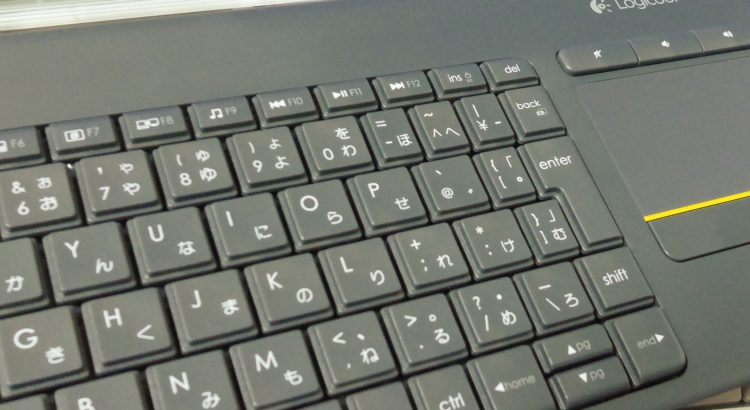
OSX Server管理用のキーボードにLogicool K400Plus

Mac Mini Serverがたまに謎の高負荷で画面共有でつながらなくなるので、一応モニタのHDMIはつないであるんだけど、キーボードとマウス(普段はBluetoothでMagic Trakpad2)は共有しづらいので、小型USBキーボードをつないでました。が、それを使ってメンテ作業をしていてコマンドキーがないことが発覚。VMWareにとられた操作権を取り返せずにハマったので、きちんとコマンドキーが使えるキーボードにかえることに。ついでに実現したい要件としては、

  • なるべく嵩張らないこと
  • できればポインティングデバイスも兼用できるとなお良し

あたりを重視。Bluetoothではトラックパッド一体型の小型キーボードもいくつかあったんですが、やはりなにかのはずみでリンクが切れてたりすると再ペアリング操作に別途キーボードやマウスが必要、という事態になり得るので、LogicoolのUnifiedレシーバーを使うK400Plusをチョイス。

前世代のK400は「ろ」キー(アンダーバー)が「Z」と左Shiftの間にあるという変態配列で散々叩かれました。実は発売前にはもっとヒドい仕様で炎上したので苦肉の策でそうしてたという経緯があります。が、リニューアルされたPlusではそのどちらの仕様にもならず、ごく一般的な配置を実現しています。実は先代は実家用に買ったんですがキータッチもトラックパッドの反応も安っぽくてストレスフルでしたが、Plusではそれも多少マシになってる気がします。とても文章をゴリゴリ入力する気にはなれませんが、サーバーメンテナンスになら許せるかなというレベル。電源スイッチがあるので普段は切っておいて電池消耗を防げるのも良いです。Unifiedレシーバーなので電源ON後は一瞬でリンクし、Bluetoothのようなラグはありません。トラックパッドに妙な模様もなくなったり、カラーリングもパッド下の黄色いラインも含めいい感じ。

また正式にはMac非対応ですが、案の定問題なく使えています。二本指の縦スクロールも問題なし。コントロールパネルのマウス設定でナチュラル方向にも設定できました。ただし右端からのスワイプインで通知センターを開いたりはできないようです。

お値段も手頃で、普段は壁とPCの隙間に乱雑につっこんでおいたりも気兼ねなくできてなかなか良いカンジです。


Omoidoriを買ってみた。

毎度野心的な製品を出すPFUさんの新作、iPhoneカメラで古いアルバムの写真を取り込むのに特化したスキャン補助デバイスOmoidori。個人的にはあんまり古いアルバムの大事な写真とかないんですが、オカンとか実家方面で喜ばれそうだったのでプレゼント用に購入。ちょうどオカンもiPhone6に機種変更して家族全員6系になったことだし。ツテがあってちょっと安く買えました。

13434912_10209854797913480_6259253753629025349_n

PFU Omoidori PD-AS01

PFU Omoidori PD-AS01

Amazonの情報を掲載しています

難点はiPhone6/sピッタリの設計なのでバンパーケースとかつけてるといちいち外してからセットしないとならない点。まぁ、古いアルバムのデジタル化って一度ガーっとやったら終わりって作業なので別にいいんですが。折りたたみの感触はしっかりしててコクンって感じで気持ち良く畳んだり開いたりできます。安っぽさはあまり感じないです。

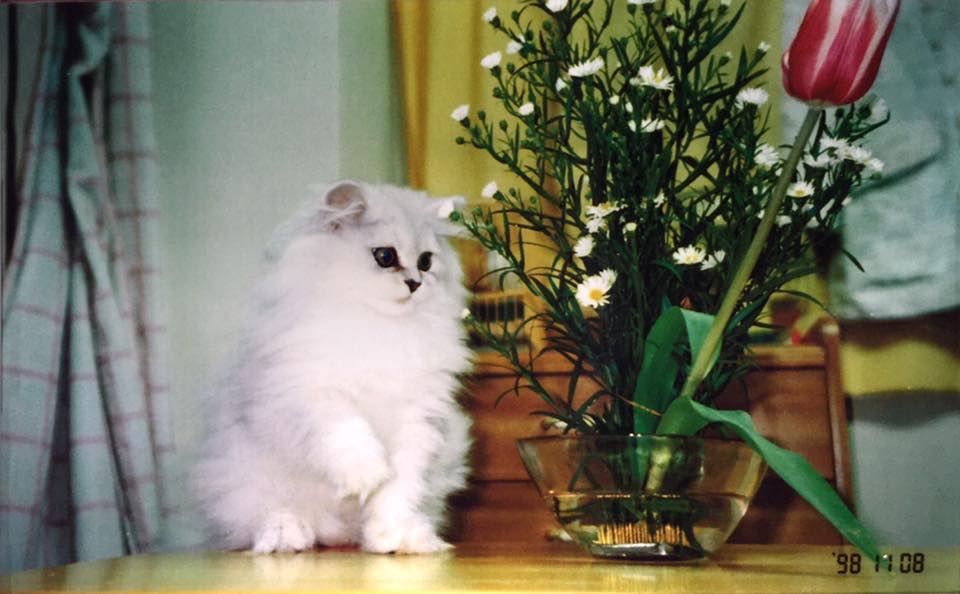
手近にあったのは同居人の昔の猫の写真だけだったのでとりあえずテスト。

13532995_10209854816833953_350956213735871553_n

専用フォトプレッサーはまだ買ってないので、若干カールしてましたが、まぁそれなりに綺麗に撮れてる気がします。色味の再現度もまずまず。階調もヒドくつぶれてはない様子。残念ながら自慢の日付認識->EXIF書き込みは失敗。なぜか2000年の日付になりました。アプリ上で手動修正もできますが。

実家で取り込みたい写真がアルバムに整理されたものなのかどうか聞き取りをしてないですが、やはりフォトプレッサーは買った方がいいかも知れませんね。使ってない時にも合体しとけるといいんですが…