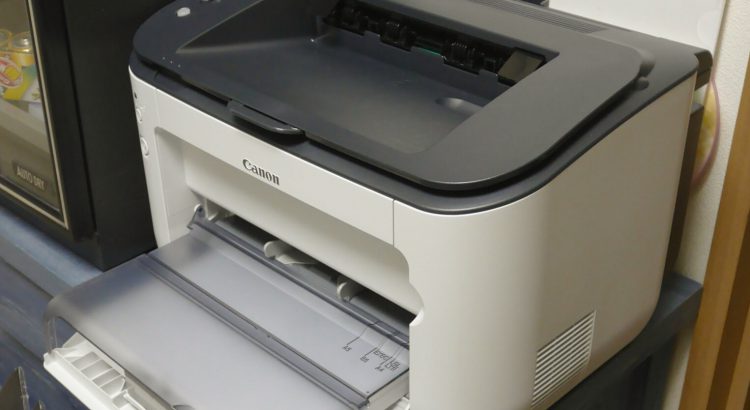
数年ぶりのレーザープリンター Canon Satera LBP6240

先日セミナー業のワークショップ中に会場でプリンターがあると便利だなと思い、EPSONのバッテリー内蔵インクジェットプリンターPX-S05Bを購入したんですが、部屋に置いてみたらみたで意外とちょいちょい使うように。常用するにはインクジェット、特にこういう小型機はコスパ悪いし、毎回用紙をセットするのも面倒なので、安くなったしレーザー買っちゃえ!と相成りました。今月のセミナーで750枚くらい印刷することになったんですが、コンビニなら7,500円。キンコーズでも6,000円かかるわけで(100均の5円コピーはさすがにちょっと心配w)、だったら15,000円くらいだしても買ってしまったらいいんじゃないか、と。

で置き場所の関係などもあって、

  • とにかくフットプリンタが小さいもの
  • それでいて用紙はトレイがあってセットしぱなしにできるもの
  • WindowsでもMacでも使えるネットワークプリンタ

ということでCanonのSateraシリーズからLBP6240をチョイス。

Wi-Fiのない下位モデル6230なんてのもありましたが、3,000円位しか違わないので、当面有線で仕様するけど一応Wi-Fi有りの6240に。


その他の仕様としては、AirPrintには対応せず、専用アプリからPDFなど一般的なファイル形式を送信して印刷できるのみ。滅多に使わないけどちょっと惜しい。結構近い値段とサイズでカラーの7010Cなんてのもありましたが、ネットワークがオプションなのと、ファーストプリント(最初に一枚が出るまでの秒数)がやや遅めだったので見送り。あと6240が両面対応だったのも決め手かな。

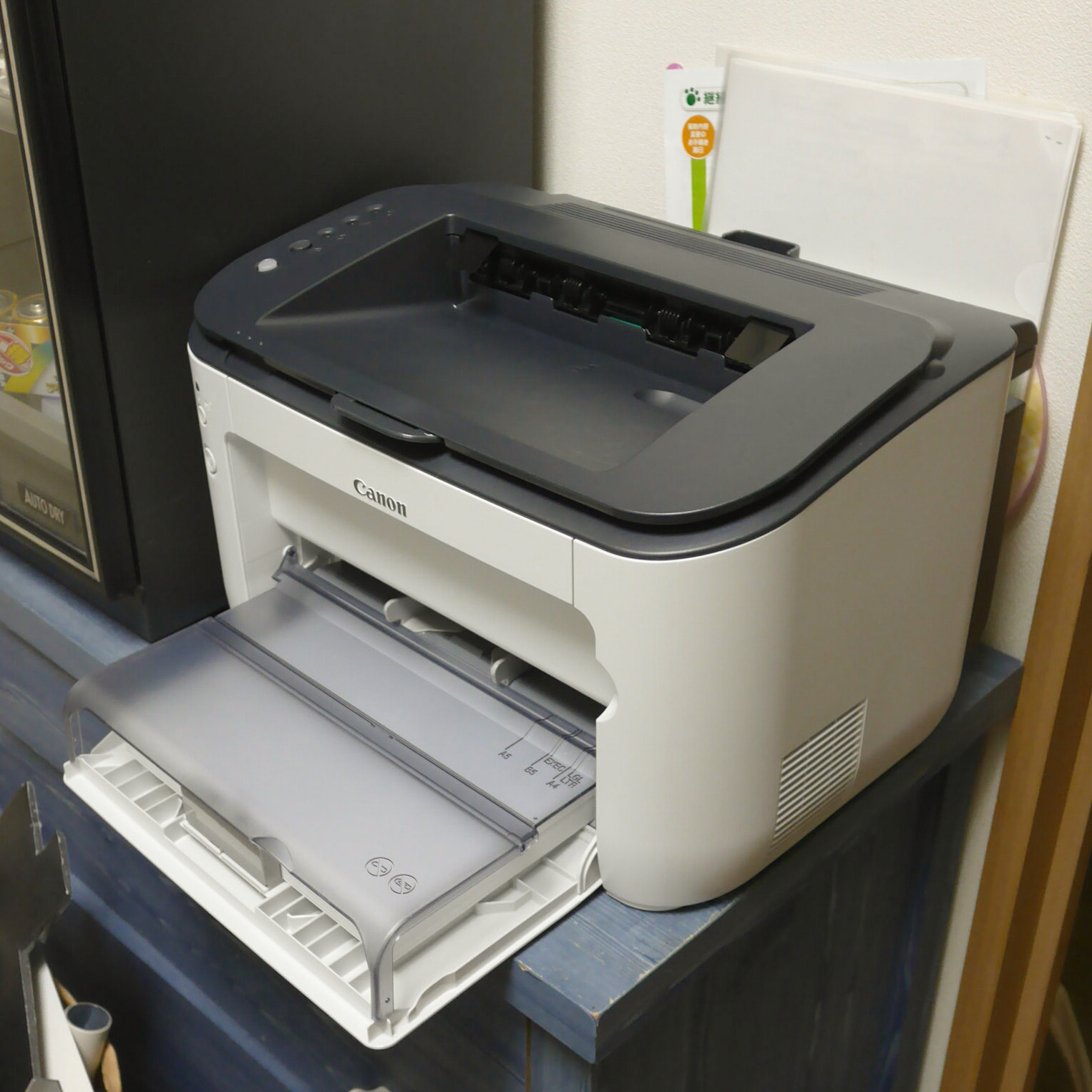
ただ写真でみるとかなりコンパクトそうですが、実際は前給紙トレイを展開して紙を入れっぱなしにして使う場合は、それなりに奥行きも食います。
wp-1466266802625.jpeg

こんな感じ。まぁしっかり測ってから買ったのでいいんですけどね。あと排紙トレイのタブも引き出しておかないとA4紙が出てきた時に勢いで落ちちゃいます。ただ出しっ放しにしたらしたでなにかの拍子に折ってしまいそうな不安はあります。もろもろ考えると、置ける場所があるならBrother機のような低重心モデルの方が色々素直だなという印象。

Macドライバーは自動では入らず、Canonからダウンロードしてインストーラーを走らせた後で、プリンタを追加する必要あり。まぁそこさえできてしまえば至極普通に使えます。600dpiのファインと1200dpiのスーパーファインを比べてみましたが通常のパワポスライド資料だと区別つかず。印刷が速いファインで常用できそうです。早速500枚ほど印刷しましたが問題なし。ただ排紙トレイに紙がたくさん載ってくるとタブのところに重さがかかるので一定量たまったらどかしてやらないと不安といえば不安。この辺も低重心モデルにはない懸念ですかね。あ、あと、一度だけまだ紙があるのに給紙ランプがついて印刷が止まりました。そのままボタンおしたら続行したけど。

普段せっかくのネットワークプリンターなので常時スリープ待機させておきたいけど、月に数回も使わない程度だと悩む。有線LANのみの待機電力は0.8W。まぁ微々たるもんなんですけど、煌々とランプがついてるとちょっと罪悪感があるかな。

用紙は一度買ったらなかなか使い切らないだろうし、そんなにコスパ気にしなくてもいいのでいいものにしようと。ただCanon純正は500枚入りがなく箱売りのみだったので、評判の良いド定番のコクヨKB-39Nをチョイス。ホームセンターとかで200円台のものもありますが、ググった感じあぁいうのは裁断が雑で紙屑というか粉が機械に入り込んで故障しやすいのだとか。大量印刷中に紙の種類をまたいで色味が変わったりしてもイヤなので、安定して手に入るブランドであることも重要ですよね。

P.S.

なんて感じでWordPressのAmazonJSプラグインでリンクを貼りまくってみたけど、どうなんだろ。ちょっと邪魔かなぁ。前みたいにサイドバー的なレイアウトにカスタマイズできるといいんだけど。ちょっと研究課題。

PlayStation VR、どうにか予約成功

朝9時の予約解禁にPC前で待機してどうにかカメラ同梱版を予約。カメラもってるからいらなかったんだけど(^^;)。まずポイントのつくヨドバシはサイトが重くてリロードしてるウチに終了。ソニーストアも同様。その後、Amazonは特設ページに「9時以降リンク貼ります」宣言してたにも関わらず、個別商品ページが先に有効化され、特設ページに反映される前に売り切れ(笑)。まぁそんなこともあるかなと網を張っておいたら、Camera同梱版の方が注文可能状態に。一瞬の躊躇の後に1クリック注文。その後も単体版は有効になる気配もなく終了。

あとは抽選のビックカメラに単体版でエントリ。当たったらAmazonのはキャンセルするなり知人に譲るなりしようと。

とここまでしといて、まだローンチタイトルのチェックすらしてないんですけどね。Oculus Rift同様、UIやUXとして色々新しいのでUIリサーチャー/新しもの好きとして買うしかってだけ。

とりあえずバイオ7は恐すぎそうなので微妙。サマーレッスンは同居人ちゃんの目が恐いのと、結局なにができるか次第かな。通常映像はモニタに出るんですかね。ひとり暮らし時代と違って、リビングのTVを専有しつつ一人でVRヘッドセットの中の世界で長時間遊べる生活じゃないからな。せめてTV側で観戦できるといいなと。

ついにWordPress移行を敢行

少し前にサーバーのHDDが逝ってしまわれて、MovableTypeで吐き出した静的HTMLを仮で置いてしのいできましたが、ようやく新サーバーにWordPressを入れてデータを移行しました。

OSX ServerのApacheは設定ファイルがややこしくて難儀したり、WordPressのMT importerが一定文字数以上のエントリをさくっとスルーして読み込まない仕様に時間くわれたししましたが、どうにか形になった気がします。レスポンシブなテーマをチョイスしたのでモバイル端末からの見やすさも向上したかなと思います。

一応すべての記事は移ってるはずですが、おそらくRSSは互換性がない気がするので、いるかどうかわかりませんがRSSリーダーなどに登録いただいている方がいらしたら、念のため再登録していただくのが吉かも知れません。あと、プログラミングやサーバー設定の話題は公共性などを考えてQiitaに書いていくことにしました。

WordPressの方がモダンなプラグインも多く、色々試せるかと楽しみです。執筆環境としてもついにWindows Live Writerから卒業できるかも。もうMacBookに仮想Windows入れておかなくてもいい?!

今後ともよろしくお願いいたします。

ブログがダウンしている間にゲットしたガジェットのレビューも貯まっているので精力的に書いていきたいと思います。

以下レビュー予定。

DIVISIONを快適にプレイする為、PS4をSSDに換装

最近、Tom Crancy’s The DivisionをPS4でやってます。そろそろPCでSteamデビューしてみようかとも思ったんですが、思いの外グラボの要件が高くて保留。Oculus Riftも来るしどのみちGeForce GTX970/980位に特攻しないとなんですが、省電力スゴそげな1080とかも待つかとかまだ決心がつかず。

で、PS4で楽しくプレイしてますがロード時間が気になる。特にスタックしてる時のコンティニューとか、拠点間の移動とかゲーム中の待たされが。てことで遅ればせながらSSD換装に踏み切りました。

SSHDはそんなに効果体感できないと言われたのと、現状が500GBのうちの半分程度。ここ最近こそ立て続けに3,4本買ってるけど基本そんなに本数買わないし、やらなくなったの消してけばいいので、1TBとかはいらないだろうと。今手頃な500GB前後のを買い、足りなくなったらまたその時安くなってるだろうから買い直そう、と。あと、ゲーム機ではほとんどがロードの時間なので書き込み速度はあまり重視せず。その意味でも無駄に大容量なSSDにする必要もないかなと(SSDは書き込みをRAID的に分散させるのでチップ数が多い大容量モデルの方が速いことが多い)。また書き換え回数も少ないからMLCにこだわらずTLCでいいかとか。PS4は常時録画があるので不安視する意見もあるけど、まぁ今はセーブデータはオンラインバックアップできるし、壊れたら壊れたでまた安くなったのを買えばいいやと割りきる方向で。

で、選んだのはSanDiskのX400というビジネス向けのモデル。

  • 今年出たばかりのシリーズの割に安かった
  • TLCだけど独自のキャッシュ技術(TLCの一部をSLCとして使う??)がヨサゲだった
  • 5年保証

など。価格.com最安店が近所だったのでふらっと行って購入。15,800円でした。2016年4月現在、1TBにすると3万円台となりPS4本体買えちゃうんですよね。それもなんか違うかなとか。

■交換手順

公式でサポートしてるだけあった必要なものさえ揃ってれば簡単でした。

  1. 本体内データをUSB外付けHDDにバックアップ
  2. トロフィー情報は対象外なのでオンラインで同期しておく
  3. シャットダウンしてHDD換装
  4. 電源7秒長押ししてセーフモード起動
  5. USBメモリにファームウェアを入れておいてそこからリカバリ
  6. USB HDDからのバックアップをリストア

こんな感じ。換装自体もプラスドライバーだけで簡単にできるし、PlayStation Networkのログインパスワード以外は完全に復元できてる感じ。バックアップに2,3時間、復元はSSDなのでもっと速いだろうけど出かけてしまったのでわからず。復元後再起動するので、(多分HDMI-CECで)消しておいたはずのテレビが点いていたのはご愛敬。泊まりででかける前にかけていくのはやめましょうw。

■換装の感想

いい感じです。Loading…の待ち時間が体感で減った感じ。いやちゃんと測ってないんだけど。PS4はメモリが大きい分、事前にディスクから読み込んでメモリに展開するボリュームも大きいんでしょう。そこで待たされることが多い感じなんですが、SSD化でそれがマシになった感じ。瞬間というわけにはいかないですが、3,4割は短くなってるんじゃないですかね。σ(^^)はコストに見合う価値があったなと思います。

YAMAHAルーターでDS-Liteを試す

知人に相談されてDS-Liteについて調べてみたところ、自宅のRTX1210でも使えそうだったのでトライ。どこぞの携帯ゲーム機の話ではなく、IIJmioのNFようなIPv6 IPoEオプションを提供している回線で、IPv4通信もカプセル化してやっちゃおうという仕組み/サービスのこと。一般にフレッツで網内通信は速いのにプロバイダが遅い、というケースはIPv4通信行うPPPoEに関するISP側の設備がショボいせいと言われますが、それを経由しないでIPv4パケットをIPv6パケットで包んで高速なIPoEでインターネットまで届けてしまおうというシロモノです。

IIJmio/SF(固定IPプラン)とNF(IPoEが使えるプラン)を契約している我が家では、IPv4はSFでこんなもん(平日夕方)。

それが、

こんな感じに。もともとNFよりもSFの方がお高いプランなせいか速いことが多いんですが、それでも更に速くなりますね。(NFでも測れば良かったんだけど忘れてた…)

同日深夜追記:

東日本でも多少は遅くなる深夜付近で再計測してみました。PPPoEだとこれが、

DS-Liteだとこんなん!

10倍以上差がでました。

また、ポートを色々使うオンゲーはどうかなと思ったんですが、PS4でThe Division、WiiUでSplatoon試した限りでは問題なさげ。これは常用できそう。

2016.04.22追記:深夜帯にThe Divisionしたら全くログインできない現象発生。やはりグローバルIPアドレス共有してるので、混んでくるとポートが不足したりするんですかね。戻したらすぐつながりました。pingで差が出るなら使いたいところですが、やはりゲーム機は除外しておいた方がいいのかも。


■設定方法

IIJmioの動作確認端末にはYAMAHAルーターはないんですが、こちらにNVR500での設定例が出ています。ググるとRTX1200などのケースも出てきます。既にIPoEでIPv6通信ができてる状態からならほんの数行ですね。

追加したのは

tunnel select 100
  tunnel encapsulation ipip
  tunnel endpoint address 2404:8e00::feed:100
  tunnel enable 100

だけ。endpointアドレスはgw.transix.jpなんですが、YAMAHAルーターだとなぜかFQDNだとダメな模様(ダメでした)。将来的に変更される可能性もありますが仕方ないのでIPv4アドレスで直書きします。

ウチはVPN用でトンネル番号1を使っていたので100としました(1行目と4行目)。

後は、例にあるように

ip route default gateway tunnel 100

などとすれば全てのIPv4通信がDS-Lite(tunnel 100)経由になるわけですが、ウチではサーバー公開などでポート開放(IPマスカレイド)しているものも多数あるので、YAMAHAお得意のフィルター型ルーティングでLAN内端末のプライベートIPアドレスで振り分けるようにしました。例えば、192.168.0.6の端末だけDS-Lite経由にする例は、

ip filter 500005 pass 192.168.0.6 * * * *
ip route default gateway tunnel 100 filter 500005 gateway pp 1

てな感じ。1行目で500005(適当な空きフィルタ番号でOK)に対象のIPアドレスを書き、2行目でそれに見合うのはtunnel1へ、それ以外はpp 1 (通常のプロバイダへのPPPoE接続)へ、という指示を書きます。実際にはIPアドレスを範囲で指定したり、IPアドレス別ではなくプロトコル別などの指定も可能なので、用途に応じて設定してみてください。

実際には、セキュリティ的なフィルタリングも必要かも知れませんが、いまいちDS-Liteの仕様がわからず保留です。グローバルIPアドレスを他の人と共有してるはずですが、NATしてるし具体的にどういうリスクがあるんでしょうね。常用する際にはもう少し調べてみようと思います。

同日深夜追記:

深夜の速度も落ちにくいしということでサーバー系マシン以外はDS-Liteをデフォルトゲートウェイにしてやろうと思って、セキュリティ設定も追加しました。多分pp(PPPoE)にデフォルトでセットされるフィルタがこんなもんだと思うので、それを継承。なのでフィルタ作成は省略。

  ip tunnel mtu 1500
  ip tunnel secure filter in 201003 201020 201021 201022 201023 201024 201025 201030 201032
  ip tunnel secure filter out 201013 201020 201021 201022 201023 201024 201025 201026 201027 201099 dynamic 201080 201081 201082 201083 201084 201085 201098 201099

1行目はおまじないでMTU指定。2行目が受信方向、3行目が送信方向で静的に加え動的フィルターも基本的なものが含まれています。追加適用する際は、「tunnel select 100」をお忘れなく。