Macでは自動接続しiPhoneではしないWi-Fi設定方法

最近のMacOSXとiOSはWi-Fi設定もiCloud経由で同期してくれて便利っちゃ便利なんですが、困ったことも起きます。例えばモバイルルーターを持ち歩き、Macにそれへの接続設定をしているが、iPhoneは自前のLTE通信を優先したい、という場合。普通に設定すると、Macに保存した設定がiPhoneにも伝播してしまい、いつのまにかiPhoneもモバイルルーターにつながっちゃったりします。で、iPhoneから設定を削除すると、Macの方からも消えてしまいMacもつながらないという無限ループ。

そんなときは毎度お馴染みApple Configurator 2で自動接続をオフにしたプロファイルを作ってiPhoneに流し込んでおけば大丈夫そう。2になってUIが激変したので改めて解説してみます。

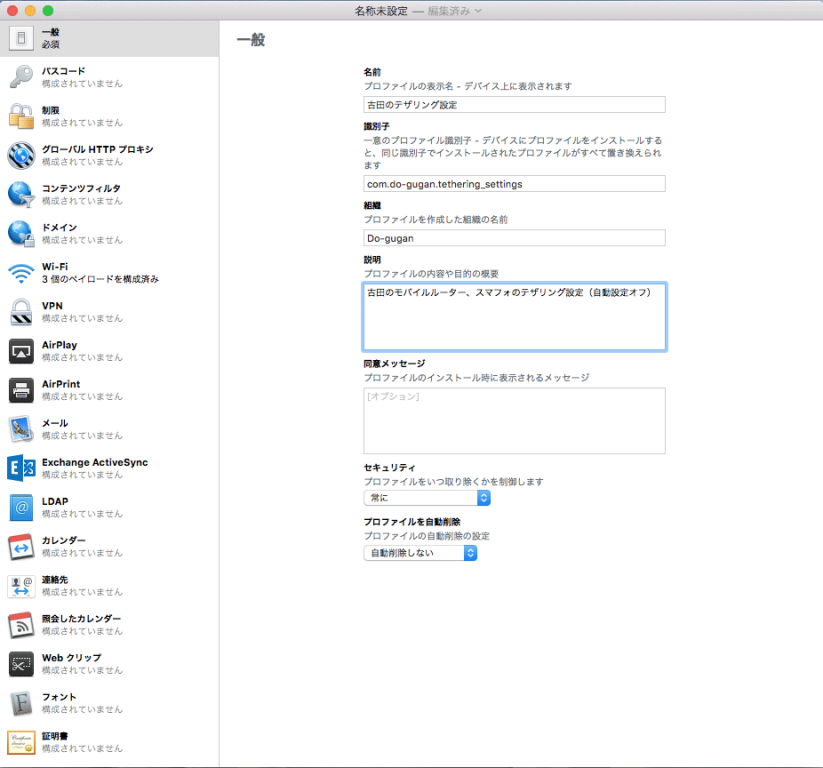
といっても、Apple Configurator (1.7.x)よりシンプルになっています最初にブループリントがどうのとウィザードが起動しますが全部スルーして「ファイル」->「新規プロファイル」を選択。下のような画面になるので、「一般タブ」で適当な名前と識別子を設定します。名前は端末で表示される名前。識別子は適当な英数字でいいですが、同じ識別子のプロファイルをインストールした時に古いものが上書きされるので、更新時は同じ識別子を設定しておくと便利ですその他の組織や説明などはお好みで。

tether2a

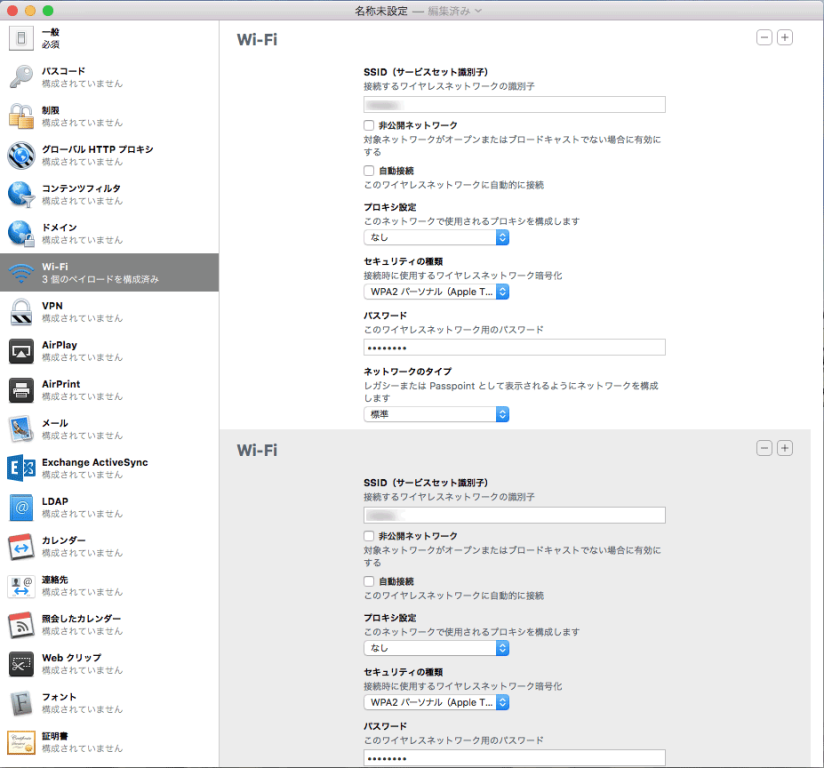
続いて「Wi-Fi」セクションに移動して、右上の「+」で設定枠を追加し、SSIDや認証情報を書き込みます。この際、「自動接続」のチェックをオフにしておくのが最大のポイントです。

tether2b

あとはファイルメニューから保存し、拡張子が.mobileprofileとなるファイルを作成します。

で、これをiPhoneに送信してSafariか「メール」アプリで開きます。Safariで開くのでWebページをお持ちならそこに一時的に貼り付けるのが楽です(設定情報が含まれるファイルなのでパスワード認証などで保護してください)。メール添付でもOKです。なぜかiMessageの添付とかではダメぽいです。またMacとiPhoneをUSBケーブルでつなげて直接書き込むこともできるぽいです(試していませんが)。

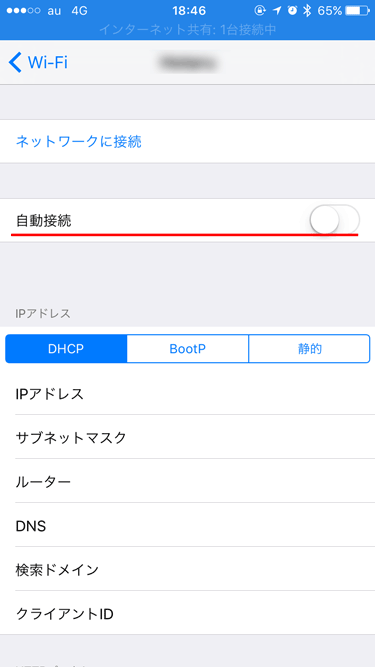
iPhoneにプロファイルをインストール後、当該Wi-Fiの圏内で「設定」->「Wi-Fi」を開き、そのSSIDの「(i)」ボタンをおしてみると、自動接続設定がオフになっていると思います。本体で普通にESSID設定を保存するとこの設定項目自体が表示されないのが問題なんですよね。ともあれ、これがオフになっていれば今後は勝手につながらないはずです。

ただ、他のiOSデバイスやMacに設定があるとやっぱりそれが伝播してしまうっぽいので、全てのデバイスから手動追加した当該SSIDの設定を削除し、本プロファイルによる設定に差し替える必要があるかも知れません。

IMG_7261

■Yosemite以前で旧バージョンのApple Configuratorをインストール済みの場合

現在AppStoreで配布されているApple Configuratorはバージョンが2となり、El Capitan以降専用ぽいです。もしまだYosemite以前のOSXをお使いで、過去にApple Configuratorをインストール済みの場合はこんな感じ。ただウチで試したところ、インストール後に証明書の期限切れエラーになってました。時間がなくて解決までは至ってませんが、「キーチェーンアクセス」からApple Configuratorの証明書を探して期限が切れていたら一旦削除してみると解決するかも知れません。


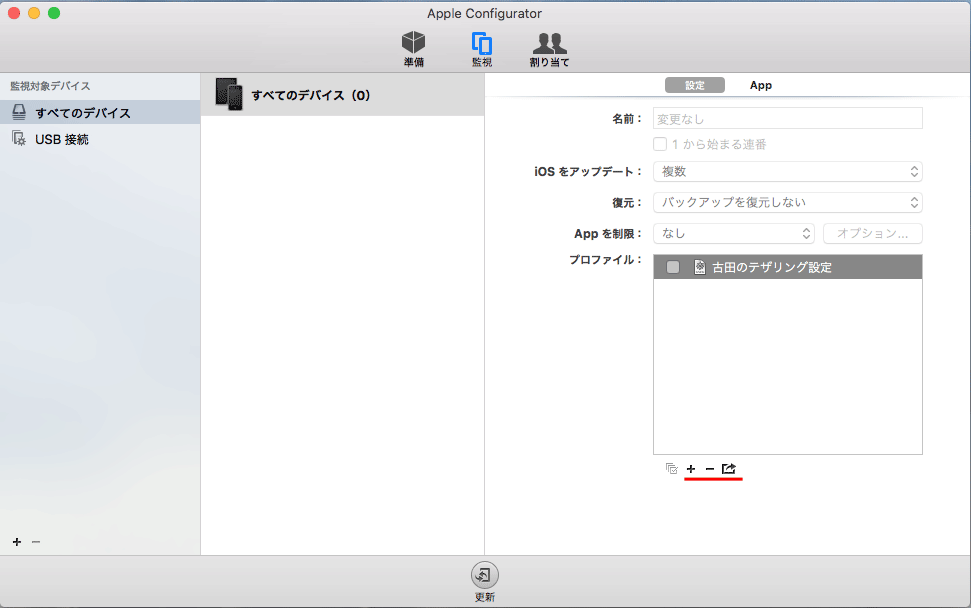
1.「監視」タブを開き、赤ライン部分の「+」を選んで新規プロファイルを作成。

tether1

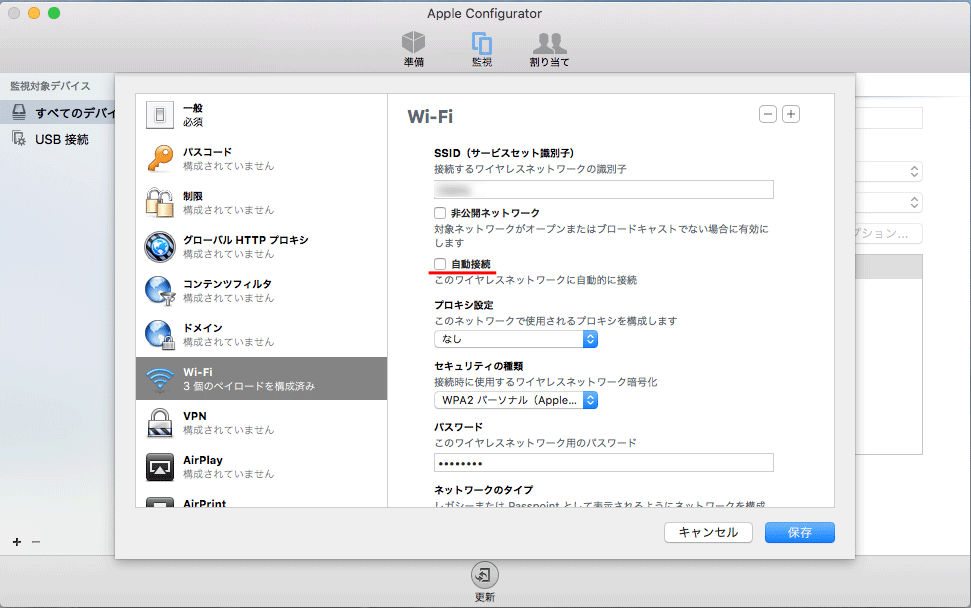
2. 「一般」タブで適当に名前をつけた後、「Wi-Fi」タブに移り、右上の「+」でWi-FI設定を追加(必要数繰り返す)

この際、赤ライン部分の「自動接続」をオフにしておくのがポイントです。

tether3

必要数のWi-Fi設定を追加したら「保存」を押し、1枚目の写真に戻って、また赤ライン部分から右端のアイコンをクリックしてファイル(.mobileprofile)に書き出します。後はApple Configurator 2の場合と同じで、iPhoneにインストールして完了です。

iPhone6s クイックレビュー

今年は始めてSIMフリー版を購入しました。いつも発売日に確実ゲットし、全機能をあますことなく味わいつくしたいのでキャリア版を選んで来ましたが、去年(一時販売中断はあったけど)の様子からもはやマイナス面はないなと判断。またいのいちばんにWeb予約すれば朝イチに届くしということで。キャリアもアップグレードプランとか出してきてますが、オークションとかに旧機種を出すのに比べたらまだまだ不利ですし。北米みたいにApple自身がやってくれたら是非活用したいんですが。

さて、一日使ってみてのレビュー。

まずiTunesからのリカバリーに苦戦しました。リカバリー自体はすんなり終わるものも、初回セットアップのウィザードの最後で「iCloud設定をアップデートしています」のまま進まなくなる。いつもこのフェーズはさくっと終わるのに。Wi-Fiアクセスポイントのモニタ機能をみてるとかなり通信はしている。出荷状態のiOS9.0のまま9.0.1のバックアップをリストアしたせいかと思い、一度強制停止してアップデートしてからフルリセットして再度リカバリしても同じ。2時間以上かけて10GB近く送信したところで断念。全データをiCloucバックアップしてるのに近い動作だとすると50GB使用中だとして夜まで終わらない、、、てことで再度電源を落とし、今度はウィザード中でiCloudパスワードを入れずにスキップ。これでホーム画面には辿り着いて普通に使えてます。iCloud設定のアップデートとやらがどうなったかは不明。「時間がかかる処理にはプログレスバーなどを表示し進捗をフィードバックしましょう」ってApple自身のガイドラインに書いてあったはずなんだけどどうなの?と小一時間問い詰めたい作りでした。

ということで移行作業に手間取りましたがそこから一晩使ってみてのインプレ。

■3D Touch

まだあんまり使える場面が多くないので自作アプリ含めサードパーティ対応アプリ対応待ち。
難点としては、ホーム画面でアイコンの並べ替えやフォルダ分けするドラッグ操作は強タッチにするとダメなので、微妙な力加減が要求される。

■Hey Siri常時認識

iPhone6+iOS9では出なかったと思うんですが、初期ウィザードでユーザの音声学習フェーズがある。話者識別ができるようになったぽい。同居人の声では反応しない!ただ同居人はこのウィザードを達成するのにめっちゃ時間がかかったので、彼女の声が相性悪いだけかも(^^;)。
いままでも充電中は常時認識をしてて、動画見てる時に勝手に反応したりしたんだけど、それがなくなるんなら常時認識ONでもいいかなと期待。
そこら辺にほっぽってあるスマフォを声で操作できるとかようやく音認フェチがハスハスできる時代になったかと胸熱。

■Wi-Fiの866Mbps(3×3 MIMO)化

速度計測アプリだと下りがあまり出ない(上りは200Mbps越える)んだけど、おやゆびでお(動画再生アプリ)で自宅LAN内のサーバーからストリーミング再生中にシークした時のレスポンスが格段に向上した。一定時間再生続行できなかった時にエラー処理として再接続を試みる作りにしてあるんだけど、これの発生がいまんとこない。長年の悩みだったのに、ハードの力技であっさり解決?もうこれだけで買って良かったと思っています。

■Live Photos

「パパ、はやく帰ってきてね、ウフフ」(cv. 日高のり子)ごっこができるとか胸熱だけど、まだシェア手段が限られるのでFacebook/Messengerなどが対応してからが本番ですかね。現状でも、iPhone6とかはiMessage経由なら再生はできるぽいですが。
容量を抑える為か、フレームレートは低めでガタガタする。GIFアニメのフルカラー版といったところ。ここのサンプルがわかりやすい。
http://www.gizmodo.jp/2015/09/_iphone_6slive_photos.html
あと写真アプリの一覧画面でどれがライブフォトなのか見分けがつかない(動画みたいにアイコンがつかない)ので、拡大してみて動いたらビックリという感じ。あえてそこに区別をさせないというポリシーなんでしょうけど、ちょっとどうかなと。しかも開いただけの時はプレビュー的な再生で、フル再生するには強タッチが必要という区別もわかりにくい。初心者は知らずにプレビューだけ見て、これしか撮れてないのか、と思いそう(そして知らずにアップして見えてはいけないものが映り込んでたり、声が入ってたりして問題になる悪寒…)。

■カメラその他

まだそんなに撮ってないので保留。そのうち比較撮影しようかと。セルフィ時の画面フラッシュ化も使う機会はそうないかな。4K動画も当面封印。ただ最近4K TVが欲しまって来てて…

■メモリ2GB化

理論上、バックグラウンド待機できるアプリが増えるので、例えば外出先でIngressと駅メモとSwarmを行き来したりした時に起動画面からやり直しになる確立が下がると思うんだけど、まだそこまで体感はできてない。

■プロセッサ高速化

元々そんなに不満なかったし、GPUゴリゴリ使うゲームもしないので、あんま体感で恩恵を感じない。

■Touch ID高速化

巷では指紋認証されてるかわからないくらい速い、とまで書かれてるけど、うんまぁ確かに速いこた速いな、という感じ。iPhone6と6sを両手でもって両親指で同時にアンロックしてみると、ホーム画面のアイコンがズームアウト的アニメーションで表示され、最終位置に止まるのがわずかに6sの方が速いか、ってレベルの違い。認識精度の違いはいまんとこ感じない(というか5sの頃はともかく6で不満なかったし)。

■液晶

買っておいたフィルムが微妙でなんともだけど、色温度が極端に尿とかはなく、むしろ色コントラストが上がった印象。

■物理サイズ、重量の増加

普通にしてて違いは感じず。

■バッテリー

これもまだわからない。バッテリー容量が6より減っているわけですが(そしてAppleはそれでも実使用時間は同等だと言ってるけど)、Hey Siri常時認識とかさせてたらどうなんでしょうね。

法人向けWi-FiアクセスポイントWAB-I1750-PSでマルチESSID+VLAN

6月に導入したASUSの4xMIMO(1734Mbps)機RT-AC87Uがイマイチ不安定で一部のスマフォが繋がらなくなる(Wi-FiをOFF/ONすると繋がるケース、再起動しないとダメなケースなど)現象が出ました。最新のβファームを導入したら子機のEA-AC87との接続まで切れるようになり、一時期処分も考えたんですが、AC87Uをフル初期化(新ファームではRESETボタンでとあったけどそれでダメで、管理画面から実施)したら安定してきまして、とりあえずこいつは更にEA-AC87を買い増しして、仕事場とTVラック(レコーダーやゲーム機など)の幹線専用にステルスで運用。スマフォやノートPC用に安定重視の業務用ルーターを導入することにしました。

ウチは2人暮らしですが、両者ともガジェット好きでスマフォ、タブレット、ノートPC、ゲーム機、電子書籍端末、ネットワークカメラ、他IoT関係までいれると軽く20台とかになるのと、両者でネットワークを分離して別々のアクセスポイントでESSIDを飛ばしているのをタグVLANを使って物理的に1台にまとめたらスッキリしそう、というのが理由。

VLAN対応のマルチプルESSID対応で入手性が良いもので候補に挙げたのが以下の3機種。


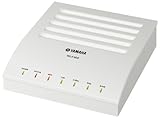
ヤマハ 無線LANアクセスポイント WLX302
11n/300Mbps 5万円前後

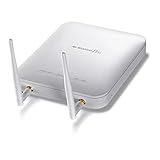
BUFFALO インテリジェントモデル PoE対応 11ac/n/a/g/b 866+300Mbps 無線LANアクセスポイント WAPM-1166D
11ac/866Mbps(2x2MIMO) 3万円前後

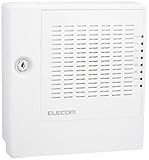
ELECOM 無線アクセスポイント 1300+450Mbps 11ac対応 PoEパススルー機能搭載 WAB-I1750-PS
11ac/1300Mbps(3x3MIMO) 2.5万円前後

なぜかトップスピードと価格が反比例している(^^;)。本当は見える化機能などYAMAHAルーターとの組み合わせで様々な管理/診断機能があるWLX302が欲しくて散々迷ったんですが、さすがに今からこの値段で11n止まりの機種を買うのはどうよ、と。iPhon6sもせっかく2xMIMOに対応するというのに。そしてまだ業務用では4×4 MIMO機はなさげでした。

で、結局ELECOMのWAB-I1750-PSに。もうYAMAHAじゃないならどこでもいいやってのと、いざYAMAHAが11ac機を出したら買い換えてやるからそれまでのつなぎで、という戦略です。

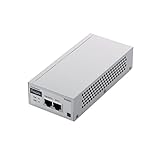
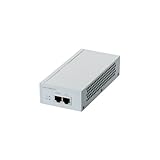
またこれらの機種はPoEとういイーサネットケーブルから電源供給することも可能で、それを選ぶ人の為にACアダプタは別売り。ACアダプタが5千円、PoEインジェクタが8千円円程度だったので後者にしました。ケーブル一本で設定できてスッキリというのもありますが、次に買い換えてもまた使えるというのがポイントです。ただELECOM純正のがヨドバシ店頭に在庫がなく、どうみても同じOEM元で少し高かったですがLogitecの方にしました。供給電力が30W(ELECOMは15W)と少し能力が高いようなので、WAB-I1750-PSのパススルー機能を使って将来別のものに同時給電する時にいいかなと自分を納得させました。値段だけならAmazonでもっと安いインジェクターあるようです。

■設置編

長い前振りを終え、いよいよ設置。上記の写真ではかなり大きく見えますが、イタズラ防止用のカバーを取り付けた状態なので、実際の本体はなかなかコンパクトです。AirMac Extremeの筒型になる前の11n/300&450Mbps世代のアレより一回り大きいくらい。Mac miniアルミよりは小さいかな?ってとこでしょうか。

ESSIDを複数設定すると自動的にVLANタグを入れる欄がそれぞれに出現します。ウチはNVR500でVLANタグを設定しない192.168.0.0/24のネットワーク(プロバイダAに接続)とVLANタグ102で10.0.0.0/24のネットワーク(プロバイダBに接続)という構成なので、片側はVLANタグ無しにしたかったのですが空欄にはできず。本職ネットワークエンジニアである同居人にも相談しつつ試行錯誤した後、IDにデフォルトの1を入れておけばOKでした。1つ目のEthernetポートの設定を「タグ付きポート」にしておきます。2つ目は基本使わないですが、ルーター側でVLAN設定が上手くいかない時の為に「タグなしポート」にし、VLAN IDを管理用VLAN IDと揃えて置くのが無難でしょう。

NVR500+SWX2200-8Gで構築したVLANの設定としては、ウチではこんな感じ。NVR500がSWX2200のポート1に、WAB-I1750-PSをポート2につないでいます。WAB-I1750-PS側でESSID AのVLAN IDが1、ESSID Bが102です。

vlan lan1/2 802.1q vid=102 name=HOGE
ip lan1/2 address 10.0.0.1/24
dhcp scope 102 10.0.0.2-10.0.0.100/24 gateway 10.0.0.1
switch select (スイッチのMACアドレス)
switch control function set vlan-id 2 102
switch control function set vlan-port-mode 1 hybrid
switch control function set vlan-port-mode 2 trunk
switch control function set vlan-trunk 1 1 join
switch control function set vlan-trunk 1 102 join
switch control function set vlan-trunk 2 1 join
switch control function set vlan-trunk 2 102 join

関係ありそうな部分の抜粋です。他にも必要かも知れません。

とりあえずこれで、ESSID Aでは標準の192.168.0.0/24ネットワークへつながりプロバイダAへ、ESSID Bにつなぐと10.0.0.0/2のVL
ANにつながりプロバイダBと通信ができます。ちょっと苦労しましたが、なんとか希望の状態が実現できました。

■速度、安定性など

まだ評価を下せるほど使ってないですが、ファーストインプレとしてさすがに外出しアンテナが4本もついたRT-AC87Uよりは電波が弱いなと感じます。お風呂でタブレットを使う時などはリンク速度が落ちます。寝かせて設置しているせいもあるかも知れません。ちゃんと壁掛けして高い位置にするとかわるかも知れないですが、賃貸ですし、実害が出るまで様子見。

最近フレッツをギガラインにしましたが、speedtest.netの測定だと特に違いは無い気がします。2×2 MIMO対応のNexus6で上下とも200~270Mbps程度出ました。有線なら5~600Mbps出る環境ですが、2×2 MIMOならこんなもんでしょう。

定期的に周囲の電波状況をみてチャンネルを自動変更する機能がありますが(普通の家庭用ルーターだと起動時のみ)、接続中のクライアントの通信が途切れるので使用は躊躇しています。そんなにめまぐるしくもかわらあにので、たまに自分でチェックすればいいかなとか。接続中のクライアントがいたら切り替えない、というチェックボックスもあるんですが、ウチなんか留守時でも常時スマフォやタブレットがつながってるだそうし、それはそれで実効性に疑問が、とか。また定期再起動もスケジュールできるので、夜中とかにひっそり再起動させれば、長期運用でも安定して使えるかも知れません。サーバー類はRT-AC87U経由なのでこちらは割と気軽にいじれるのが精神的にはメリットです。

また災害時用のフリースポット00000JAPANを開放する機能もありますが、80と443ポートのみのようです。自宅LANにアクセスできないようにするのは当然なんですが、今時http/sのみだと通話アプリとか使えなくで微妙な気がします。せめてSMTP/POP/IMAPくらいは開けててもいいような?ウチはまぁビルの上層階なのでいざって時に開放しても誰にも電波届かないですけどw。

ともあれ、マルチESSID+VLANでいくつでも仮想Wi-Fiが追加できるので、友達が来た時とかのゲストネットワークとかも(こと細かにアクセス制御した上で)作り放題ですね。実家から誰か泊まりに来たら、実家と同じESSIDをとばしてあげる、とかも。

3×3 MIMO Wi-Fiアクセスポイントとしてはややお高いですが、2.5万円(と電源アダプタ代)ならまだ家庭用の高級機に毛が生えた程度、といえなくもないですね。ルーター機能とか簡易NASとかリモートアクセスとかいらないから高機能なWi-Fiアクセスポイントが欲しい、という人にはこのWAB-I1750-PSはなかなかのコスパだと思います。

■YAMAHAさん、後継機はよっ!

でもせっかくYAMAHAさんルーターつかってるので一緒に管理したいです!あと見える化機能やログ機能も駆使して電波状況を解析、最適化とかしてみたいです!なので、11ac対応のWLXを是非出してください!

11ac級の処理を50台分処理というと相当プロセッサパワーが必要でお高くなんですかねぇ。頑張って検討しますんで開発頑張ってください。
スマートロックのQrioとAkerun両方買ってみた。

スマフォで自宅の鍵が解錠施錠できる。そんな未来ガジェットがSONY由来のベンチャーQrioからクラウドファンディング案件として公開され、速攻で投資という名の先行注文をしたんですが、長ーい待ち時間の間、競合品のAkerunが発表。発売もやや先行されるオチに。

ともあれ一般販売よりは10日ほどだけ速くQrioが届いたので早速設置。しかしあまりにもビミョーだったのと、ほぼ同じタイミングでAkerunのハンズフリー解錠とスマートウォッチ対応が発表されたので、もう半ばヤケクソでそっちも買ってしまいました。

ということで、メディア以外ではあまりいないと思われる比較レビューをば。

■ハード周り

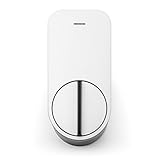
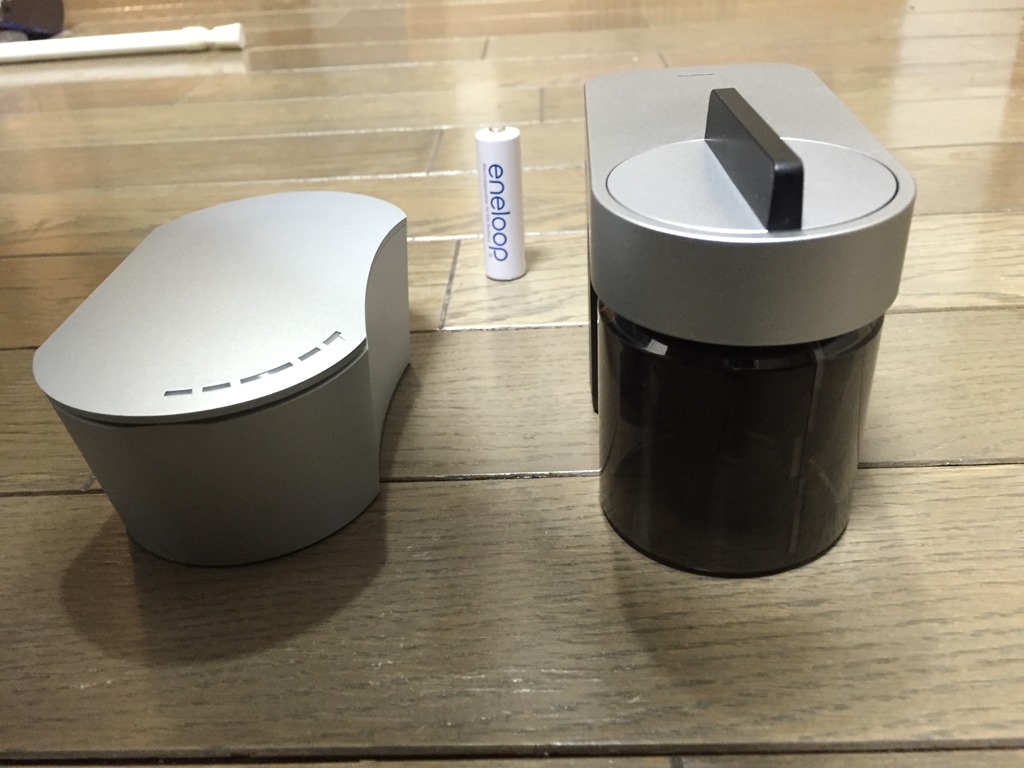
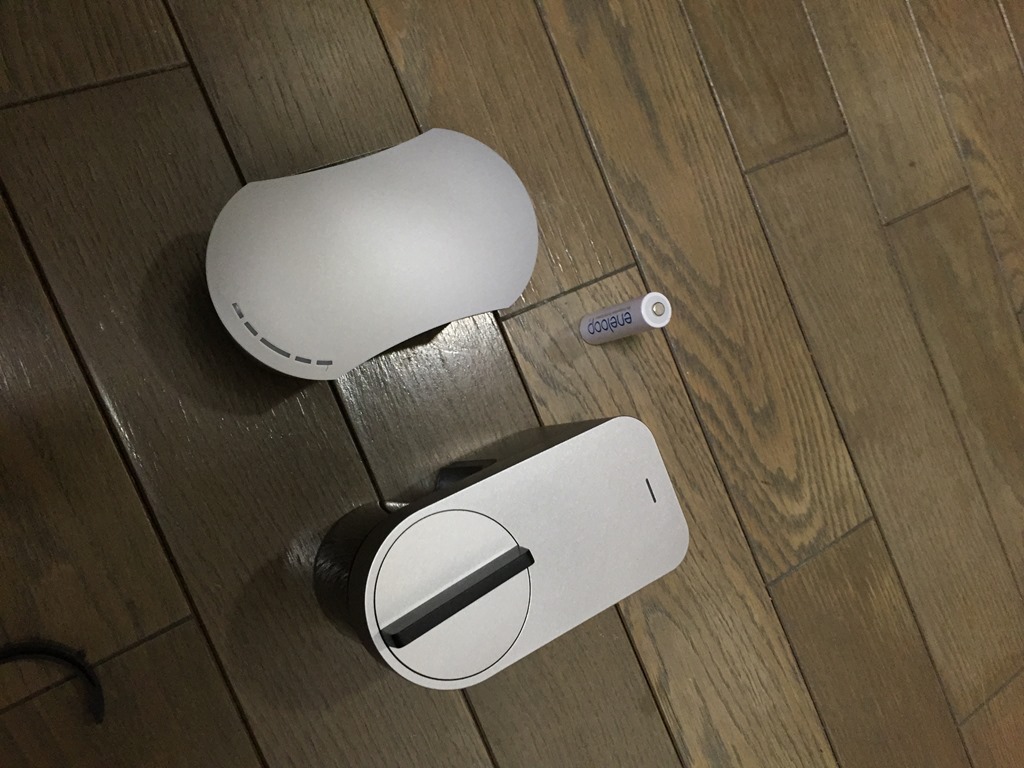
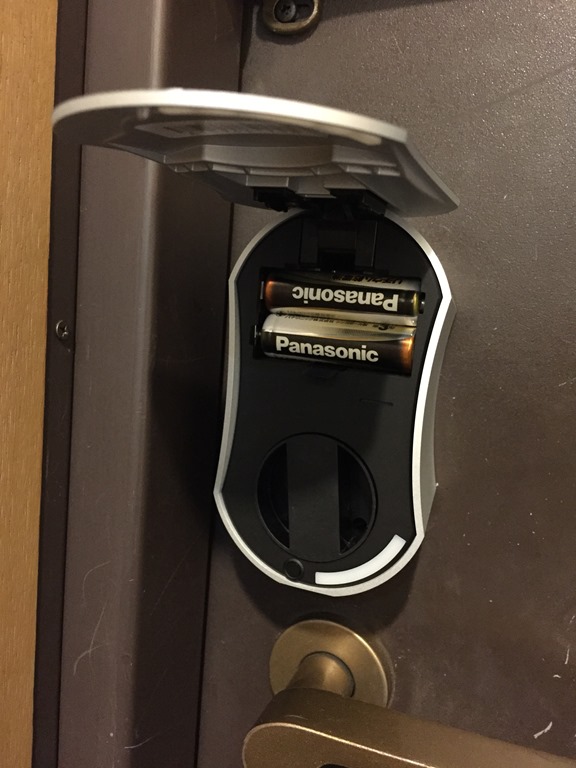
本体サイズはこんな感じ。Akerun(左)の方が一回りコンパクト。電池がAkerunが単三X2本。Qrioは123AというLED懐中電灯などで使われるやや特殊な電池が最大4本入ります。最大というのは、一応動作は2本で行うのですが、予備としてもう2本セットしておくことができる仕組みです。ドアロックという電池切れるとエラいことになりがちなジャンルの製品としてはなかなかの心配りですね。で、まぁその分やや大きいと。

IMG_7151IMG_7149

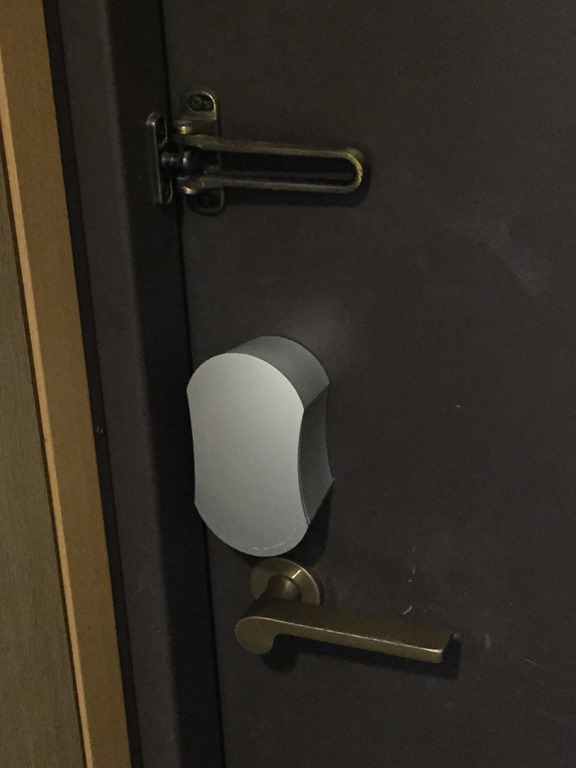
また見た目にわかるようにQrioはシリンダーに直結したツマミがあり、手動でも開け閉めができます。Akerunは下部がタッチスイッチになっていて、押すとトグル動作で開閉できます。こう書くとAkerunの方が便利そうですがこれがそうでもありません。タッチスイッチといっても見た目からMacBookのトラックパッドみたいな静電容量スイッチを想像してはいけません。最後の写真がフタをあけたところですが、一番下のところに小さな円があります。その奥に物理スイッチがあり、フタ側についている突起で押し込む感じです。これが結構反応わるくて、この場所を意識してしっかり押し込まないと反応せず、急いでいる時にこそ2,3度押し直すハメになります。Qrioの倍の4万円もするんだから静電容量スイッチなどでもう少し操作感にこだわった設計にして欲しかったです。そしてその反応以上にイケてないのが「今の施錠状態が目でみて判断できない」という点です。操作時にはライン状のLEDが解錠動作中は青、施錠動作中は赤で光りはしますが、それ以外の時は見た目で判断する術はありません。空いてるのに施錠してしまったり、その逆をしてしまったりもしばしば。オシャレにこだわりすぎて実用性が損なわれるApple的な残念さが漂います。高いのに…

それでもいまんところAkerunを使用しています。ぶっちゃけどっちも動作がタルいです。ドアの内側からだとそれなりに瞬時に反応するんですが、ドアの外で金属のドアを隔てることで電波が弱まるのか、どちらもかなりドアに近づかないと認識しない上、スマフォアプリ上で操作してから実際にモーターが回転するまでのタイムラグがヒドい。特にQrioは「何をそんなに考えてるんだ?」ってくらい遅いです。Akerunはスマフォ上のボタンを押してからの反応は瞬時ですが、アプリ起動からそのボタンを出すまでに、いちいち対象Akerunを選択するフローがあって手間です。企業向けなど複数のAkerunを運用管理する前提の設計ですね。登録したAkerunが1つの場合はスキップできる仕組みにして欲しいものです。またQrioアプリもイケてないところは多々あって、例えば解錠施錠はスライダーで行うんですが、iOSアプリだと画面全体が左右に動いてしまい、スライダーだけを狙ってスワイプするのが苦行です。Andoroid版ではそんなことないですし、ストアのレビューでも散々言われてるので、次バージョンで治ってくると期待はしてますが。

いずれにせよ、現状どちらを使っていても「鍵出した方が速いわ」って印象は否めません。

IMG_7152IMG_7154

また鍵の共有の面でも色々と不便が多いです。まずどちらもオンラインアカウント登録が必要。一時的な鍵の貸し借りに便利!とアピールしてる割に、その手順が煩雑。Akerunに至ってはLINEのようにSMS認証が必須となっています。

またAkerunの方は複数端末の使い分けにも対応しておらず1台でログインすると別んも端末からはログアウトして使えなくなります。Felicaと違って電池切れてたら完全にアウトなので、二台持ちしている人は両方で使えるようにしておきたいというのが人情でしょうに。現状では、それぞれで別アカウントを作るしかなさそうですが、前述のようにSMS認証が必要で、片方をデータ通信のMVNOで運用してます、なんて人はもうどうしようもないです。

そもそも手持ちのSO-02Gではログインボタンを押すとアプリが落ちるという現状で利用すらできていません。

で、仕方ないのでAkerunで期待のハンズフリー解錠はNexus6でテストしてみたんですがこれも機能せず。家の中にいる間に誤反応しないようGPS的に100m離れた後でないと動作しないんですが、何度か試した感じ開く気配がなし。アプリの上で100m離れたことを認識したかどうか知る術もないので、問題の切り分けができません。これに期待してわざわざ買い増ししたのに意味ないですわ。

ともかく、どちらもBluetoothLEの特性かも知れませんがドア越しの認識が悪/遅すぎます。ドア外に出す外部アンテナとかほしいところです。アルミホイルとかじゃダメかなw。アプリ操作が煩雑なだけに、数メートル手前から操作をできればいいんですが、それもできない。

iPhone版アプリがハンズフリーとAppleWatchに対応するのは10月だそうで、本当に実力を発揮するのは(というか発揮する日がくるのかどうかは)まだしばらくわからないという状態で、どちらもソフトウェアアップデートによる進化を切に願うしかない段階です。どっちがどんな改良をしてくるか見えないので、片方を処分することもできず様子見するしかないのがもどかしいです。


2015.12.18 追記: それぞれ更新もあったので改めて最新バージョンでの比較記事を書きました。

NVR500強化でVLAN化

我が家のルータNVR500に、連携管理対応しているスイッチWX2200-8Gを追加し、タグVLAN化してみました。NVR500はもともとVLAN(仮想LAN)機能がついているんですが、物理的なLANポートx4は分割できず、この別売りのWX2200-8Gを足しタグVLAN機能を使うことで、VLANが作成できます。WX2200-8Gの8ポートの一部を独立のネットワークとして分割する感じです。具体的には元からあった192.168.0.0/24のLANとは別に、10.0.0.0/24の同居人用ネットワークと作成し、余ってたAirMac Extremeをそちらにつなげました。AirMac Extremeの発するESSIDにつないだ端末にはDHCPで10.0.0.xのIPアドレスが降られ、NVR500のマルチセッション機能で別のプロバイダ契約のPPPoEセッションにつながる感じです。ルーターや光回線は1つなんですが、仮想的に全く独立のインターネット接続がある感じ。σ(^^)の方は固定IPだし、サーバー用でそれなりに帯域も使うので、分散した方がプロバイダに目を付けられにくかろうとか。

VLANでわけ、それぞれにDHCPサーバーを稼働させること自体はGUIでそこそこ簡単にできました。トリッキーなのはネットワーク毎にデフォルトゲートウェイをPP1とPP2に振り分けるところで、YAHAMAの場合、フィルター型ルーティングという方法を使うのが一般的みたいです。ソースのIPアドレスが一定範囲の場合はPP1(プロバイダ1)に、それ以外はPP2(プロバイダ2)に、みたいな条件分岐を設定するイメージ。IPアドレス別以外にも、プロトコル別(メールはこっちとか)などかなり柔軟に設定できるみたい。

またネットワーク間はデフォルトでは特にブロック指定はされておらず、普通にIPアドレス指定で別ネットワーク側にあるNASやサーバーは見えます。ただ、外からVPNでつないで192.168.0.xなIPアドレスがふられた場合、同一ネットワーク以外のアクセスはVPN外のゲートウェイにつなごうとしてしまうので、VPNサーバー(ウチの場合はOSX Server)に10.0.0.xもこっちだよってルーティング設定を追加してあげる必要がありました。この場合、192.168.0.xと両方指定しないとダメっぽかったです。

もし今度来客がある時は、さらに余っているWi-Fiアクセスポイントで3番目のVLANを作り、完全に内部LANと分離したゲストWi-Fiを構築できそうです。ウチはルーターとアクセスポイントは分ける派なので、Wi-Fiルーターのゲストネットワーク機能ってあんま意味をなさないんですよね。NVR500+SWX2200-8Gとの組み合わせならきちんとVLANとしてわけられるのでフィルター設定も楽そう。

NVR500はエントリーモデルですが、調べるとまだまだ色々できて楽しいですね。こうなってくると俄然RTX1210とか810とか欲し待ってきます。まぁ、オーバースペックなんでしょうけど。NATテーブルが4096と少なめな点がよく指摘されますが、実際調べてみたら常時200くらいで済んでました。あとは速度的なネックになっていないかですねぇ。ちなみに最近フレッツギガラインに変更してスピードテストで500~600Mbps程度出てますが、その計測中にNVR500のCPU負荷を調べてみた感じ、70%前後ってとこでした。余裕があるとも言えないですが足りてないという感じでもないビミョーなラインですねw。いくらスマフォやらタブレットやらで20台前後端末があったって、同時に使うのは2人ですし。あとはRTX1210にしてL2TP VPNが速くなるかって位かなぁ。それよりは同社のWLX302を買って無線LANも統括管理してみたいですが、あれの11ac版後継モデルが出ないのかなぁ。