hp 2760p レビュー 詳細編

64bit OSのリカバリと各種基本アプリのインストール作業も済んで、改めてあれこれチェックしてみました。

■全体

スマートカードスロットがついてたり、HDDも2.5inchになってたりで本体側が若干分厚くなってました。トータルの厚みが2710pが28.2mm、2760pが32.3mmです。てっきり同じ筐体だと思ってたけどちょっと残念。

■入力周り
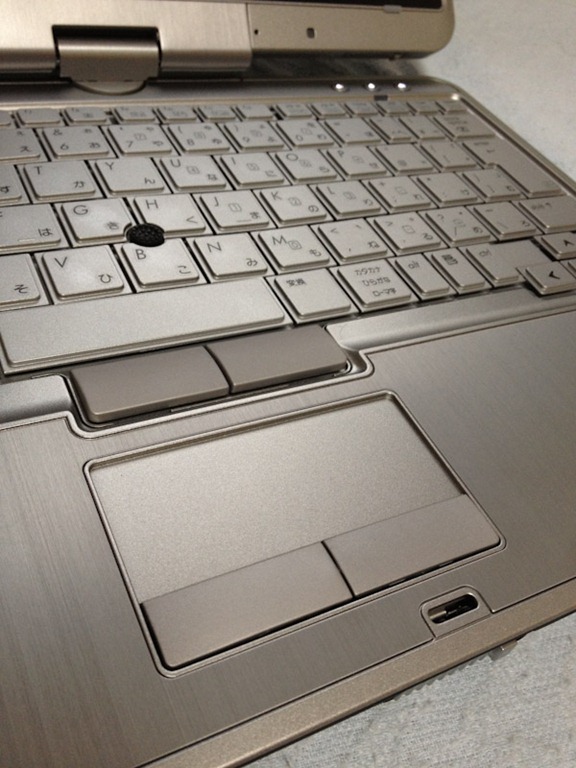
IMG_2089キーボードはキートップの形状がアイソレーションっぽいものに変わってますが、相変わらずたわみのないしっかりした打鍵感は逸品です。MacBookでもさほど不満はないですが、やはりビジネス向けは違うぞと。これと相対できるのはThinkPad位じゃないかと。

トラックポイントとトラックパッドのデュアル搭載は微妙。トラックポイントは相変わらず2ボタン式でスクロールができず(IBM/LenoboがOEM供給してくれない?)。相変わらずなにかの弾みで一定方向への入力が入り続けてカーソルが画面の端に貼り付いてしまう現象も健在w。

トラックパッドはマルチタッチに対応して2フィンガースクロールはできるものの、MacBookのそれにはレスポンスで激しく劣ります。特に動かし始めの認識が遅く。ある程度指を動かしたところで思い出したようにガタっと動き出す感じが気持ち悪い。その後の追従性はまずまず。いずれにせよ高さ方向に狭い上に、トラックポイントのボタンの分キーボードから距離が開いてるのであまり快適とはいえないです。


■液晶パネルの色味

2ch情報によると、本シリーズの液晶パネルにはBOE(中国のパネルメーカー)製とSAMSUNG製の2タイプが存在するようです。こちらのブログ記事に比較写真があります。明らかに色温度が違いますね。2710p購入時の記事には「やや色温度が低く黄色味が強い印象です。」と書いてます。今手元にないので確認できませんがBOE版だったのかな?Windowsのキャリブレーション機能を使って補正してた記憶があります(起動して少し立つと色味がガタっと変わる)。

さて、今回は、、、BOEでした(デバマネのハードウェアIDで確認できる)。しかし割と好みというか違和感を感じないです。最近のiOSが色温度低めだから目が慣れたのかな?動画とかを観たわけじゃないですが今のところ調整の必要を感じません。多少DELLの非光沢液晶みたいな粒状感を感じますが、これはマルチタッチデジタイザがかぶってるせい??見慣れてるMBAの11”/1366×768やMBPの15”/1680×1050(高解像度パネル)に比べての12.1”/1280×800だから解像度が低いせいというのもあるかも。

■ハードスイッチ類

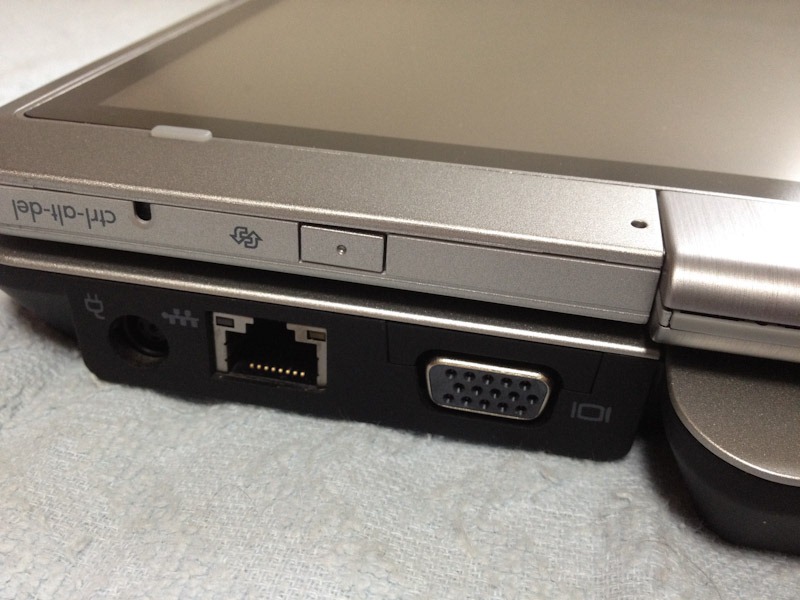
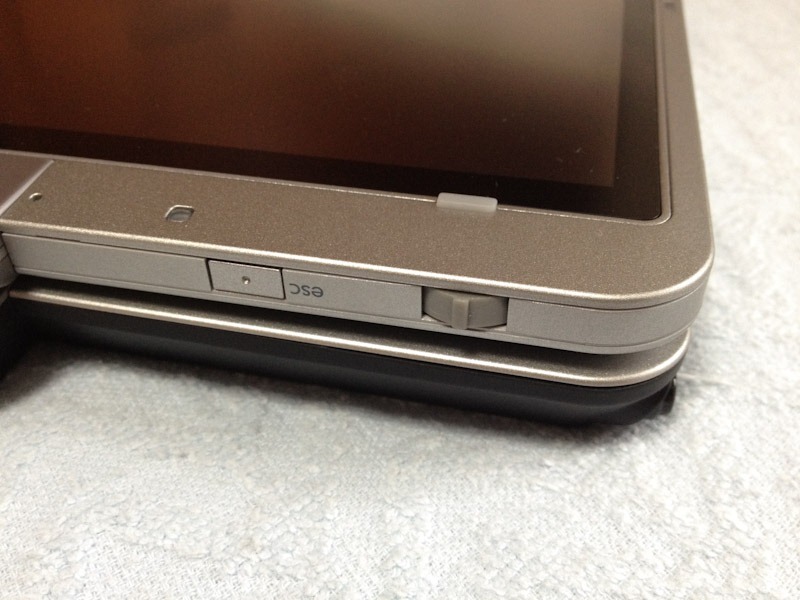
なんでもペンで操作できるTabletPCといえど(だからこそ)、よく使う操作はハードスイッチでやれた方が効率が良いです。その辺り、2710pはやや不満があったんですが、2760pは祖先のTC1100にあったシャトルが復活するなどして改善されていました。以下の2枚は画面を回転させてスレートモードにした時の状態です(通常のノートPCモードだと触れない位置にある)。
IMG_2084

こちらは画面回転ボタンとCtrl+Alt+Delete用に穴(ペンで押す専用)。前者は多分2710pにはなかったはず(すみません、繰り返しますが今手元に2710pないんで。後日確認します)。このボタンを押した時の向きに応じて画面回転が実行されるというもので、ビジネス用途だとiPadのように意図しない画面回転が起きまくるとかえって不便なので、これは便利です。東芝のM200にはついてて重宝した記憶があります。

掲載後修正:どうもデバイスの向きに応じた自動回転ではナサゲ。

D-subはネジ止めのないタイプ。一長一短ですね。手持ちでペン描画しながらプレゼンとかしてるとスッポ抜けそうではあります。
IMG_2085

こちらがシャトルとescボタン。シャトルは押し込むとenter動作になるので、簡単なダイアログならこの2つだけで選択できちゃいます。


■キーボードライト
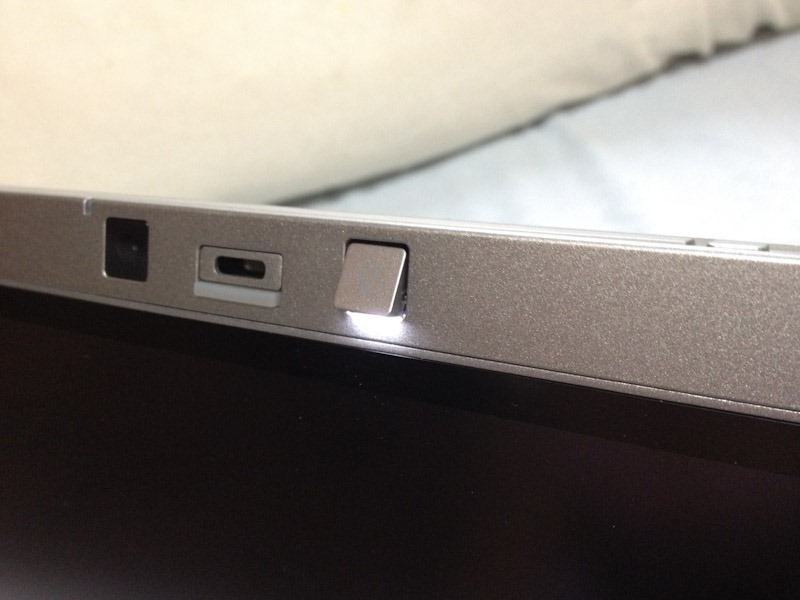
IMG_2083

MacBookシリーズとは違ったアプローチのキーボードライトです。キーボード以外も照らせるというメリットがありますが、まぁあんまし使ったことないですw。

2710pと少し仕組みが変わりました。2710pは上部(液晶中心でいうと側面)にスイッチがあり、それを押すと展開する仕組みでしたが、2760pではライト自体を押し込むとピコっと起きてくるトグルスイッチ式。写真ではわかりづらいですがボタン部分に電球アイコンがシルク印刷されているのでわかりやすいってのもあります。

奥に見えるのがWebカメラ。そういえば2710pの北米版にはパームレストに名刺を置いて液晶を半閉じにすることで名刺を読み取れるソフトが添付されていて当時たいそう悔しかったものですが、あれどうなったのかなぁ…


■指紋センサ
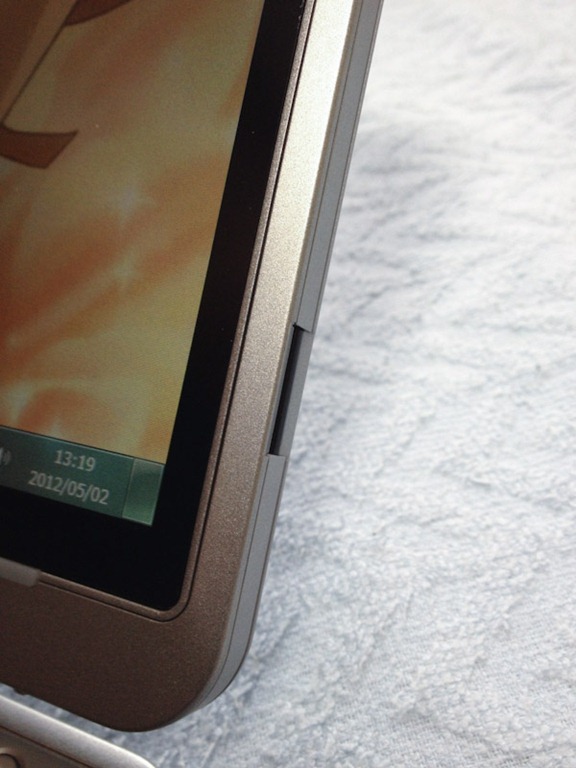
IMG_2086

引き続き指紋センサも搭載されてますが位置が変わりました。液晶右辺上端近くだったのが下端近くになってます。ノートPCモードでは腕の持ち上げる高さが低くて済みますし、スレートモードでは左手で抱えた状態でその人差し指で読みとり易い位置になったと思います。

ただ真正面から見てどの高さにあるか全くわからないので、一発で探り当てるのは結構慣れがいりそう。
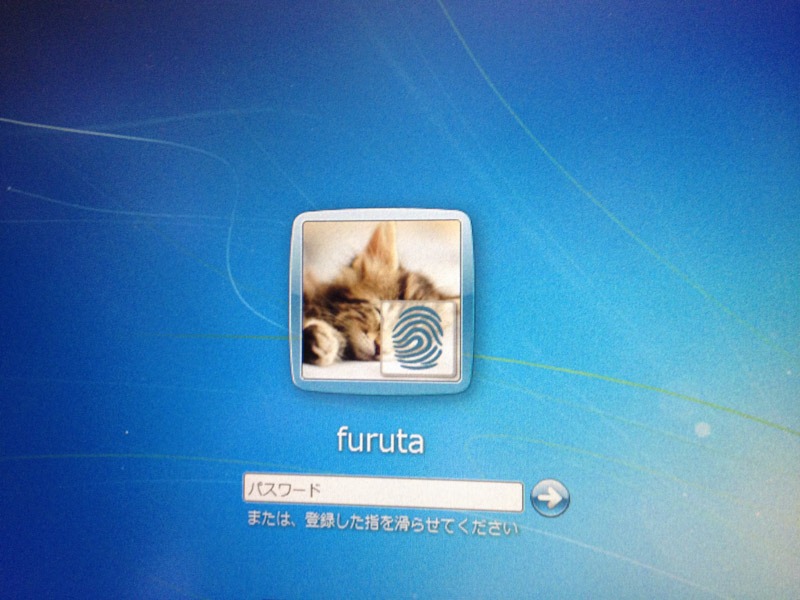

IMG_2081

指紋関連でいうとヒドいのはコレ。指紋登録ユーザで、パスワード入れなくても指紋でログオンできるよ、ってことなんでしょうが、ユーザアカウント画像の上にデカデカと指紋アイコンが(;´Д`)。この子猫画像の為にWindows7にアップグレードしたという推定3億人に対する裏切り行為ですね。

これは切なすぎるだろ。さすがビジネスモデル、そんなこたー関係ねーぜ、とばかりの硬派ぶりです。

正直指紋認証オフにしようかと悩むレベルw。


■顔認証は顔認証でまた…

ちなみにWebカメラによる顔認証ログオンもできますが、カメラ起動に1クリック必要だったりトータル数秒位かかるのでどう考えも指紋の方が手っ取り早いです。

そして絶句というかもう笑うしかないと思ったのが、最後に顔認証でログオンしてるとロック時にもカメラが起動した状態になっており、ぼけっと眺めてるとそのまま再認証されてログオンしてしまうという仕様。画面をロックする時は腕を伸ばして「ロック」項目をクリックするだけの姿勢をとり、クリックと同時に逃げるようにカメラの画角から外れなければなりません。もうhpは手軽につけはずしできるフェイスマスクをオプションで販売したらいいと思うの。

それではロックしてもエンドレスに再ログインしてしまう様子を動画でお楽しみ下さい。


うん、これ作ったヤツはユーモアのセンスあるわ。ビジネスモデルでもこういう遊びは必要…だよね。うーん、設定でどうにかならないのかもう少しいじってみますが…

iPhoneのイヤホンジャックキャップ

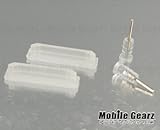
IMG_2080 妹と母は基本的にiPhoneで音楽を聴いたりしないのでイヤホンジャックはほぼ100%使う機会がない為、どうせならキャップしときゃ水没時にダメージを軽減できるかも、ってことでキャップを購入しました。

購入したのはこちら。黒、白、クリアとあって一番目立たなそうなクリアをチョイス。ちょうど2個セットだったのがナイス。Dockコネクタ側のカバーもついてますが、さすがにこれは毎回付け外しするのは面倒なので放置。

つけた感じは左の写真のようになりました。若干飛び出てますが、素手で外せるようにと考えたらこれが限界でしょう。緩くもきつくもない感じ。

まぁ、ここへの浸水が防げてもNCマイクやスピーカーがやられたら意味ないんですけど。

あとiPhone4Sからイヤホンジャック内に浸水チェックシールがなくなったという説も…(Dockコネクタと内部のみ?)

久々にTabletPCを買い換え hp 2760p ~初期設定編

MacBook Proを買った時、もうWindowsのノートPCは買わないかも知れないな、と思ったものですが、意外とそうでもありませんでしたw。

2007年から愛用していたhpのタブレットPC、2710pの何世代目かのマイナーチェンジモデル2760pがなんと5万円台で売られていたので衝動買い。59,980円だったかの店頭表示でしたが、ネットで54,800円なのでもう一声!といったら57,800-1%ポイントに。ネットは発送までに時間かかりそうだったので、連休に遊べるとならと+2,500円は許容。

2710pは実質休眠機なんですがたまにユーザテスト仕事とかでペン記録に欲しくて手放す訳にもいかず、でもさすがにスペック的にも見落とししてきてるし、バッテリーも完全に死んでてどうしたものかと思っていたところです。バッテリーは先日安い互換品をアメリカの業者に発注して到着待ちではあるんですが、、、

以下、スペック的な比較表をまとめてみます。→表記はカスタマイズ後の値です。

  2710p 2760p
OS Vista Business 32/64bit 7 Professional 32 → 64
CPU Core2Duo/U7500
(1.06GHz)
Core i5/2410M
(2.3GHz-2.9GHz)
メモリ DDR2 2GB → 4GB DDR3-1333 2GB → 4GB
ストレージ HDD 80GB –> SSD 64GB HDD 250GB (7,200rpm)
タブレット 電磁誘導デジタイザ 電磁誘導デジタイザ+指
Bluetooth ×
無線LAN 802.11a/b/g/n 802.11a/b/g/n
Webカメラ ×
ポインティングデバイス トラックポイント トラックポイント/タッチパッド


この5万円台で売られているA2N94PA#ABJというモデルは、一部店舗のみ流通の廉価仕様のようでhpのサイトにも載ってないようです。CPUのクロックが低かったり(公式サイトのはi5/2540M)、Bluetoothが省かれていたりするみたいです。それでもCPU等は相当速くなってますし、指も使えるマルチタッチタイプなので来たるWindows8のUIを試すのにも使えそうと期待。

あと、2710pになかったものとしてスマートカードリーダーが内蔵されています。これ公的個人認証のカードとか読めるんだろうか?他に使い道はナサゲ。

それ以外の基本的な筐体の作りや液晶などはほぼ同じ。ACアダプタや拡張スリムバッテリも互換性あるっぽいのも魅力です。光学ドライブないのに1.8kgもあるとか、バッテリーが4.3時間しかもたないとかノートPCとしての基本スペックは微妙ですが、やはり電磁誘導のタブレットPCの書き味はいくらiPadが高速化、高解像度化しても代わりにはなりません。

メモリは2スロットで2GBx1、空きx1だったので、CORSAIRのバルク品2GBを買ってみました。同じグッドウィルで1,680円也。msmtestはしてませんが今のところ問題なく認識しています。

2710pの時は初回起動時に32bitか64bitかを選ぶことができたんですが、今回は残念ながら32bitオンリーの模様。hpから保守パーツとして64bit版リカバリDVDは3,150円で買えるっぽいです。値段からしてライセンス込みではなく純粋にメディア代という感じだし、OSとドライバDVDが別れてるみたいなので、とりあえず手持ちの64bit DVDでインストールして付属ドライバDVDを使用、プロダクトキーは本体裏面に印字されているものを使って64bit化を試みました。3,150円はケチる金額ではないのですが、発送が連休明けになるらしいのでちと我慢できませんw。一応正常にライセンス認証完了。ただ不思議なことにせっかく250GBのHDDなのにCドライブとして60GBほどアサインされ、残りはリカバリ領域などはあるものの、160GBほど未割り当ての状態な点。これは64bitでリカバリする前から多分そうで、64bit OSは60GBの領域に上書きしました。不思議な仕様ですが、まぁ将来的に64GBクラスのSSDに換装した時にその方が都合が良さそうなのでしばらくこのままで、必要が生じない限り未割り当てのままでいいやと思ってます。

ドライバDVDのセットアップツールから各種ドライバ、アプリケーションが導入できますが何故かビデオドライバだけは何度やっても入ってくれず、フォルダを掘っていって自分でインストーラーを起動する必要がありました。それ以外は特別なことはなにもなく、デバイスドライバ上に不明なデバイスなどはない状態になりました。

SP1のISOでセットアップしたものの、それでもWindows Updateが70以上貯まっている状態なので、とりあえず今日はこれで終わりそうです。


2chに流れていた推測では、特定の法人向けのカスタムモデルの横流し品ではないかということですが(hpではよくある)、廉価なULTRABOOK並の値段でTabletPCが手に入るチャンスはそうそうないと思われ、なかなか良い買い物をしたとニンマリしています。

iOS、Macの無線LANを一括設定する

先日実家の母がガラケーからiPhone4Sに機種変更しました。これで我が家は(姪達を除けば)全員がiPhone4S使いです。姪達もiPadもiPod touch使いまくりのiOSドップリ家族です。

さて、新しいiOS端末を導入した時にいつも微妙に面倒なのがWi-Fi(無線LAN)の設定です。自宅、実家、父の経営する会社のオフィス、妹夫婦の家と複数箇所を設定しなければなりません。更にσ(^^)個人で言えば、モバイルルーターやmobilepoint、FREESPOT、docomoといった公衆無線LAN系のものも含め軽く10は行きます。しかもiOSの場合、基本的にその電波を掴んでいる場所に行かないと設定作業ができないという問題が。今回もその為だけにわざわざ母親と隣町のオフィスまで出向くのもアホらしい。

そこで構成プロファイルによる一括設定にチャレンジしてみました。構成プロファイルとは無線LANをはじめメール、VPN、LDAP(ネット上の共有アドレス帳)、CalDAV(ネット上の共有カレンダー)などの設定を含んだ定義ファイルで、身近なところだとSoftbankやauといったキャリアが自社のメールアドレスや公衆無線LANサービスの設定用に配布しているのでご存じの方も多いでしょう。一般に企業が多くの端末を一度に設定する手間を省く為に利用されますが、実は意外と個人でも簡単に利用できました。

今回使ったのはMac AppStoreで配布されているApple純正ツール「Apple Configurator」です(無料)。以前は「iPhone構成ユーティリティ」というのを使うのが一般的でしたが、Apple Configuratorの方が更に簡単とのことです。

以下スクショ付きで簡単に手順を追ってみます。

まずは起動した後、「準備」モードを選ぶと下の画面になります。単に構成プロファイルを作成するだけなら、たぶんここの名前はなんでも構いません。USBで接続してこのツールで端末を直接管理する時の呼び名でしょう。

ということで、一番下の「+」を選びます。

appleconfig1

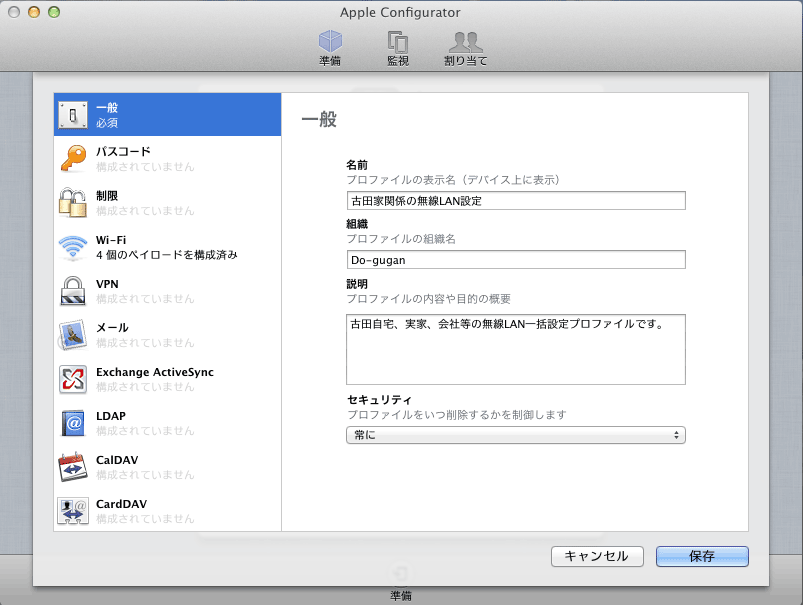
するとこんな画面になります↓。左にあるのが設定できる項目です。キャリアが配布するもののようにメールと無線LANなど複数の構成要素を含めることも可能ですが、とりあえず今はWi-Fiのみ。まずは「一般」で名前、組織、説明を記入します。これが最後のiPhone上での表示とどう対応付くか見てもらうとわかると思います。「セキュリティ」は実はよくわかりません。ヘルプを見ても出てない…

appleconfig2

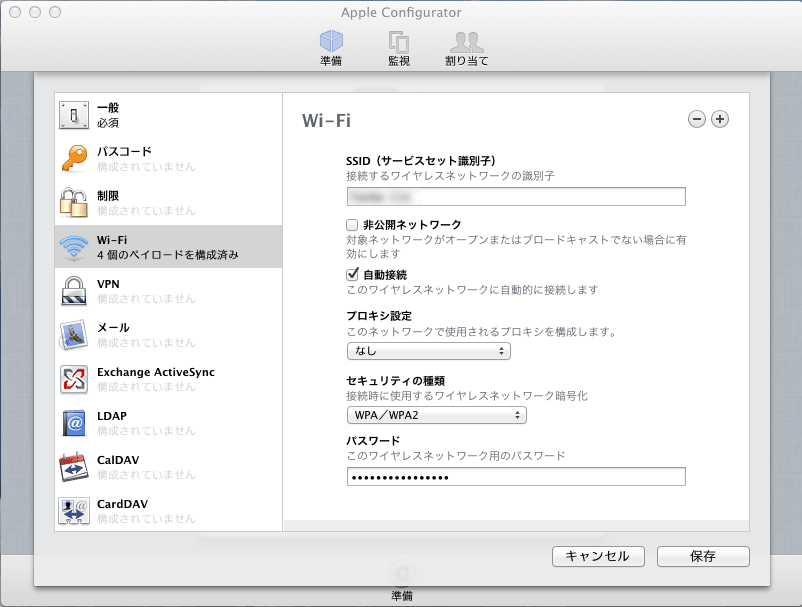
次に「Wi-Fi」を選択。複数のSSIDを登録した場合は右上の「+」をクリックします。「保存」を押すとウインドウが閉じてしまうので注意。

appleconfig3

必要なSSID(今回は4つ)を設定した後で「保存」を押し、1枚目の写真の状態に戻り、「+」、「-」の右にある矢印ついたボタンをクリックすると保存ダイアログが表示され.mobileconfigという拡張子のファイルとして書き出すことができます。

おそらくiTunesからでもインストールできますが、今回は自前のWebサーバーに置き、端末のSafariからアクセスしました。するとこんな画面が出ます。2枚目の画像で記入した項目はここに反映されます。「詳細」をタップすると4つのWi-Fiプロファイルも確認できます。「インストール」をタップすれば設定完了です。

appleconfig4

Web経由で配布する場合は、意図しない人にダウンロードされないようBASIC認証などを忘れずにかけておきましょう。

ひとつ気になるのは、「詳細」から確認できる「署名用証明書」欄に出ている有効期限が1年後になってるという点。これ1年後にはWi-Fi設定ともども無効になるんでしょうかね?Apple Configurator側をあちこち探ってみたけど有効期限を指定するところは見当たりませんでした。うーむ。

追記:保存時に「構成プロファイルに署名」のチェックを外しておけばそもそも署名用証明書欄も出ないので見た目有効期限はなさそうです。実際の動作の違いは不明ですが…

ちなみに、ここで出力した.mobileconfigファイルはMacで普通にダブルクリックして開けば、Macにも適用することができます。


以前σ(^^)が横浜にいる時に実家で父がiPhoneを紛失して、代替機を入手しバックアップから復元をしたものの、Wi-Fi設定は移っておらず、電話で長い暗号鍵を伝えながら自分で設定してもらう、という苦労をしたことがありますが、本ツールで構成プロファイルを作ってWebに置けばメールでURLを通知するだけで済んだなぁ、とか思ったり(てか多分メール添付でもいける?)。そういう意味でも1つ作ってどこかに保存しておくと安心かと。

ねむり時間計 Sleep Design lite HSL-001

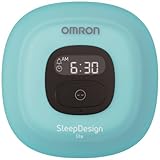
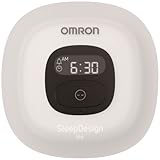
WellnessLink対応デバイスのレビューシリーズ第三弾はねむり時間計Sleep Design liteです。

枕元に置いておくと、モーションセンサーで寝返りの頻度を計測し、睡眠サイクルをログってAndroidアプリで読み込んでグラフ化する、って感じの商品です。iPhoneアプリでも同種のことができるものはいくつかありますが、iOSの特性上、アプリを起動しっぱなしにしておいたり、その為に電源ケーブルをつなぎっぱなしにしたりと制約があり、これを嫌うのであればこうした専用デバイスを使った方が楽です。ただし計測の内容はかなりショボいです。

まず公式サイトでAndroidアプリに表示されるグラフを見てみて下さい。4つの時刻情報を使って3つの指標のグラフを描いていることがわかります。

  • A. さぁ寝るじぇ!と布団に入った時刻(ユーザが本体のボタンを長押し)
  • B. 実際に寝入った時刻(ベッドの揺れが収まった時)
  • C. アラームが鳴った時刻(ユーザがあらかじめ設定)
  • D. 布団から出た時刻(ユーザが本体のボタンを長押し)

AからBの時間が「寝付き時間」、BからCが「睡眠時間」、CからDが「起床にかかった時間」という訳ですね。ちなみに来月発売予定の上位機種HSL-101と違って眠っている間の睡眠の“質”は計測してくれません。また夜中に起き出してトイレにいったとかもカウントされません。

あれ?デバイスのセンサ使ってるのBだけじゃね?

ただアラームの時刻は眠りが浅いAS(古い言い方をするとレム睡眠)時を狙って鳴らす機能はついてるので、そこをどう判断してるかですね。上位機種のように眠りの深さの計測はしてないので、単に一般的なAS/QSのサイクル(1.5時間)基準で計算してるのか、実はグラフに出さないだけで内部的にはモーションセンサーを使っているのか、そこはマニュアルやカタログからは判断できませんでした。

冒頭のiPhoneアプリの不便さを容認できるのなら、85円からの値段で睡眠の深さに関するグラフも見られるのでコストパフォーマンスは高いと言えるでしょう。

■メリットは手軽さ

iPhoneに充電ケーブルをつないで、アプリを立ち上げて、数ステップの操作をして、、、という手間に比べると、こちらは操作ステップの少なさがメリットと言えます。アラーム設定時間い変更がなければ、本体上面の大きなボタンを長押しするだけです。リチウム電池で半年保つと謳われているので、コードもなにもなく枕の脇にポンと置いておくだけ。朝はボタン単押しでスヌーズ、長押しで完全起床。アラーム設定は背面にあるUP/DOWNボタンから可能です。ASタイミング狙いの「スッキリアラーム」と、そんなの無視して指定時刻に鳴らす通常の「アラーム」の切換も本体でできます。スッキリアラームの時の許容誤差とスヌーズ感覚はWellnessLinkからしか設定変更できないみたいです。

■データ通信あれこれ

データを取り出す方法は2つあります。おサイフケータイまたはNFCに対応したAndroid2.3以上の端末を使うか、PCにUSB通信トレイHHX-IT3をつないでそれに載せる方法です。前者だとアプリ上で先のリンク先にあるようなグラフが見られます。PCの場合は活動量計などと同じくデータをWellnessLinkに投げるだけで、全ての情報はそちらで閲覧します。

ちなみにdocomoガラケー向けのデータ転送アプリも使うことができました。カタログには書いてないので無保証ですがこれは嬉しいかも。というのも、残念ながら通信トレイは活動量計307ITに付属するHHX-IT2と互換性がなく、別途HHX-IT3が必要だからです。せっかく307ITをなくして買い直したことでIT2が2つになったのでw、ひとつは実家に置きっぱなしにしようと思ったものの、こちらの機種には使えず結局IT3をもって帰省するしかないかー、と思ってたので。実家にいる間はガラケー経由転送でいいかと。ただし惜しいことに初回機器登録にはIT3が必要でした。未登録状態でガラケーを当てても「登録された機器じゃないYO」エラーになります。常時ガラケー運用する人でもIT3は必須な訳です。ちなみにダメもとでIT2を使ってみようとしまいたが、やはり初期登録画面でこの機器はIT3じゃないと読み取れないよ、というエラーが出ます。繰り返しますが、とっとと307ITの付属トレイをHX3に変更するか、トレイ別売りにしてほしいです。家族で複数台導入するなんてケースも少なくないんじゃないでしょうか。

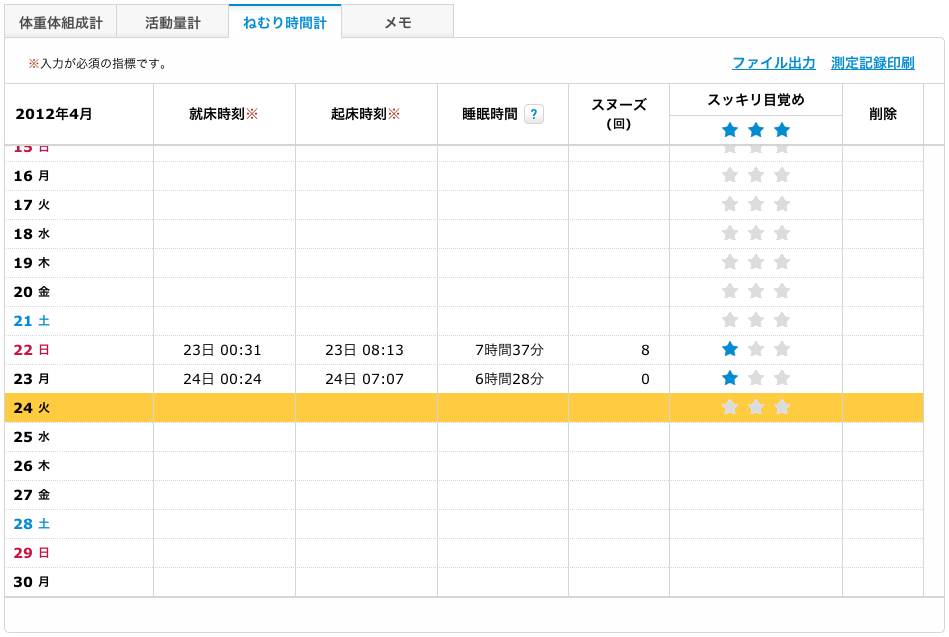
ともあれ無事登録とデータ転送を済ませると、WelnessLink上での表示はこんな感じに。

hsl001a

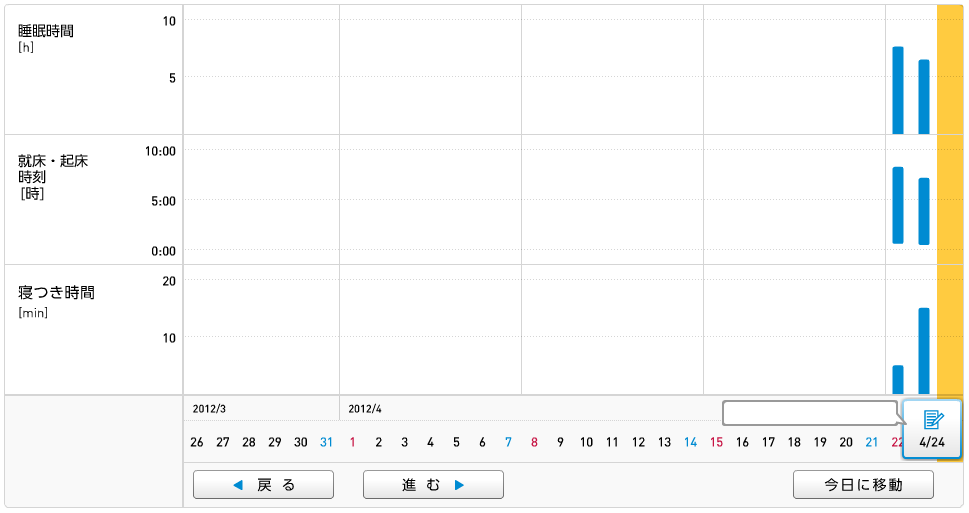
寝入った時刻、起きた時刻、睡眠時間、スヌーズ回数が見られます。「スッキリ寝覚め」はこの画面上で自分で評価して記録します。スヌーズ回数が見られるのがちょっと面白いです。

hsl002b

こちらはグラフ画面。例によって3種類のグラフしか一度に出せませんが、どのみち選べるのはあと1つ「起床にかかった時間」のみ。やはりあまり詳しいデータをとっていないようです。「就床・起床時刻」は写真ではわかりづらいですが、下端の位置が就床時刻を示しています。Androidアプリと違って、体組成計や活動量計と同じグラフ描画エンジンを使い回していて、とてもシンプル(棒読み)な表現です。てか昼寝とかして一日に複数回の睡眠があるとどうなるんでしょうねw。

睡眠量と、体重変化、活動量との相関がどうなるのかという興味はありますが、基本的にAndroidアプリで使った方が楽しげです。

■睡眠サイクルを測る意義?

ここまで書いて今更な議論ですが、睡眠サイクルをログってなにかいいことあるんでしょうか?ぶっちゃけわかりません。少なくとも現時点では、せっかく導入したんだから決まった時間に寝起きしてみようというモチベーションはあります。ただもともと毎日決まった時間に起きる必要が必ずしもない生活なので、果たしていつまで続くことか(^^;)。とりあえずたくさんログがあると何か見えてくるかも知れないというライフロガー大好き系にはオモチャとしては楽しい気がします。トレイも込み3,000円台くらいで買えるとなお良いんですけどね。

個人的にはHSL-101が本命なんですが、5月発売が待ちきれなかったのと、まぁとりあえず下位モデルでお試ししてみようという意図で購入に踏み切りました。来月には101を買ってこちらは手放してるかも知れません。ただ101はカタログを見る限りアラーム機能はないようなんで、上位下位というよりは目的が違うとも言えますね。101は大きさと設置条件の制約も気になっています。はてさて。