“固い”書き味のスタイラスペン Jot Pro

iPadなどの静電容量式タッチパネルは基本的に指からの静電気を使って検知する為、感圧式や電磁誘導式のタブレットのようにスタイラスペンが使えません。人体からの静電気が先端まで抜けるように特殊な素材を使ったペンもあることにはあるんですが、基本的にフェルトのような柔らかい感触でお世辞にも書き味は誉められたものではありませんでした。

そこに登場したのがこのJotシリーズです。特徴はこのペン先。なにやら透明のプラスチック製円盤がついています。うっかり保護パーツだと思って取り外したくなりますが、これも構成部品の1つです。ペン先の金属球にはまっていて自由に動きます。この円盤をタッチパネルの押し当てるようにして使うのです。めんどくさそうですが実際には当てれば勝手に画面に対して水平になるので、感覚としてはあくまでペン先の金属球で書くイメージで扱えばOKです。円盤は透明なので画面が隠れて見えなくなることもありません。

jot

実際に手書きノートアプリなどで描いてみると、なかなかいい感じです。専用ペンを使う電磁誘導式のTabletPCを多く使って来たσ(^^)としては、先端がフニャっとしたタイプのペンは全く使う気になれず、「静電容量式タッチパネルでペン書きはあり得ない」位の認識でしたが、これなら許せそうです。レスポンス自体は悪くないですしね。これでiPad3が噂通りRatina化してTabletPC以上の高解像度化を果たすなら、長年構想を温めてきた仕事用のユーザーテスト手書き記録ツールをiPad向けに作ってもいいかなとか思ったり。

ただちょっと気になったのはペン先以外の部分、具体的には手の小指側の側面が触れた部分でタッチパネルの誤反応がおきがちだった点。静電気が溜まり過ぎかと思ってフリースの上着をぬいて見たら軽減はされました。季節的なものなのか、このペン特有の現象なのか、他のペンが今手元にないので切り分けできませんでした。最悪、指ぬき手袋みたいなものを装着すればいいかー、位に思っていますが念のため。昔買ったまま使わなくてどっかいってしまったフニャ系のペンが出てきたら比較してみます。

製品ラインナップとしては色違いの他、iPad2に簡易的にひっつくマグネットとラバーグリップがついたJot Pro、それらがついていない無印Jot(500円位安い)、そしてちょうど今日発表されたJot miniがあります。miniは文字通り短めでクリップがつくなどモバイル向け(く、悔しくなんかないんだからねっ!)。

[医療ログ] 頭痛で病院

ここ数日、普段の偏頭痛とも違うズキっとする頭の痛みがとれず、Facebookフレンドの薦めもあり病院行って来ました。経過をFacebookに書こうと思ったんですが、三年前につぶさに入院日記を綴ったmixiがもはや事実上使わなくなっている情況を踏まえ、やはり自ブログに書いておくのが良いだろうと。

症状としては、ここ数日で少し変遷があって、肩だったり背中だったり腿だったりに痛みが移動しつつ、頭がズキズキ痛いという感じ。耳の後ろだったり後頭部だったり部位もまばら。今はほぼ頭頂に近い後頭部のやや右寄り。3年前の入院(胆石)の一時帰宅の時にもらったロキソニンが残っていたので服用してみたところバッチリ症状が消えたので、その後も市販版のロキソニンSを買って来てだましだまし数日。

Google先生による診断で、最初は部位がまばらなことから、何かしらの細菌やウィルスに感染して体中のリンパ節が痛む(外敵と戦っている)感じのまぁ風邪の一部的なものかなと(熱や咳、鼻水などはなし)。で、2,3日様子をみたが頭痛だけは改善せず(あと今は右腿が痛い)。更にググった感じ、これは頭痛ではなく後頭部に広がる神経が刺激される神経痛ではないかという仮説に辿り着く(狭義の”頭痛”ではない)。特長としては頭の中というより頭皮表面が痛み、櫛を通すだけでも痛むと。そうそうそんな感じ。頭皮がヒリヒリ敏感になってる感じ。そして首を中心に動かすとズキッと一瞬だけ鋭い痛みが走る。原因としては、

  • やはり細菌などによる感染
  • 事故など外傷による神経の損傷
  • 腫瘍などによる圧迫

などがあるとのこと。2番目はショックという意味では心辺りないけど、症状が出る前数日間、寝転がって3DSでバイオハザードやりつづけて肩と腕にかなり負担がかかってたなぁという自覚はあった(^^;)。まぁ、3番目の可能性以外は基本的に痛み止めを使いつつ治るのを待つしかなさげ。

ここまでが自己診断。

そして一応病院へ。総合病院に診断書無しでいくと2,100円余計にとられるのだけど、他の病院も知らんし3年前にお世話になった横浜総合病院へ。7時から整理券配布、8時診断開始なので待ち時間を短く済ますために朝イチで特攻する予定が寝坊。10時頃病院へ到着。例によって既に駐車場に入るのすら行列。それでも数台だったから前来た時よりマシか。ゲート入る頃には後ろに更に長い列が。最低でもこれくらいの時間には来た方がヨサゲ。

で脳神経外科に案内され待つこと1.5時間程度。診察は5分程度w。はっきりと病名は言われなかったがやはり神経的なものだろうと(気のせい、という意味ではないw)。痛み止め飲むの我慢して症状を持ってったけどなまし意味なかったw。基本的には痛み止め(しかもロキソニン)を使いつつ数日で治癒を待つという感じ。普段健康診断をしてないので一応血液検査をし、念のためCTかMRIをとオススメされる。CTは即日、MRIは来週だがMRIの方が多くのことがわかる。どっちがいい?と選択肢を出される。いや、それはそっちで決めてくれよ。まぁ、結局ロキソニンでごまかすだけだと病院来た意味薄いのでせっかくだからとMRIコースをチョイス。来週また行ってきます。あるいはそれまでに完治してるようならキャンセルしてもOKとのこと。

なんかまぁいいように点数稼ぎに使われてる感もあるけど、普段健康診断受けてないってのもその通りなので、一番がっつりコースでいっか的な。


P.S.

横浜総合病院、σ(^^)が入院してた頃になかったセブンイレブンが少し前に院内に出来てて、「くっそー、あの頃あったらなぁ」と思ってたんだけど、どうも今日寄って見たら24時間営業ではなかった。病院だからそりゃそうか。でもあの頃の売店と比べたら雑誌ののラインナップとか段違いだもんなぁ。当時はサンデーと週アス位しかなかったもんなぁ。仕方なくフライデーとかSPA!とか買って見たりしたけどつまんなかったorz。

TVシリーズもBD化! STAR TREK NEXT LEVEL

ガジェット以外のレビューをするのは久しぶりかも。

「STAR TREK :THE NEXT GENERATION(邦題:新スター・トレック)のTVシリーズの選集的なBlu-rayが発売されました。本国では全エピソードのBD化が進められているらしく、第1シーズンが2012年中に出ると収録されたCMに入ってます。今回はそれのプレビュー版って感じですね。

収録エピソードは

“Encounter at Farpoint” (未知への飛翔)
“Sins of the Father” (汚名~クリンゴン戦士として~)
“The Inner Light” (超時空惑星カターン)

の3話。第1話のEncounter~はパイロット版なので実質2話のボリューム。これで2,000円しないんだからまさにお試し版としてはお手頃ですね。

チョイスとしてはThe Inner Light以外はさほど好きなエピソードでもないですが、まぁあんまり人気EPを先に出しちゃってもお試しにならないのでまぁこんなところでしょうか。

仕様は1080p、7.1 DTS-HD Master Audio音声(英語)。日本語音声はステレオ(実質モノラル?)収録。当然ながらTVシリーズそのままの4:3画角の両端に黒帯がついてる形です。オリジナルネガから再撮影しており、いわゆるアプコンではないです。

画質的にはほとんどのカットではHDなりの高画質が味わえます。たまにアプコンっぽいカットがまじります。ネガが残ってなかったりしたのかも。グレインノイズはカットによって差が激しいです。やっぱり暗い目のシーンはノイジーです。逆に明るいカットではハッとする位の解像度を感じる場面も。保存状態の良いフィルムってホントスゴいんだなと。ただ一番好きな"The Inner Lightが全体的にグレイン多めだったのは残念。内容的に惑星カターンでの生活のシーンは演出で元々そうなってたのかも知れませんが。AX1000のグレイ調整機能で低減してみたり。

高解像度化することで昔のショボい特撮技術が際立ってしまう、ということもそんなにはなかった気がします。比較的最近製作されたリメイク版「V」の方がよっぽどクロマキー合成感がありありだったと思います。Farpointのクラゲ的生物の触手が「ほぐした綿紐」にしか見えないのはDVD版からですし(笑)。

音声は、ウチのアンプが7.1 DTS-HD Master Audioフル対応してない3200ES(スピーカーは6.1ch構成)なのでなんともですが、さほどサラウンド感は高くなかった印象。艦隊戦でドンパチやるようなエピソードだとまた違うのかも知れませんが。


視聴そのものが数年ぶりということもあって値段以上に楽しめた1本でした。問題はBoxが出たらまた1から買い直すかってことですね。もちろん欲しいんですが、DS9のBoxのシュリンクフィルムすら剥がしてないのにいつ見るんだよwって話です(TOSとアニメ版以外は全てBox買いました)。値段とペース次第ですかね。北米版にも日本語字幕が入ってればそっちで安く買えばいいかとも思いますが、わざわざ北米版は日本語字幕抜きってやりそうな気がしますねぇ。

みまもりケータイ用iOSユーティリティをリリース

先日実家に2台導入したみまもりケータイ005Zですが、地図の見え方にやや不満がありました。

まず005Zのボタンを押して送信されるSMSですが、リンク先はゼンリンのいつもNAVIのWeb画面です。これは受信者がガラケーだったりiPhoneだったりAndroidだったりするので、もっとも汎用性の高いWebサービスを使わざるを得ないのでしょう。一応Safari上でドラッグ移動や拡大縮小はできるのですが、いまひとつレスポンスが悪いですし、ナビ系の機能も使えません。

一方、見守る側(親)が「位置ナビ」サービスを使って検索した結果画面では、固定の地図画像が表示され、あとはYahoo!地図へのリンクが表示されます。

やっぱりせっかくiPhoneを使っているのだから、内蔵の「マップ」アプリで見たいですよね?見付かった場所までのルート検索だってしたいですよね?ということで、それらの地図サイトへのリンクをコピーしてから起動すると、そこから緯度経度を抽出して当該ポイントを「マップ」アプリで表示するアプリを作って見ました。

詳細はこちら

オトンのLet’s Note CF-W8をSSDに換装したった

ちょうど3年前に買ったオトンのLet’s Note CF-W8がどうにも遅い、だがもう少し使いたい、というので一番ネックになってそうなHDDをSSDに換装することに(まぁできればWindows Vistaも7にしたかったところですが…)。

SSDは私的定番のCrucial M4。約5,000時間使うと停止するバグで話題になってますが、修正ファーム0309で簡単に治る話なので無問題。CF-W8はSATA3.0に対応してないので無駄といえば無駄ですが、同じモデルで揃えておくと、こういうメンテナンス情報のアンテナも張り巡らさなくて済むメリットもあります。まぁ、一斉に死ぬリスクもありますが(笑)。

■格安のSATA->USBアダプタを発見

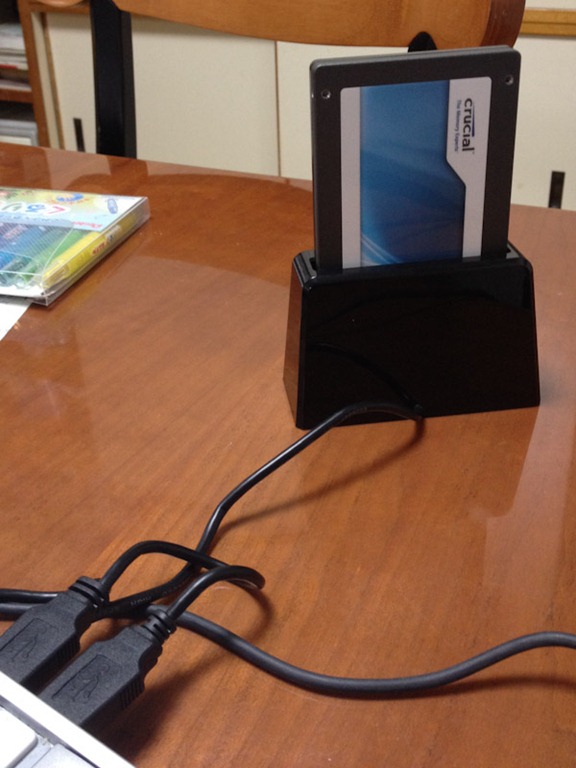
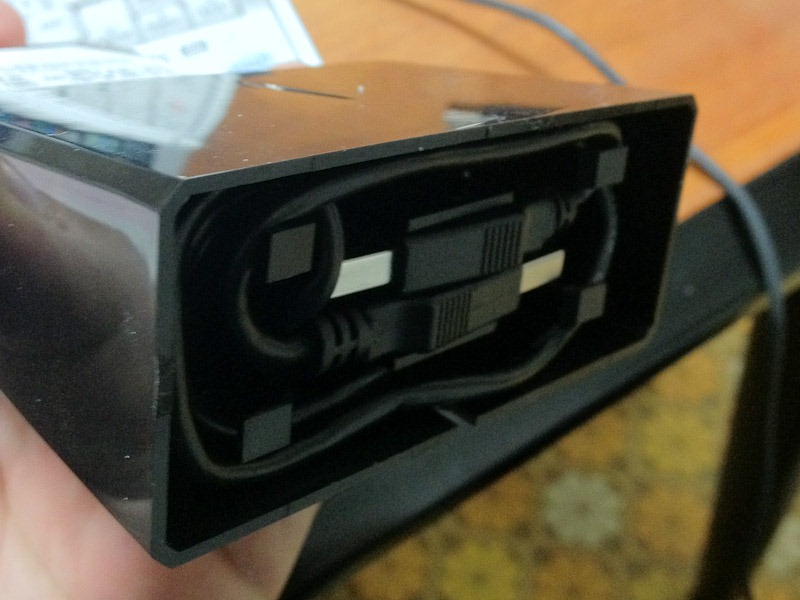
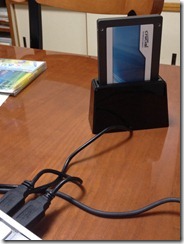
実家で突然の作業になったため、データ移行に必要な外付けケースも買わなきゃと思ってたんですが、豊橋のGoodWillでナント300円の裸族的なスタンドを発見。玄人志向辺りのケースが980円なのでかなりお得。常用には向きませんが、SSD換装の友と言えましょう。ちなみにUSB2.0/1.1仕様です。
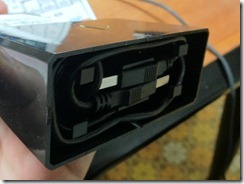
IMG_1854IMG_1864

電圧不足を防ぐダブルコネクタ仕様もこういう時に使う分にはむしろ心強い。またケーブルは右の写真のように巻いておけるので保管時もコンパクトにまとまります。

■Let’s Note W8のバラし

一昔前のLet’s Noteというとやたら分解が困難だったり、HDDの電源ピンが特殊で市販のバルクドライブを使う時にピンの加工が必要だったりと、換装の障壁が高いイメージだったんですが、最近のものは随分簡単になっているようです。基本的に底面をみるとHDDが収まっている部分が独立したカバーになっていて、そこを外すだけで良いです。

ただしちょっとだけトラッピー(壊れた日本語)だったので写真付きでメモ。
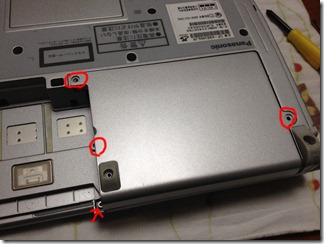
IMG_1858IMG_1859

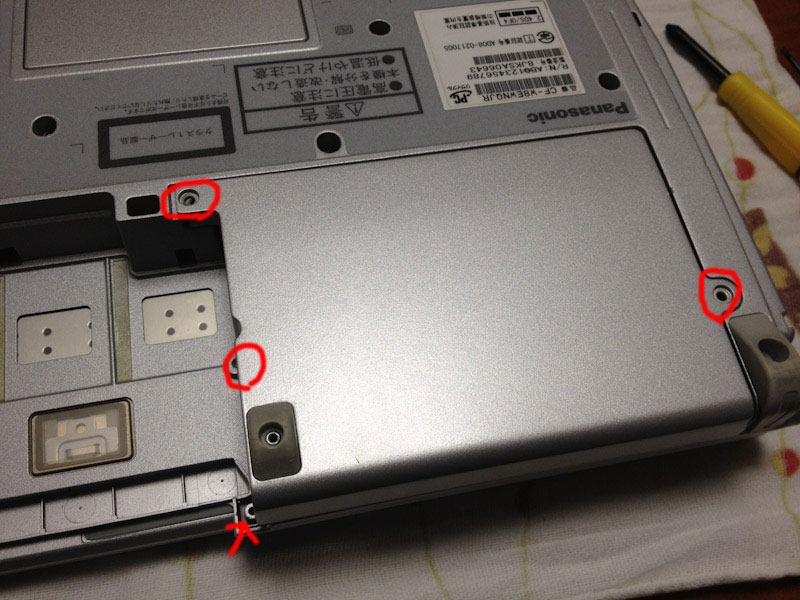
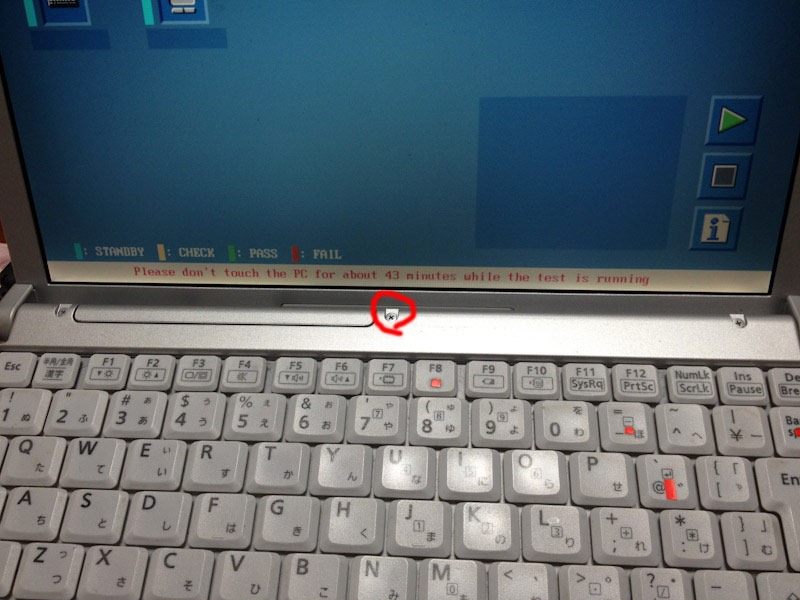
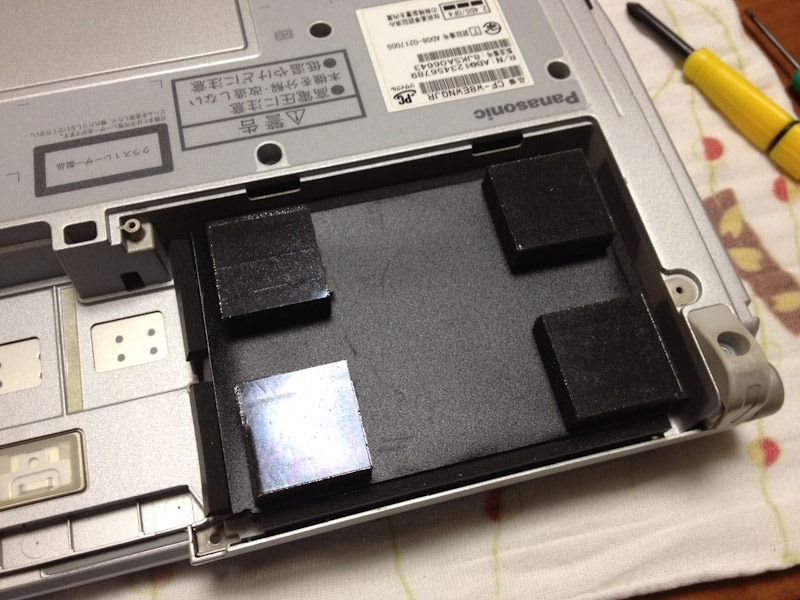
まずは左の写真にある赤丸3箇所のネジを外します(写真では悩んで他のところも外してありますが多分不要なはず)。そして赤矢印のところがポイント。ひっくり返して右の写真の赤丸のネジを外します。これに気付かずに結構悩みました。そうすると、こんな感じでカバーが外れ、HDD(の保護カバー)が露出します。
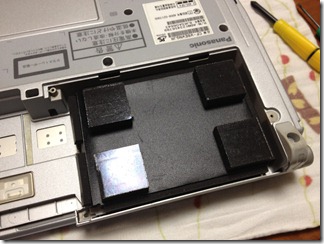
IMG_1857

衝撃吸収パッドがたくさんついた黒いカバーで囲われていますが、丁寧に調べればすぐにつけはずしできるでしょう。ただし持ち上げる時にSATAケーブルがつながっているので注意。

コネクタの向きを確認しながらSSDに入れ替え、フタを戻してネジ止めすれば完了です。


■データ移行編

データの引っ越しには元々バックアップ用にインストールされていたAcronis TrueImage Homeを使いました。SSDへのクローニングでアライメントがズレないことでも定評があるツールです。メインメニューからは探しにくいですが、ファイルメニューの中にクローンのウィザードを起動する項目がありました。

標準HDDが120GB、SSDが128GBだったので自動にす
ると自動でパーティションを伸張しようとしてくれますが、リカバリ領域まで公平に大きくしようとしていたので、手動に切り替えて、リカバリ領域は元サイズのまま、増加分は主パーティションに割り振る様に調整しました。クローンを実行すると再起動がかかり、CUI画面(全て英語表示)でコピーが実行されます。放置しておいたので正確な時間はわかりませんが、2時間はかからなかったんじゃないかと。データコピーが終わるとメッセージが表示され、なにかキーを押すと電源が切れます。そこで換装作業を実施します。

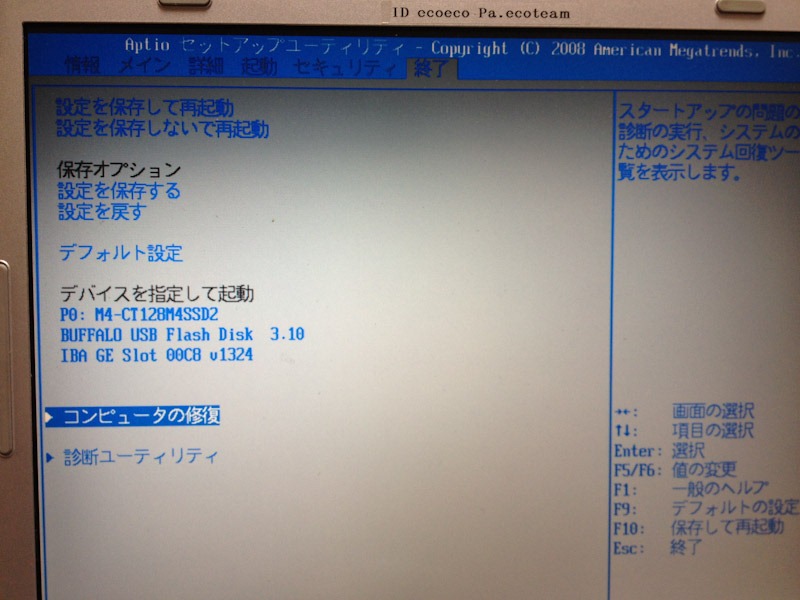
残念ながら一発で起動はせず、BIOS画面の後で再起動を繰り返すループが発生。そこでF2を押してBIOS設定画面に入り、終了->コンピューターの修復を実行。リカバリ領域のWindows-PEが起動し、パーティションに問題があると言われ「修復」ボタンで無事Windowsが起動しました。リカバリ領域いらなくね?とも思ったんですが、素直にコピーしといて良かったです。この辺りは毎度一発で素直にいかなくて焦ります。
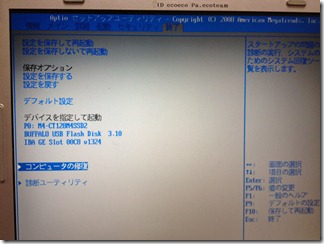
IMG_1860

■ベンチマーク

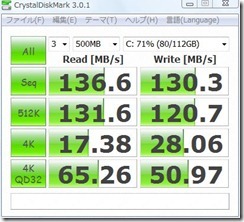
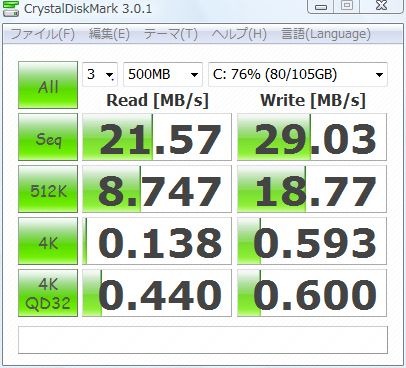
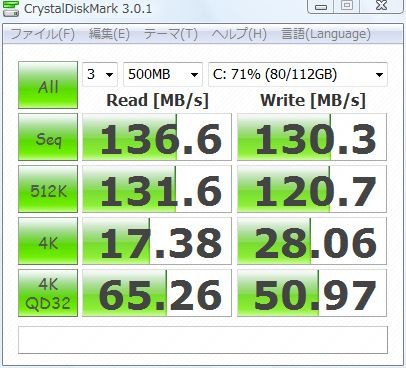
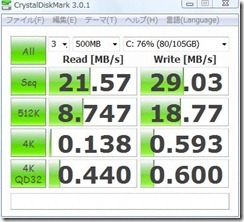
CDMによるベンチ。左が換装前(HDD)、右が換装後(SSD)です。
CF-W8_beforeCF-W8_after

同じm4を録画用PCに組み込んだ場合に比べるとイマイチですが、まぁ超低電圧版Core2Duoだしこんなもんでしょう。アライメントずれてそうなヒドさはないかと。

コールドブートで電源ONから自動ログオンしてマウスカーソルのグルグルが収まりSkypeのサインイン音が鳴るまでの実測時間は換装前1分51秒、換装後は1分32秒でした(一回限りのかなり雑な計測です)。Mac Book Air等のような失禁モノのブート時間ではないですね。まぁVistaだしってとこでしょうか。

■ついでにメモリも最大まで装備

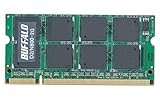
ものはついで、ってことでメモリも標準の1G+1G=2Gから最大の1G+2G=3GBにするべく発注。2GBが1枚なら2,000円以下で買えます。これはあまり凝ったことをしないオトンの使い方では大きな影響を持たないかも知れないので、どちらかといえばσ(^^)の自己満足ってことでポケットマネーでこっそり交換って感じ。


σ(^^)自身はもっさりが大嫌いでPCの高速化には投資を惜しまない方ですが、そういう人間に限って周りからサポートを頼まれて診てみると低スペックなマシン、たまりまくりのアップデートパッチで窓から投げ捨てたくなる遅さにフラストレーションを感じます。とりあえず逃れられない家族のPCを多少なりとも強化できてシアワセでした。