今更ですが最近安くなってたのと、近々Andoroid絡みの仕事が来そうだったので研究用にGalaxy Tabを買って見ました。仕事でXperiaなどは触ったことありますし、遊びでEMONSTERに2.1を入れていじってみたことくらいはあいますが、ちゃんとしたAndoroid端末を購入するのは初めてです。
■コストパフォーマンス
ちょうどσ(^^)がGalaxy Tabを購入した日に日本通信が売り切りで39,800円のタブレット端末Light Tabを発表し、「日本で一番安いモバイル・タブレット」と言っちゃってますが、甘い認識ですね。まずスペックからしてショボい。多くの中華製タブレット同様、液晶が800×480しかない上にマルチタッチに非対応。対してGalaxy Tabは1024×600でマルチタッチ対応です(サイズはどちらも7インチ)。
さてこのGalaxy Tab、いくらで入手可能なんでしょう?巷で話題の新規0円の場合、SPモードなどのオプションを全部カットすると基本料780円+α(ユニバーサル利用料など誤差範囲)の2年縛りになります。加入手数料が3,150円で、2年間の最低利用料は2万2千円ってとこですね(3Gパケットを使わないでWi-Fi運用した場合。詳しくはググってください)。Light Tabの半分近い値段です。3G回線が不要な場合は明らかにこちらの方が割安ですね。3Gバリバリで使いたいけど速度はあまり出なくていいという場合はLight Tabにb-mobileの速度制限付きSIMを組み合わせる方がランニングは安いかもですが。
σ(^^)はといえば、もともとおサイフケータイ用に保持してるdocomo回線があったので端末買い増しという形にしてみました。iモードとspモードは両方つけても値段かわらないですし、パケホーダイも共有できます。つまりガラケーとの排他利用ながら毎月の支払いは変わらずで端末購入代金のみの負担で入手できました。価格は23,980円というところがあったんですが、結局ポイントがあった関係でヨドバシの28,980 –10%ポイントで買いました。中華系タブレットでも1024×600液晶のものはほとんどない上に、あっても4,5万とかザラなので、良い買い物だったと思います。
■ハード面
物理的にiPhone4とiPadの中間にあたる大きさですが、どれが一番ということはなく、それぞれのシーンで使い分けるのが(贅沢ですが)ベストって感じですね。特に寝モバで使うにはiPadでは重すぎるしiPhone4では小さすぎるので、これくらいがベストマッチかもです。
裏面はポリカっぽいプラスチック系素材でiPadやiPod touchのような傷付きやすそうな印象はなく裸で気兼ねなく使える印象。タッチパネルの指滑りもよく当初は液晶保護フィルム無しで運用しようと買わずに帰ったんですが、指紋がひどくてやっぱり貼ることにしました。指の軌跡がクッキリ残るので、Androidのお家芸であるパターンによるロック解除を使った跡がバッチリ読み取れてしまいますw。
フィルムは安心のパワサポからはリリースされてなかったのでマイクロソリューションのこちら。このフィルム、かなりピッタリのサイズで作られているんですが、Galaxy Tabは外周のエッジが微妙に盛り上がっているため、少しでもズレると端が浮いてしまい、貼るのにはかなり苦労しました。とにかくとりあえず汚れホコリ上等で位置あわせのために何十回と貼り直し、場所があったところで半分ずつはがしてゴミ取りをして、という手順で小一時間かかりました。今までで一番苦労したかも。ゴミ取り用の弱粘着シートが2枚ついてたのは親切ですが全然足りなくて結局セロテープも大量消費しました。液晶フィルム貼りになれてない人いはちと敷居が高いかもです(出来映えをどこまで気にするか次第ですが)。苦労の甲斐あってか指滑りを維持しつつ高い指紋防止効果も得られるようになりました。アンチグレア系なので若干ボケて白っぽくなるのは他社製同様です。実写動画や写真の見栄えを重視する人以外にはオススメです。
本体の話に戻ります。SIMカードとmicroSDカードスロットは側面。電源入れたままでも抜き差し可能なのは便利です。SIMカードは抜き差しすると自動的に再起動かかりますが。
充電は残念ながらiPodコネクタを改変したような専用コネクタ(おそらくAV出力端子を兼ねてるせいでしょう)。USBケーブルと充電器が付属してますが、充電器のピンアサインが特殊らしく、他のUSB充電器では充電できないという表示が出ます(一応緩やかには充電されるらしい)。σ(^^)の使い方だと実家にももう1セット用意したいのですが純正品で揃えると数千円にもなる模様。適当に安いものを物色します。
ハードボタンはサイドにスリープと音量があり、iOSデバイスのHOMEボタンにあたる部分に、MENU、HOME、BACK、SEARCHの4つのタッチボタンがあります。このあたりはAndroidでも端末によって異なるんですが、まぁ無難な配置かと(いまんとこSEARCHはあんま使わないですね)。ただ形状は完全にフラットで、バックライトはついているもののしばらくすると消灯するので暗いところで使うには少々迷います。だいたいのところをタッチし、バックライトがついたらもう一度正確に押すという二度手間に。そもそもベッドでゴロゴロして使ってるといつのまにか180度反対を向いてたりして、いくらタッチしても点灯しないぞ?ということにもなったり。フラットな方がデザイン的に綺麗なのはわかるんですが、個人的には触ってわかるようモールドが欲しいです(夜の住人なので暗闇ユーザビリティ重視w)。
■動画端末として
H.264に関してはハードウェア再生支援があるので720pでも楽勝です(フルHDは試してませんが1440×1080はいけるらしい)。標準のビデオプレーヤーアプリはチャプターには非対応ですが、アプリ上で独自にマーカーをつけることは可能。一覧画面ではiPadのように番組名タグで階層表示にはならず、フォルダごとに分割されるものの表示はフラットに一度に並ぶので大量のファイルから探すのはやや使い勝手が悪いです。再生能力はほぼ互角ですが、使い勝手ではiPadの方がややリード。
アスペクトは16:10なので結局上下に黒帯は出ますが、iPadに比べれば微々たるものなので、16:9動画を見る分にはあまり小さくなった印象はないです。そのくせハードは小さく片手保持も楽なので、上述のように寝転がって撮りためたビデオを見るにはイイカンジ。
ブラウザで.mp4ファイルへのリンクを叩いた場合、ビデオプレーヤーで開くかダウンロードするか選べます。ただ同じプレーヤーアプリなのにストリーミングではエラーになり、一旦SDカードに保存して開けばOKというものが結構あります。条件は絞れてませんがちと残念。プレーヤーを他のものにすればいいのかな?DLNAクライアントソフトも標準で入ってますがやはりこれもエラーになったり真っ黒のまま再生が始まらないファイルが多く、実用性は今一歩。
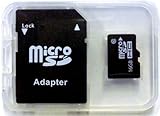
仕方ないのでローカル再生をする訳ですが、本体内の16GBフラッシュメモリに保存する場合、ブラウザで時間をかけてダウンロードするか、専用ケーブルでPCにつなぐかで不便なので、16GBのmicroSDを購入しました。一時保存用なので信頼性落ちてもClass10優先でってことでこちら。3,000円しないとか爆安ですね。いまんとこ普通に使えてます。
■電子書籍端末として
いくつかアプリが出てますが、操作設定などがMangaMeeya CE並に細かく設定できるPerfect Viewerを使ってみてます。画面のタップゾーンを細かくわけて動作をアサインできます。拡大縮小アルゴリズムも選択できますが、Bi-cubicやLanczos3など高画質なものはちょっとレスポンス的に厳しいですね。読んでる間に裏で処理とかしてくれるようになるといいんですが。サイドの音量+/-ボタンにページめくりをアサインすることもできるのは嬉しい。
縦持ちした場合の横解像度が600ということはSONY “Reader”やKindleと同じなので、まぁやはりマンガにはちと厳しいですが、カラー/階調表示がある分、多少は誤魔化しが効いてる感じもあります。アスペクトが縦長なので上下にかなり余白(余黒?)が出るし。これしか持ってなければ充分使える感じですが、σ(^^)みたいにiPad、iPhone4、KindleDX、SONY ‘Reader’までよりとりみどりな環境だと微妙(横解像度ではiPhone4にも負けてる)。
■iOSと比べてAndroidはどうなのか?
ここからはGalaxy TabというよりAndroid全般としての評価中心。
やはりなんといってもAndoroidはホーム画面の設定の自由度が高いのが良いです。検索やニュース、天気といったウィジェットを置けるのもありますが、ランチャーアイコンも左上から順に強制的に並ぶiOSと違い、自由な場所に自由な間隔で配置できるので、例えば人物写真や萌えアニメの壁紙を設定した場合、顔の部分にはアイコンがかぶらないように、といったこともできます。iOSは簡単さを何よりも重視して、こうしたカスタマイズ性を排除しがちですが、利便性でいったらAndroidに軍配が上がりますね。iOSにも実装してほしい筆頭機能です。設定が難しくなるのを嫌ってというより、マルチタスク常駐負荷によるバッテリーライフを懸念してのことかも知れませんが、どちらにせよ使わないという選択肢があればいいだけな気がしますよね。
久しぶりにMacを使った時にも思いましたが、結局最近コンテンツはクラウドやサーバー上にあるので、普通に快適な日本語入力環境と液晶の解像度と品質、そして動画再生パワーがあれば、OSの違いは些細なことですね。gmail、PicasaなどGoogle贔屓な人にはAndroidの方が吊るしの状態で使える度は高いですが。Web、メールと並んで使用頻度の高い(というかメールよりはるかに高い)Twitterも、iOS、PCで愛用しているHootSuiteのアプリがあったのでそれさえ入れてしまえば基本iOSとかわんないですし。iOSのSafariもAndroidのブラウザもベースは同じWebKitなので、iOS向けに最適化して作ったページもほぼ問題なく閲覧できます。
日本語環境としてはどれも端末標準搭載のものはイケてないですね。ただSimejiやOpenWnn Plus、そしてATOKとサードパーティ製の優れたIMがあるのでまぁそこまで入れて評価すればさほどiOSにもひけは取らないかと。特にATOKはイイカンジです。QWERTYキーボードの各キーの下フリックに記号がアサインしてあって、モードを切り替えなくてもかなりの文字種をスイスイ打てます。正式版が出たら速攻で買うでしょう。
そうはいっても実際にはiOS上に細々と資産もあるので明日通話端末もAndroidに乗り換えられるか?って言われると難しいですが、これからスマートフォン始めようかなー、って人には正直どっちでもいいんじゃね?って言える気がします。特にSoftbank以外の人ならMNPしてまでiPhoneにこだわらなくてもdocomo、auのAndroid 2.2ケータイでいいんんじゃないかと。おサイフケータイも利用できるように準備がされつつありますしね。