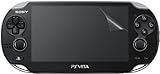

PS Vita、とりあえず買っておきました。新タッチUIェ…

かなり悩んだPS Vitaですが、予約もなにも無しに発売日当日に仕事の行きがけにヤマダLABIに行ったら普通に在庫あったので一応買って見ました。SONYのゲーム機は「初期ファームで寝かせておくといいことあるかも」信仰もそろそろ廃れて来てる雰囲気ですし、PSPのUMDみたいなどうしても使用を回避したいメカデバイスがある訳でもないので、買うとしてもリトバスが出る頃かなー、と思ってたんですが。

3G/GPS付きに比べWi-Fi版の方が売れていて品薄感あると思ってたんですが、余裕で両方とも在庫有り。あんま外でネットができる必要はなかったんですが、GPSが後々役に立つかもという期待で3G版に。純正液晶フィルムがオマケでもらえました。メモリーカードは32GBが売り切れで16GBをゲット。

ソフトは今のところパッケージ版とダウンロード版併売が基本みたいで1,000円程度の価格差がついていますが、量販店やAmazonの実売価格が結局DL版よりも安い、というのが現状のようです。店頭の方が値落ちも早い、DL版保存に必要なメモリーカードが独自仕様で割高、しかも品薄、ということで、DL版の優位性はほとんどナサゲ(唯一品切れがない、というのがメリットのはずだったのに発売初日の昨日は課金トラブルで購入できないとかもう…)。

■あまり利用価値がなさそうなプリペイド

3Gの話が出たので先に触れておきましょう。3G版Vita向けにdocomoが提供しているプリペイドプランのSIMカード、980円/20時間(30日期限)と4,980円/100時間(180日期限)ですが、細かくみているとかなり使い勝手が悪いようです。まず更新期限が14日と短い。2週間切れたまま放置すると自動解約で、そのSIMは使えなくなるようです。再契約は事務手数料が2,100円かかるし、申し込みから郵送で届くまでに1週間程度かかるので、「今週末は旅行行くことになったからその時だけアクティベートして持っていこう」という柔軟な運用方法には向きません。しかも有害コンテンツブロックが初期状態でONなので、解除したければ毎度docomoショップに足を運ばなければならないとか(2chもブロック対象)。

でも親が一定額以上は課金されないように買い与えるのにいいんじゃないか?とも思ったんですが、例えば子供に毎月980円プリペプランを買い与えることにしたとして、20時間を最初の1ヶ月で使い切ってしまったとすると、翌月までには更新期限が切れてしまい、結局契約事務手数料が2,100円発生します。980円を一気に消費しないで均してちびちび使いなさいという教育意図も折り込んであるんでしょうかw?せめて更新期限が半年くらいあると良かったんですが。

たまには使うかも知れないなー程度で回線維持するなら1,000円スタートの定額データプランにしておくか、イオンやB-MOBILE等のMVNO業者から利用量にあったプランを探した方が良さそうです。docomoも来年春に専用プランを計画してるみたいですが。

■さてハードのレビュー

ではようやく製品の評価。PSP-3000やPSPgoからすると「デカっ!」って感じです。初代のPSP-1000に先祖返りして、なお一回り大きいかも。またフロント側のエッジが立ってるので手に持った時のゴツゴツ感も気になります。でもまぁエンターテイメントデバイスとして画面の大きさも重要なのでここはいたしかたないところでしょう。アナログスティックの飛び出し量が増えしかも左右2本になっているので、カバンの中とかで何かにひっかかっておかしな力が入って壊れやしないかと心配。

ユーザビリティ屋としてちょっと呆れるのは、充電/通信ケーブルのコネクタが裏返しでも刺さってしまう点です。いや裏返しでも使えるならむしろ絶賛するところですが、もちろんそういうことではなく、「使えないのに刺さる」んです。一度暗い寝室でやってしまいました。

さて電源を入れて有機ELディスプレイの評価ですが、これは圧巻の美しさです。有機ELデバイスはWALKMAN等でも使っていましたが、このサイズ&解像度のものは初めて。ポータブル機然としたジャギー感もないし、発色も色温度も不満無し。後述の致命的な操作感の悪さがなければ、動画視聴デバイスとしては極上だったんじゃないかと思います。とりあえず、アンチャーテッドのデモ動画が綺麗すぎて、購入決定。こないだPS3版の3をプレイして当分いいやと思ってたのに!

充電器は1,500mAhのUSB 5V出力タイプ。PSPgo用を始め同等以上の出力の充電器が普通に使えてるので、付属品は箱の中に残留決定。

アナログスティックが左右につきましたが押し込みには非対応。PS3タイトルをリモートプレイやエミュレートしたりする場合でも、操作系の完全再現は無理ですね(そもそもL2/R2もないですが)。

■そして新UIェ…

一頃で言うと、「今流行ってるiOS/Android風のタッチUIにしてみました。ハードボタン?あっ…」って感じです。ホーム画面や標準アプリ(動画プレーヤー、ブラウザ、etc.)ではこんなにたくさんついてる左右のハードボタンの一切が効きません。アホですかと。確かにiOS/Androidのタッチやスワイプを駆使したUIはタッチパネルデバイスを操るのにはよく練られているお作法です。でもだからといってついてるハードボタンをガン無視していいほど究極に優れたものでもないですよね。例えば、ホーム画面を左右スワイプでページめくりして起動中のアプリを切り替えるんですが、ここなんかは普通にL/Rボタンでいいじゃん、と。動画プレーヤーでは画面上に操作パレットが出てきて、そこからしか一切の操作を受け付けません(しかもそれが自動で消えるまでの時間が長い!)。コンテンツを“汚さ”ずに操作できるボタンがあるのに何故使わないんだと…

Nintendo 3DSみたいなライト層向けのUIなら混乱を防ぐためにあえて操作デバイスを限定するという考え方も有りだと思いますが、PS Vitaはコアゲーマー層向けだとはっきり明言している製品なんだから、合理性、サクサク操作に思い切り振って良かったんじゃないでしょうか。

■動画プレーヤーとしては?

出画デバイスとして、有機ELの実力は先に触れた通りですが、トータルでポータブル動画プレーヤーとしての評価はどうでしょう?

まず残念なことに噂されていたDLNA対応は初期仕様では見送られました。最近のBD/HDDレコーダーではDLNAサーバー機能のついたものも増えてきてるし、ここは是非期待したいところです。個人的にはDTCP-IPは後回しでもいいので、とりあえずmp4だけでも…

DLNAがダメだとして、PS3のようにブラウザから直接動画ファイルを叩いてストリーミング再生はできるのか?これも現状は否です。ただしmp4で試した限りでは、ダウンロードはできるみたい。しかもバックグラウンドで。なのでサーバーに貯めてあるライブラリをPC等の母艦を経由しないで視聴することは一応可能。拙作のiOSアプリ「おやゆびでお」向けに配布しているPHPスクリプトもバッチリ表示できます(PS VitaのブラウザはiOSと同じWebKitベース)。

ダウンロードすると自動的に動画プレーヤーアプリ内のファイルリストに並びますが、機能としては最低限。番組名などのメタタグを参照して階層表示してくれるどころか、自分でフォルダ分けもできないようです。ひたすらフラットにファイルが並びます(ファイル名順か日付順)。まぁ、メモリカードの容量もあるのでそう何十本も保持する前提ではないのでしょう。

レジュームはファイル毎に記憶されるようです。あと音声トラックの切換にも対応。

前述の通りハードボタンでの早送り、巻き戻し操作などは一切できず、写真のような操作パレット上でスライダー操作をするか、フラッシュボタン(?)で15秒程度のジャンプが可能。あとPS3でお馴染みのシーンサーチ(一定間隔のサムネイルがズラーっと並ぶアレ)。あとこのパレット自体を移動することはできません。
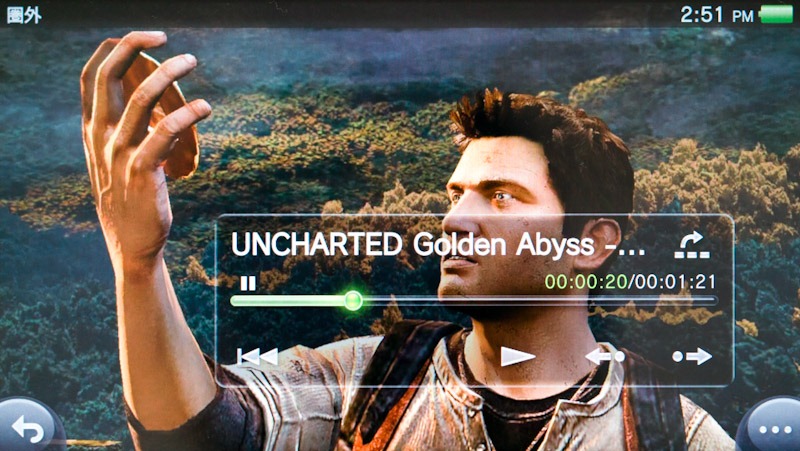
SDIM0013

σ(^^)はこの手のポータブル動画プレーヤーは片手で保持して片手で操作も完結できるのが結構大事だと思っていて、iOS向けにアプリまで自作しています。その観点でいくと、PS Vitaは片手保持するにはやや大きいし、うっかり触れてしまいそうなボタンも多いです。それでもせめて折角両側についたアナログスティック倒している間、方向に早送りくらいできたら格段に便利になるような気がします。いちいち指紋が付くので、またそれを拭き取ってとかも煩わしいですね。


なんなんでしょうねこの「見た目以外が残念すぎる超絶美人」みたいながっかり感。まぁ、SONYのゲーム機はファームウェアで機能アップや操作性改善していくのもファン的な楽しみの1つです。これから1つ1つブラッシュアップされていくのを一緒に見守って行く所存であります。
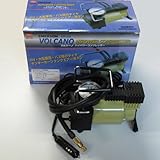
12V式エアコンプレッサー エマーソン EM-106

アパートの自転車置き場に(共有前提で)起きっぱなしにしてあった空気入れが処分されてしまったらしく、なくなっていたので、新しいのを買うことに。で、ヨサゲなのがないかとAmazonを物色してて、気付いたら自動車のタイヤにも空気を入れられる電動コンプレッサーを買ってしまっていました。

購入したのはエマーソンのEM-106という1万円程度のもの。かなり予算オーバーですが、3,000円程度のものだとどれも「昼間でも集合住宅では使えないほどの騒音」とか「4本入れる前に壊れた」とかいったレビューがついていて、ここでケチって損するよりは最初から良いものを買おう的な思考でダイブ。

自分でタイヤ交換とかまでするワケではないので、補充だけならガソリンスタンドでやってもらうなり、コンプレッサー借りるなりすりゃいいじゃんというツッコミもあるでしょうが、そこは生来のモノ好きということで。

主な特徴は、

  • 自動車のタイヤのバルブにネジ止めでしっかりとりつけできる
  • DC12V駆動でシガーソケットと、バッテリー直結の変換ケーブル付属
  • 自転車用各種、エアマット等のソケット付属

という感じ。自転車に使うには家庭用AC100Vから給電できる方が便利ですが、まぁウチはスペアバッテリーもあるしいいかと。一応シガーからもとれますが、バッテリー直結の方が無難そうです。ケーブルの途中に15Aのヒューズはついていますが、車内の電装品の状況によっては先にそっちのヒューズが飛ぶ可能性も考えられます。

あと自転車用(米式)の変換バルブですが、やや扱いづらかったです。コンプレッサー側のホースに先にとりつけてしまうと、自転車側のバルブにつけてもほとんど回せません。先に変換バルブを自転車側にとりつけ、その後ろのネジにホース側をとりつける、という2段階作業を前後輪で2回やらなければならないのです。また変換バルブをあまりきつく閉めてしまうと外す時に自転車側のバルブが一緒に回転してしまい外せなくなります。自転車用にはレバー式の変換アダプタの方が有り難かった気がします(コストはあがるんでしょうけど)。

一式収納できる布ケースが付属しているのも良いです。

■騒音は?

さて、気になる騒音レベル。絶対音量はお伝えできませんが、参考までに動画撮ってみました。レビューで「エンジンのアイドリング音にかき消されるレベル」とあって期待したんですが、さすがにそこまでは静かではありません。音の質(周波数)が違いますし。

ただまぁ昼間にボンネットあけてアイドリングするのに躊躇しない場所であれば、プラスアルファで加わっても差し支えないんじゃないかなと思います。自転車は駐車場ではなく、自室ドア前でスペアバッテリーから電源を取って試しましたが、指で押して簡単に凹むレベルの状態からものの数秒でいれ終わるので、これも日中なら問題ないレベルと言えるでしょう。

■メーターの動き

原理上しかたないんでしょうけど、加圧中とそうでない時で目盛り1つ位差が出ます(電源を切ると針がヒョイと下がる)。動画でも見てとれると思います(逆さまですみません)。ので、目盛り1つ位多めのところまで入れて止めるのがヨサゲです。


スタンド行けばタダで借りられるものなので、1万円出して自宅に常備しておく価値があるかは意見のわかれるところですが、DIYメンテナンスが好きな人や、夏にビニールプールや浮き袋を使う家庭なら、轟音ですぐ壊れる3,000円クラスのを買うよりも結局オトクなんじゃないでしょうか。

古いプロジェクターを実家に天吊りでインストール

自宅リビングにフルHD 3Dプロジェクター VPL-HW30ESを導入し、今までリビングにあったXV-Z3000を寝室へ。すると寝室で使っていたTH-AE500が余りました。売っても2,3万にしかならないようだったので、だったらと実家で活用することに。当初リビングに設置しようかとも思ったんですが、あれこれ機材が増えてゴチャゴチャしてもリテラシーが低い某家族がキレそうなので悩んだ挙げ句自室に。設置場所の関係で初めて天吊り設置に挑戦してみました。

P1030096

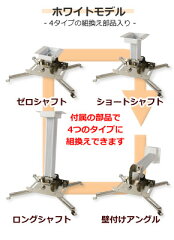
使用したのはシアターハウスの汎用金具spider 2。2万円程度。プロジェクターを使ったことがない人には「高っ!」と思われるかも知れませんが、通常メーカー純正の専用天吊り金具は数万程度します。それに比べると、数百機種に対応できてこのお値段は破格です。本体を買い換えても使い続けられるメリットは価格だけでなく取り付け工事の手間も軽減できて二度美味しいです。ちなみにシャフト部分が黒いモデルもあります。

シャフトの長さ違いで3タイプから選べ、天井吊りと壁付けも選べ汎用性は抜群です。天井に固定するネジだけは別売りなので天井の材質にあわせて自分で調達します。今回は市販のなべタッピングネジを使用しました。太さは6mmのもの。天井が中空の場合も考えて石膏ボード専用の特殊ネジも調達しておいたものの、タッピングネジで充分ガッチリついちゃいました。写真で見えてる銀色の線は万一シャフトの根元が落ちた時でも落下を防ぐワイヤーです。ちょっとブサイクですがあえて少し離した位置に固定してみました。

また電源とHDMIケーブルは黒くて白い天井を這わせるには目立ちすぎだったので、白いモールをとりつけてみました。なかなか綺麗にまとまったと自己満足。

スクリーンは節約して紙製のものをチョイス。サイズは80インチ。取り付け位置が入り口ドアや押し入れ扉にかぶるので、頻繁にあげさげできるようチェーン巻き取りタイプにしてみました。実はこれも初導入。思ったより安っぽいですw。巻き上げ/下げ時にビロビロと音がするので「あー紙だなー」と感じます。またタペストリータイプに比べて動くので紙の強度的な弱さが出ないかどうかは若干不安です。いきなりドアあけられたりしたら一発アウトかも知れませんw。紙のメリットとして軽量な点があります。3点の金具で固定するのですが、重要自体は真ん中の1点だけでも楽勝でした。まぁ綺麗に巻き上げするにはロールがたわまわないことが重要なのできっちり3点で保持するようにしましたが。

2011.11.22追記:

2,3日使ってみてですが、スクリーンの両端が軽くカールしているのが気になりだしました(下の写真でもわかりますね)。画面が横スクロールした時に、本来真っ直ぐな横線がここにかかるとクニャっと曲がって見えてしまいます。これは同じ紙スクリーンでも左右に固いフレームが入るタペストリータイプには無かった欠点です。これはちょっといただけないです。

P1030099

またスピーカーシステムは以前妹夫婦に贈った1万円前後の5.1chスピーカーセットが全く使われていないので回収して再利用。BDプレーヤーも余っていたBDP-S350を使用するなどして、お安く構築しました。小さい子供がいてなかなか映画もいけない妹や母親がたまに楽しめれば良いかと。

■どうもこの機種はApple製品と相性が悪いらしい…

TH-AE500ですが、今までPCしかつないでなかったので気付かなかったのですが、けっこう相性問題があるみたいです。まぁ、HDMIもついておらず、DVI接続なので仕方ないですが。一応HDCPには対応してるのでHDMI->DVIケーブルでAppleTVをついないでみたところ、起動時のリンゴマークから先へ進まず。Appleのサポート掲示板にも同じ症状が報告されてたので相性なんでしょう。AppleTVはウチのHDMI付きWEGAでもHDCP未対応表示がでたりと相性厳しめな気がします。AppleTVが使えると家族的には便利だったんですが残念。

次にMacBook ProとAirをつないでみるも、1280×720解像度がモニタ設定に出てこず、ドットバイドット表示にならず…。ゲームや自宅の動画ライブラリを視聴する目論見が。デスクトップのWindows機はTV録画サーバーも含め2台あるんですが、どちらもDVI/HDMIが1系統しかないので通常のモニタと排他になってしまうんですよねー。ビデオカードを増設しようかしら。

まぁ、あとHW30やZ3000に慣れた目で久しぶりにAE500を見るとさすがに暗いなぁという印象。その黒は浮くし。寝室で使ってたスクリーンよりも紙スクリーンの方がゲインが低いのかも。HW30ESやZ3000+紙スクリーンは全然不満ないんですが。

ファイルサーバーのSambaをSMB2対応した3.6に更新

Linuxサーバー機のSambaを3.0から3.6にアップデートしてみました。3.6の目玉はなんといってもSMB2への対応です。SMB2はVista世代から対応した新しいファイル共有プロトコルでパフォーマンスアップが見込めます。Microsoft製品同士では随分前から使用されてましたが、高価なWindows Serverを使用している企業ともかく、SambaベースのLinuxサーバーや多くのNASは対応してなかった為、個人レベルではクライアントがVistaや7でも実力を発揮できずにいました。それがついに、ということで胸熱です。

ウチのLinuxサーバーはCentOS5.x系でそのままではyumでインストールはできず、こちらの記事を参考にwingリポジトリを使って導入。ウチではpriorityの設定はしなくて済みました。記事からのリンク先を参考にwingリポジトリを登録した後、—enablerepo=wingオプションをつけてインストール。3つ一度に指定すると依存のエラーが出たので、まずはsamba36本体のみを指定(これでcommonも入る)し、後にclientを入れたらOKでした。

yum –enablerepo=wing install samba36
yum –enablerepo=wing install samba36-client

その後、認証絡みでちょっと苦戦。smbpasswd認証はもはやナウくないらしいので、smb.confに

[global]
max protocol = SMB2
security = user
passdb backend = tdbsam
wide links = yes
follow symlinks = yes
unix extensions = no

とし、コマンドラインで

pdbedit -a -u furuta

などとしてパスワードを設定したらOKでした。

ちなみにオレンジの部分は文字通りsmb2プロトコルを有効化、赤が認証方式の指定、紫はUNIX上のシンボリックリンク先を実ファイルとしてアクセスできるようにする為の設定です(今まではなくても平気だった)。security = userは普通なら指定済みなことが多いはずですが、何故か入ってなかったので足しました。

■ベンチ

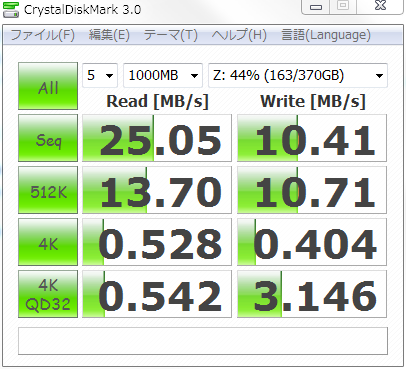
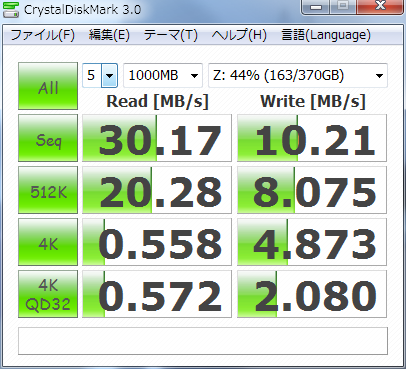
Samba30 Samba36
Samba 3.0 Samba 3.6


クライアントはWindows7、GbE接続です。

シーケンシャルリードと512Kランダムリードは向上してますが期待したほど劇的な差ではないですね。あとは4K ランダムライトがエラい速くなってます。あとはトントンか逆に落ちてるとこも。体感は、、、あんましかわんないかなw。

あとは低レイテンシー時のパフォーマンスが向上するらしいので、VPNを経由した時とかに期待ですかね。

AmazonでSynology製NASの取扱モデルが拡充されたっぽい

縁あってレビューさせていただいたSynology製NAS「DS1511+」の姉妹モデルの、Amazon.co.jpでの取扱が拡大したようです。レビューのまとめとして比較紹介してみます。

2011年秋現在、タイの洪水被害でHDDが高騰し、それを使用するNAS製品も軒並み値上げされています。今はNASを買う良い時期ではないのかも知れませんが、Synology製品は基本的にHDDが別売りで、しかも複数ベイのモデルなら後から柔軟にHDD構成を変更できるという特徴があるので、とりあえず直近で必要な容量のドライブを最低限確保して、値下がり時期を待って全ベイを埋めるなり高容量ドライブに換装するなりという戦略がとりやすいんじゃないですかね。

なお、基本OSとしてはDisk Stationが組み込まれており、使用感は1511+に近いと思いますが、今までの記事で紹介してきた個々の機能についてはモデルによって搭載してない場合もあるかも知れません。また下記データに記載ミスがある可能性もあります。ご購入前に公式サイトなどで仕様をお確かめ下さい。

モデル 使用ドライブxベイ数 公称スピード 備考

DS110j
3.5” or 2.5”x 1 (記載なし) CPU: 800MHz
消費電力:9-19w

DS111の前モデル?こちらの方が数千円安いみたいです。


DS111
3.5” or 2.5” x 1 Read 105.59 MB/秒
Write 60.71 MB/秒
CPU: 1.6GHz
消費電力:7.7-18.7w

1ベイモデル。せっかくSynology製品を買うならRAID対応モデルの方が良いような気もします。


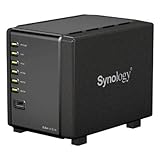
DS411 slim
2.5” x 4 (記載なし) CPU: 1.6GHz
消費電力:9-16w

2.5’ドライブ専用の小型、静音、省電力モデル。


DS411j
3.5” or 2.5” x 4 (記載なし) CPU: 1.2GHz
消費電力:11-30.8w

DS411より1万強安い分、CPUが1.6->1.2にダウン。デザインも大きく違うので好みで選びたくもなりますね。


DS411
3.5” or 2.5” x 4 Read 105.3 MB/秒
Write 47.8 MB/秒
CPU: 1.6GHz
消費電力:11-29.7w

これもDS411系列。スペックからするとこちらの方が後継?型番が似ているので注意。


DS211+
3.5” or 2.5” x 2 Read 108MB/秒
Write 55MB/秒
CPU: 1.6GHz
消費電力:13-24w
ホットスワップ

ホットスワップ対応の下位モデル。デザインはDS1511+とコレが好きかも。
本国では後継の212もリリースされてるみたいです。


DS712+
3.5” or 2.5” x 2 Read 180.91MB/秒
Write 105.59MB/秒
CPU: 1.8GHz
消費電力:17.6-27.5w
ホットスワップ
LANポートx2

DX150を追加して7ベイでRAIDが組めるマニアックなモデル。LANx2なのでLink Aggregationを使って高速化が狙えます。


DS1511+
3.5” or 2.5” x 5 Read 197.8 MB/秒
Write 165.91 MB/秒
CPU: DualCore 1.8GHz
消費電力:30-68w
ホットスワップ
LANポートx2

今回レビューしたモデル。業務用モデルでDX510を2台接続して15ベイ運用できます!
LANx2でLink Aggregation時の性能も最高だし、ルーターとしての使用も可能。


拡張ユニット DX510
3.5” or 2.5” x 5   DS712+やDS1511+の増設用5ベイeSATAケース。さすがに個人でここまで必要になるケースはあまりないかも知れません。


色々なラインナップがありますね。「j」がつくのは日本向けかと思ったんですが、ありとなしで全然別モデルだったりするので注意が必要です。型番の千と百の位がベイ数を
示しているみたいです(ただしDS1511+とDS712+はeSATAポート経由の外付けボックスを使った場合の最大ベイ数)。「+」がホットスワップ対応かな?eSATAポートがついててDX510が接続できるという意味かなとも思いましたが、DS211+が微妙(eSATAポートはついてるけどDX510対応は明記されていない)。


我が家のDS1511+は9月に本運用の3TBx5ドライブ体制に移行して二ヶ月が経過しましたが、不具合もなく速度も上々で非常に満足しています。ファイル共有以外ではiOS用のアプリ“DS Photo+”を使ってiPhoneで撮った写真を直接アップロードできるのが重宝しています。iOS5のフォトストリームを使えば特別な環境無しに似たようなこともできますが、あちらは撮った写真を無条件に全転送してしまう点や、Mac(iPhotoベース)とWindows(フォルダ格納)で同期方法が違う等が気になって使っていません。DS Photo+で送信してNAS上の任意のフォルダに貯まっていってくれた方が汎用性が高くて便利です。

先日この連載レビューを読んでくれた知人が業務用に上位モデルを買おうとし、取扱店が少なくて少し苦戦したと言ってましたが、こうしてAmazonでの取扱も徐々に拡充されてきてますし、聞くところによると近々販売ルート自体も増えそうだということです。製品自体はかなり競争力があると思うので、国内認知度があがるにつれシェアも広がっていくんじゃないでしょうか。国産メーカーも負けじと切磋琢磨していって欲しいものです。